
Todos os dispositivos de impressão no MyQ podem ser divididos em grupos com base em sua localização, modelo, fabricante, categoria etc.
Na guia principal Impressoras, é possível criar novos grupos de dispositivos de impressão. Há diversas funções do MyQ nas quais os grupos são utilizados; por exemplo, eles podem ser atribuídos a filas de impressão específicas, os usuários podem receber direitos e restrições relativos a grupos específicos, e relatórios podem ser configurados exclusivamente para grupos específicos.
Criação de grupos de impressoras
-
No lado esquerdo da guia principal Impressoras, clique com o botão direito do mouse em Todas as impressoras e, em seguida, clique em +Adicionar grupo no menu de atalho. O painel de propriedades do novo grupo é exibido no lado direito da tela.
-
Nesse painel, insira o nome do novo grupo, conceda direitos a usuários ou grupos de usuários e, em seguida, clique em Salvar.
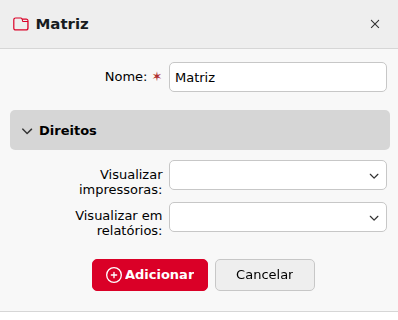
Direitos do grupo de impressoras:
-
Visualizar impressoras: o direito de visualizar e gerenciar as impressoras deste grupo na interface de usuário da web.
-
Exibir em relatórios: o direito de visualizar este grupo de impressoras nos relatórios.
Caso deseje que o novo grupo seja colocado sob um grupo já existente, selecione o grupo pai e, em seguida, clique em +Adicionar grupo (ou clique com o botão direito do mouse no grupo pai e, em seguida, clique em +Adicionar grupo no menu de atalho).
Exclusão de grupos de impressoras
Para excluir um grupo de dispositivos de impressão:
na guia “Grupos”, localizada no lado esquerdo da guia principal Impressoras, clique com o botão direito do mouse no grupo que deseja excluir e, em seguida, clique em Excluir no menu de atalho.
Adicionar uma impressora a um grupo
-
Na barra na parte superior da guia Grupos, clique em +Adicionar. A caixa de diálogo “Selecionar grupo” é exibida.
-
Na caixa de diálogo Selecionar grupo, selecione os grupos e, em seguida, clique em OK.
As impressoras também podem ser adicionadas a um grupo na guia principal Impressoras por meio do recurso arrastar e soltar. Arraste a impressora e solte-a sobre o ícone do grupo na guia “Grupos”, no lado esquerdo da tela.
Remover uma impressora de um grupo
Na barra na parte superior da guia Grupos, clique em –Remover. O grupo desaparece da guia Grupos.
Para remover dispositivos de impressão selecionados de um grupo na guia principal Impressoras, selecione o grupo nessa guia, selecione os dispositivos de impressão que deseja remover, clique em Ações e, em seguida, clique em Remover do grupo no menu suspenso Ações (ou clique com o botão direito do mouse na impressora e clique em Remover do grupo).