
O aplicativo MyQ Kiosk funciona como uma interface vinculada a um dispositivo específico, permitindo que os usuários façam login e liberem seus trabalhos de impressão em uma Estação de Liberação. Este procedimento descreve como configurar um tablet Android como um dispositivo de quiosque dedicado que execute o aplicativo MyQ Kiosk e conectá-lo à sua Estação de Liberação.
Pré-requisitos
-
Um tablet Android que possa ser reinicializado para as configurações de fábrica
-
Credenciais de rede
-
Detalhes de conexão da Estação de Liberação MyQ
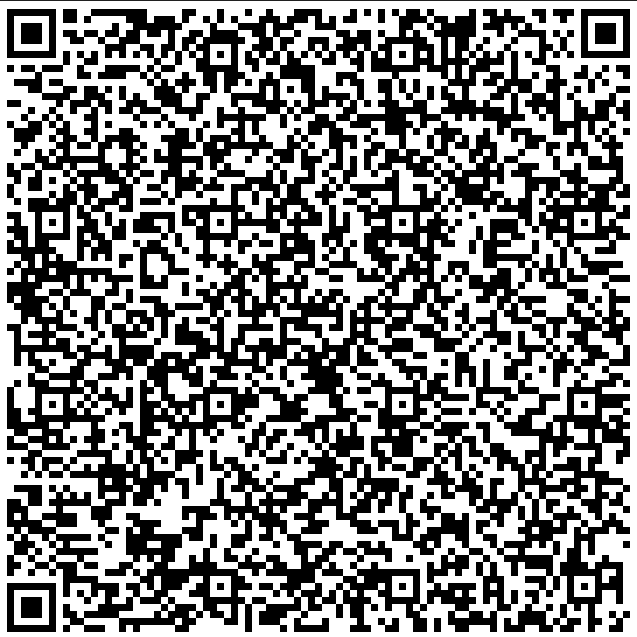
Durante a configuração, escaneie o código QR para instalar o aplicativo MyQ Kiosk:
Para instalação manual, baixe o instalador aqui:
Parte 1: Configurar o tablet Android
-
Redefina o dispositivo para as configurações de fábrica.
-
Na tela de boas-vindas, não toque em Iniciar.
Toque em uma área vazia da tela sete vezes em rápida sucessão.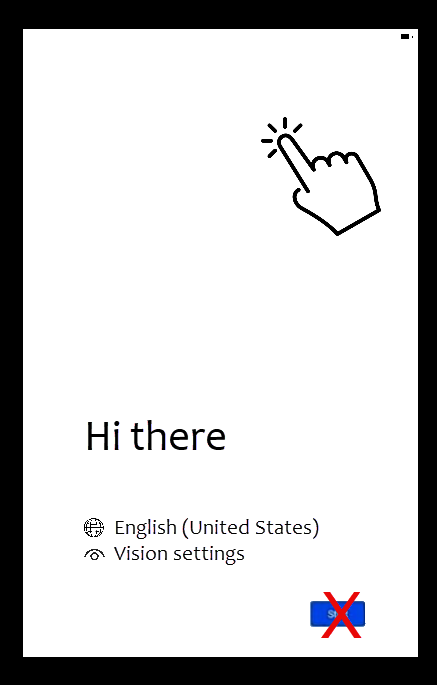
O leitor de QR será aberto.
-
Escaneie o código QR para baixar o instalador do aplicativo MyQ Kiosk.
-
Conecte o tablet à sua rede e selecione essa rede.
A tela Preparando seu tablet será exibida. -
Siga as etapas e reinicie o dispositivo, se solicitado. Quando vir Este dispositivo pertence à sua organização, toque em Avançar.
-
Quando a tela exibir Vamos configurar seu dispositivo de trabalho, toque em Aceitar e continuar.
-
Quando a mensagem Este dispositivo não é privado for exibida, analise as informações de privacidade e toque em Avançar.
-
Na tela Serviços do Google, escolha suas opções preferidas e toque em Aceitar.
-
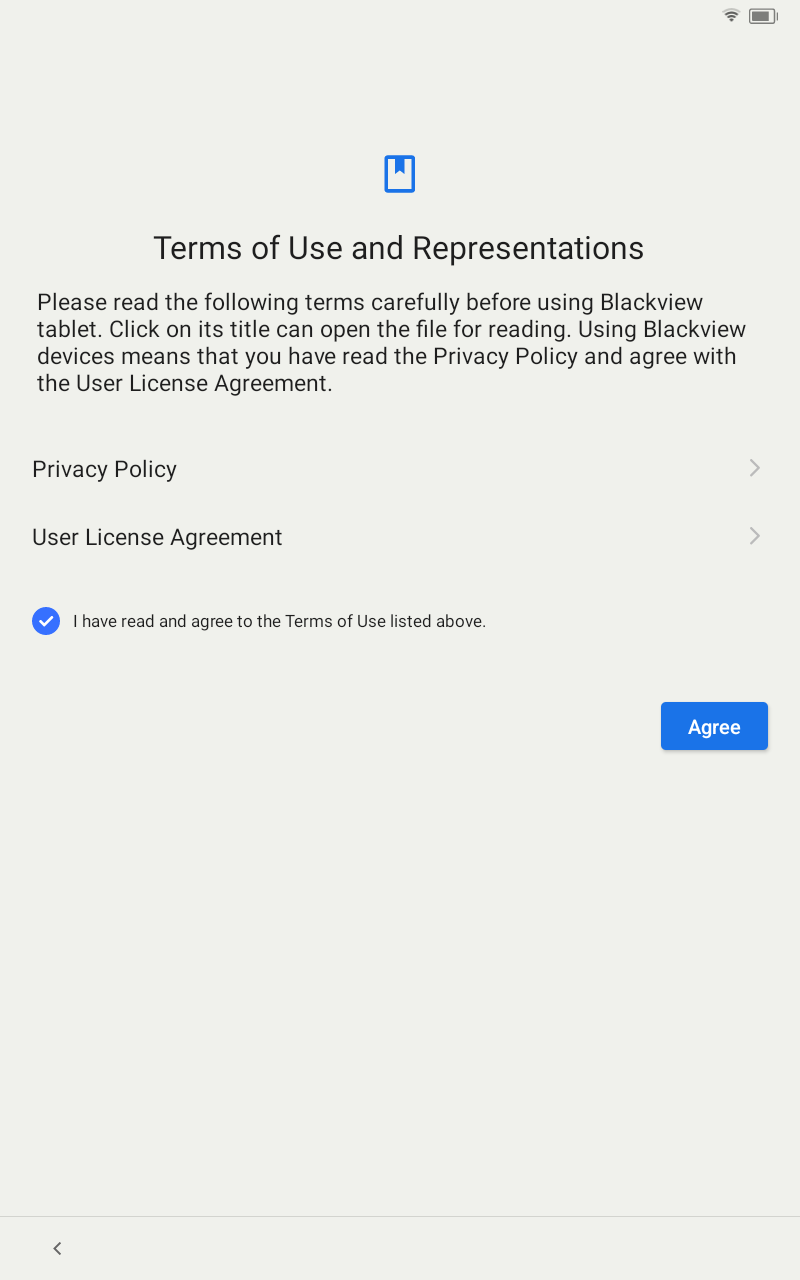
Na tela Termos de uso e declarações, concorde com a Política de Privacidade e o Contrato de Licença do Usuário.
-
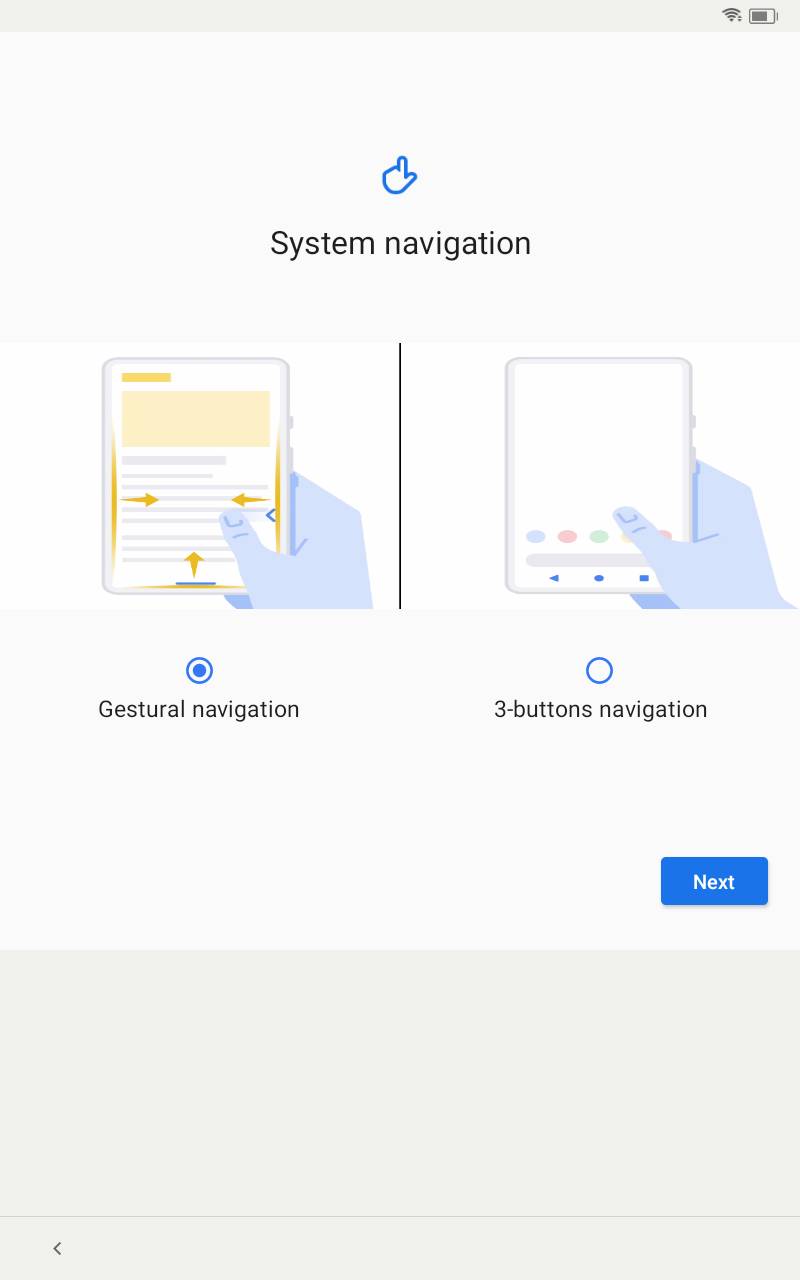
Em Navegação do sistema, selecione um modo de navegação e toque em Avançar.
A
configuração está concluída. O dispositivo retorna à tela inicial.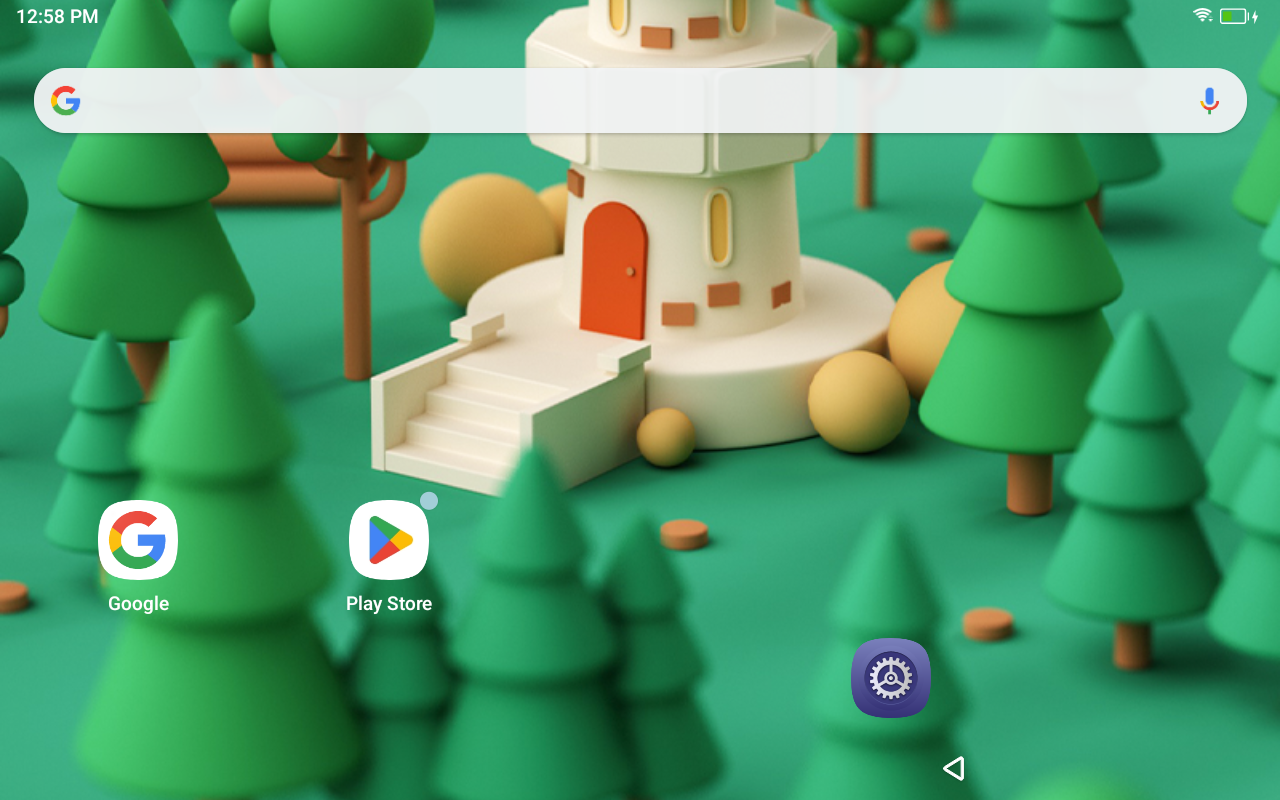
-
Para verificar sua configuração, deslize para cima na tela inicial e verifique se o MyQ Kiosk aparece entre seus aplicativos.
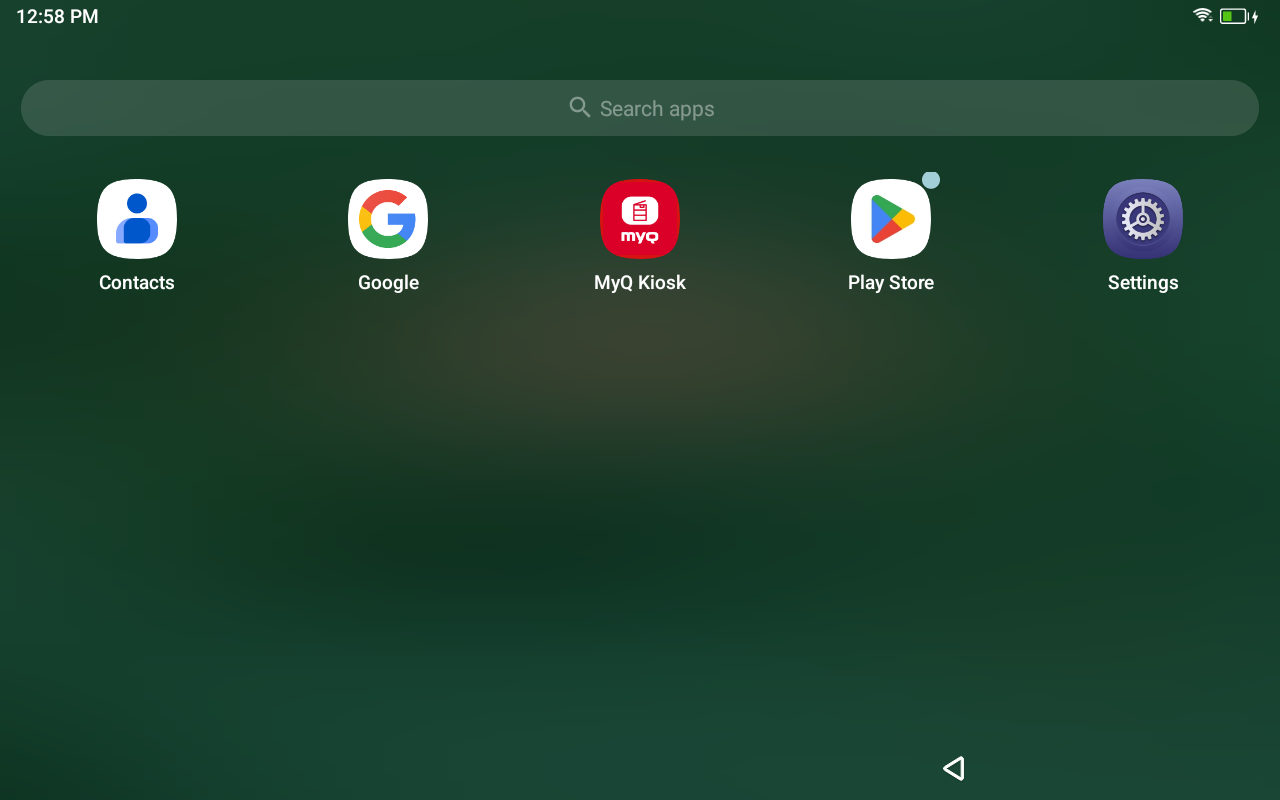
Em seguida, configure o aplicativo MyQ Kiosk.
Parte 2: Configurar o aplicativo MyQ Kiosk
-
Na tela inicial, deslize para cima para abrir a lista de aplicativos e toque em MyQ Kiosk. O aplicativo é aberto com a mensagem O MyQ Kiosk ainda não está configurado. Peça a um administrador para definir o endereço do quiosque.
-
Para entrar no modo de administrador, toque no canto inferior esquerdo da tela sete vezes em rápida sucessão e, em seguida, digite o PIN de administrador (padrão:
1234).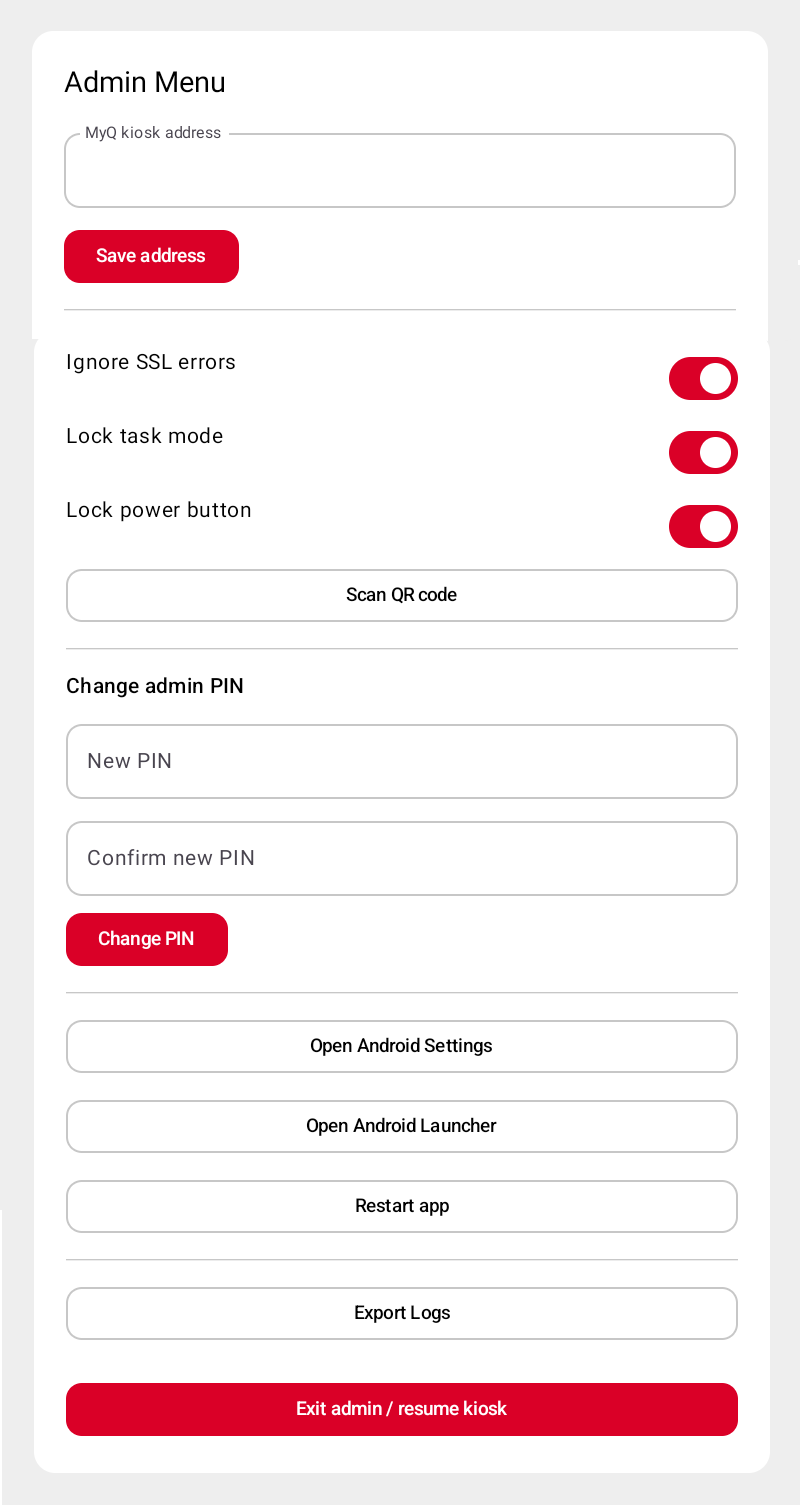
-
Configure as seguintes definições de administrador conforme necessário:
-
Endereço do MyQ Kiosk: a URL da sua estação de liberação.
-
Ignorar erros de SSL: (recomendado) evita que erros de SSL bloqueiem as comunicações. Utilize essa opção, por exemplo, em ambientes onde são utilizados certificados autoassinados.
-
Não armazenar credenciais de login em cache: (recomendado) impede que o aplicativo armazene as credenciais do usuário.
-
Bloquear o modo de tarefa: (recomendado) restringe o dispositivo exclusivamente ao aplicativo MyQ Kiosk; outros aplicativos não podem ser utilizados.
-
Bloquear botão liga/desliga: impeça que os usuários reiniciem o dispositivo pressionando o botão liga/desliga.
-
Ler código QR (em breve): leia um código QR gerado pelo MyQ Server para preencher automaticamente as configurações do Menu de Administração.
-
Alterar PIN de administrador: (recomendado) altere o valor padrão
1234para um valor exclusivo e, em seguida, toque em Alterar PIN. -
Abrir Configurações do Android: abra as configurações do sistema Android. Como o aplicativo MyQ Kiosk está definido como administrador do dispositivo, esta é a única maneira de acessar as configurações do sistema (por exemplo, para alterar o fuso horário ou o teclado).
-
Abrir o Launcher do Android: acesse a tela inicial do Android. Como o aplicativo MyQ Kiosk é o administrador do dispositivo, esta é a única maneira de acessar a tela inicial.
-
Reinicie o aplicativo: feche e reinicie o aplicativo Kiosk, retornando à tela inicial.
-
Exportar registros: exporte os registros como um arquivo de texto simples para a pasta
Downloads/MyQKioskLogsno dispositivo. Recupere o arquivo via USB ou por qualquer outro método de compartilhamento de arquivos disponível no dispositivo.
-
-
Toque em Sair do modo de administrador / retomar o quiosque para retornar ao modo de quiosque. Se você tiver configurado a URL da Estação de Liberação corretamente, a tela de login será exibida e o dispositivo estará pronto para uso.