
Para a maioria dos fluxos de trabalho de digitalização, o Easy Scan é o método recomendado. O Easy Scan é configurado como uma ação do terminal e envia os documentos digitalizados para o e-mail do usuário, armazenamento em nuvem, servidores FTP e outros destinos, com um único toque no terminal integrado.
O fluxo de trabalho descrito nesta página aplica-se aos casos excepcionais em que o Easy Scan não está disponível – por exemplo, em dispositivos cujas opções nativas do painel de digitalização não são totalmente compatíveis com o MyQ.
O Scan to Me permite que os usuários digitalizem um documento a partir do painel nativo do dispositivo e o enviem para sua conta MyQ usando o cliente SMTP integrado ao dispositivo. O dispositivo envia o documento digitalizado como um anexo de e-mail para o servidor SMTP do MyQ. O MyQ recebe o trabalho, identifica o dispositivo remetente, identifica o usuário atualmente conectado a esse dispositivo e encaminha o documento para o destino configurado, que pode ser o endereço de e-mail principal do usuário ou sua pasta de armazenamento de digitalizações.
O destino é determinado pelo endereço de e-mail do destinatário utilizado no dispositivo.
Certifique-se de que a hora e a data estejam configuradas corretamente no dispositivo de impressão.
Configurando a digitalização via SMTP do dispositivo
A configuração consiste nas seguintes etapas:
-
Configure a digitalização no servidor MyQ.
-
Configure o SMTP no dispositivo de impressão.
-
Defina os destinos para os usuários do MyQ no servidor MyQ.
Configurar a digitalização no servidor MyQ
-
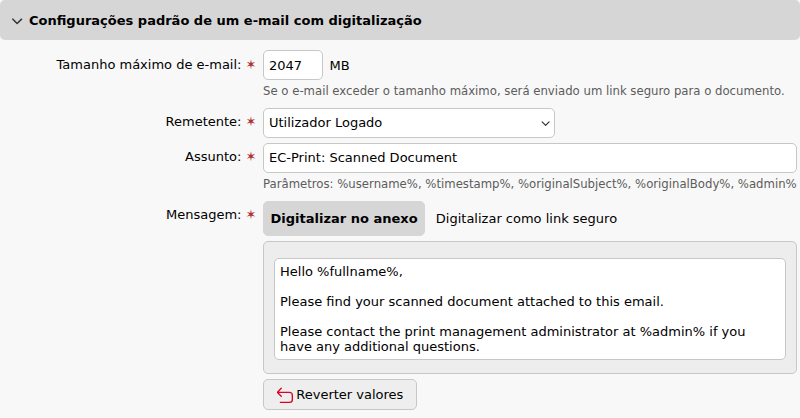
Acesse MyQ > Configurações > Digitalização e OCR e configure as configurações padrão de um e-mail com digitalização. As seguintes opções estão disponíveis:
-
Tamanho máximo do e-mail: se o e-mail exceder o tamanho máximo, será enviado um link seguro para o documento.
-
Remetente: o remetente da digitalização. As opções disponíveis são:
-
Usuário conectado
-
Remetente padrão
MyQ@MyQ.local
-
-
Assunto: Define a linha de assunto do e-mail. É possível inserir valores dinamicamente usando variáveis de substituição:
%username%, %timestamp%, %originalSubject%, %originalBody%e%admin% -
Tipo de mensagem: É possível enviar o documento digitalizado como anexo ou como um link para download. Selecione Digitalizar como anexo ou Digitalizar como link seguro.
-
Corpo da mensagem: Personalize o corpo do e-mail.
-
-
Acesse MyQ > Configurações > Perfis de configuração e abra o perfil correspondente ao dispositivo. Na guia “Terminais”, certifique-se de que a opção Definir o MyQ como servidor SMTP do dispositivo esteja ativada.
Configure o SMTP no dispositivo de impressão
Para ativar o “Scan to Me” em um dispositivo, primeiro habilite e configure o SMTP na interface web do dispositivo. Para obter informações sobre como acessar a interface web do dispositivo e localizar as configurações relevantes, consulte o manual da impressora.
Execute as seguintes etapas na interface web do dispositivo de impressão:
-
Habilite o protocolo SMTP.
-
Insira o endereço IP ou o nome do host do servidor MyQ como endereço do servidor SMTP.
-
Certifique-se de que a porta SMTP corresponda à porta SMTP configurada em MyQ > Configurações > Rede > Servidor SMTP do MyQ. A porta padrão no MyQ é 25.
-
Insira um endereço de e-mail do remetente. Esse valor é arbitrário.
Defina os destinos para os usuários do MyQ no servidor MyQ
No painel de propriedades de cada usuário, preencha os campos apropriados de acordo com a tabela a seguir:
|
Opção |
Campo |
Valor |
|---|---|---|
|
Enviar digitalizações para o e-mail principal do usuário |
|
Endereço de e-mail principal do usuário |
|
Armazenar digitalizações na pasta de digitalizações do usuário |
Armazenamento do usuário |
Caminho para a pasta onde o documento deve ser armazenado |
Forneça destinos de digitalização aos usuários
Para permitir que os usuários enviem digitalizações para o destino MyQ correto a partir do painel de digitalização nativo do dispositivo, forneça a eles os endereços de e-mail dos destinatários apropriados:
-
email@domain.local— encaminha a digitalização para o e-mail principal do usuário. -
folder@domain.local— encaminha a digitalização para a pasta de armazenamento de digitalizações do usuário.
É possível adicionar esses endereços à agenda de endereços do dispositivo como atalhos, para que os usuários possam selecioná-los rapidamente a partir da ação nativa Digitalizar e Enviar.