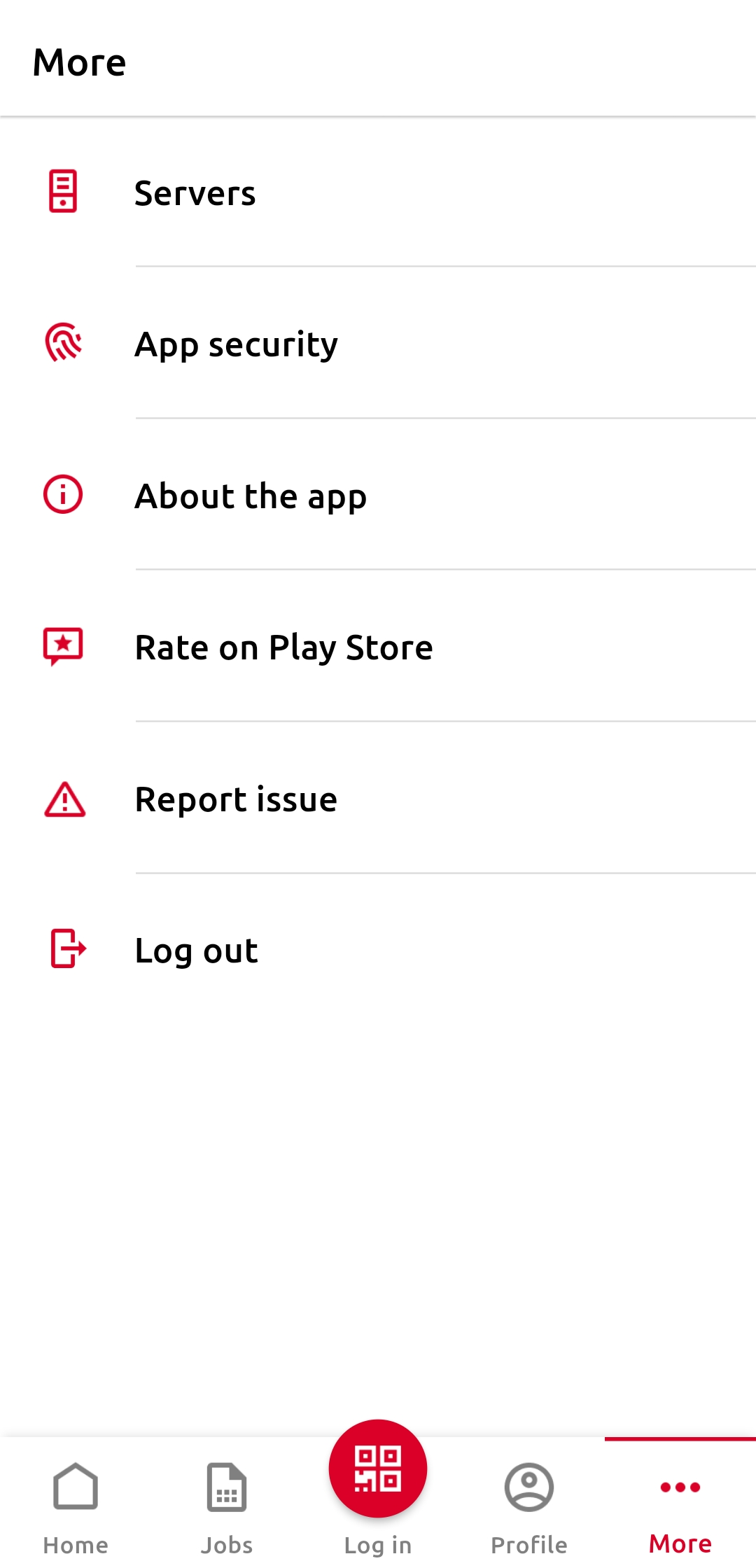
As seguintes opções estão disponíveis na tela “Mais”:
-
Servidores
: visualize e gerencie seus servidores. -
Segurança
do aplicativo Ative ou desative a biometria – reconhecimento facial e de impressão digital. -
Sobre o aplicativo
-
Avalie na App Store/Play Store
Envie-nos seus comentários, deixe uma avaliação ou entre em contato diretamente. -
Relatar problema
: se você achar que algo não está funcionando como deveria, adoraríamos que você nos informasse.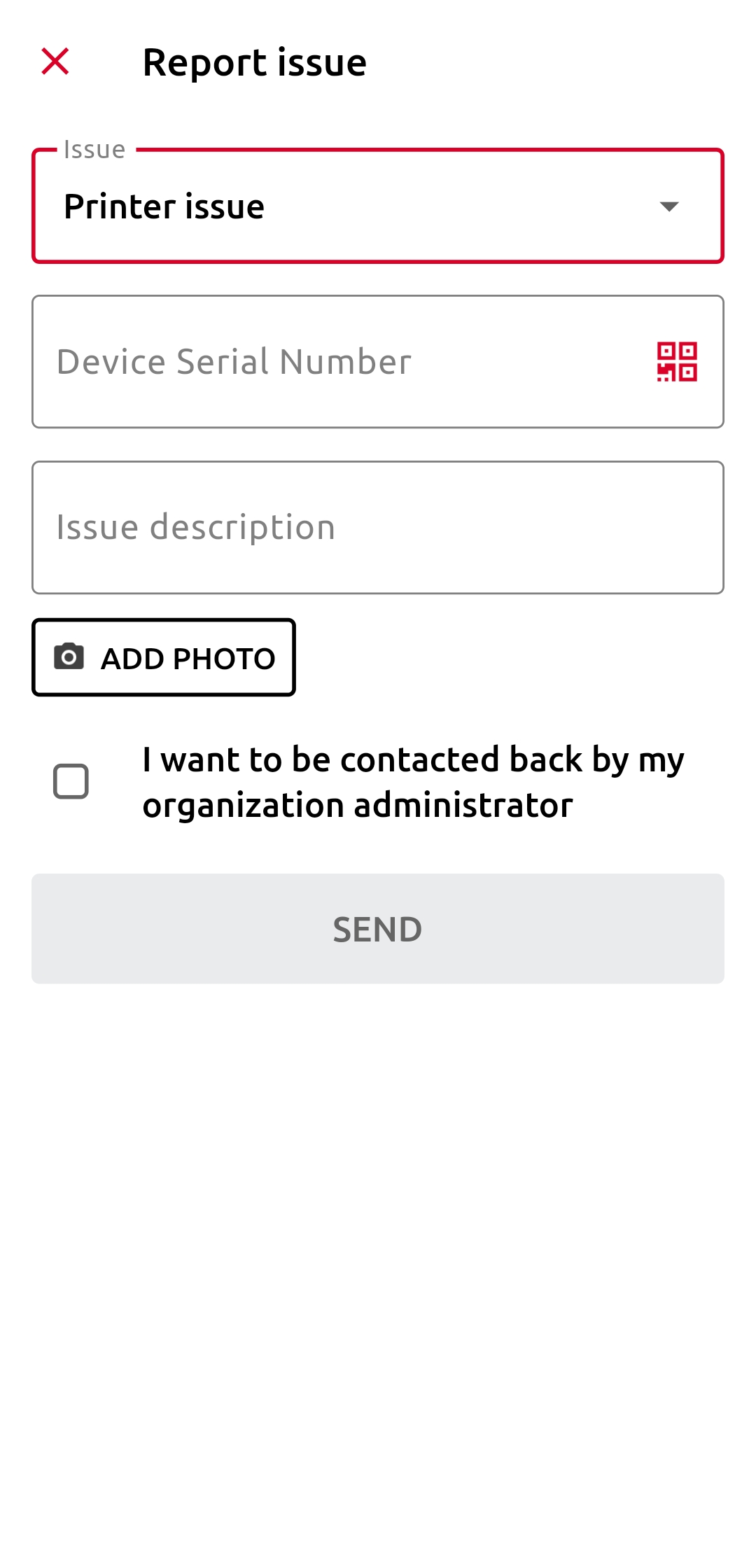
-
Sair
Sair do aplicativo MyQ Mobile.
Gerenciar servidores
Na seção “Servidores”, você pode visualizar e gerenciar os servidores MyQ.
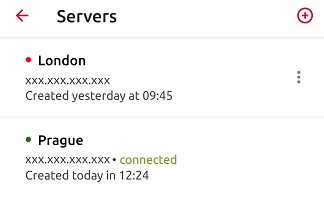
O servidor usado no momento está marcado como “conectado”. Outros servidores usados anteriormente (ou que estão indisponíveis no momento) são listados com um pequeno ponto vermelho ao lado do nome do servidor.
Toque no botão com os três pontos à direita do servidor para exibir as seguintes opções:
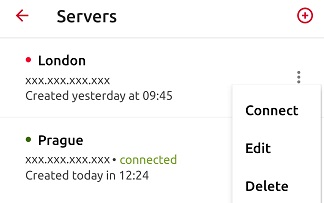
-
Conectar-se
Conecte-se ao servidor. -
Editar
Alterar o nome do servidor, o nome do host/endereço IP e a porta. -
Excluir
Exclui o servidor (disponível apenas para servidores que não estão em uso).
Adicionar um servidor
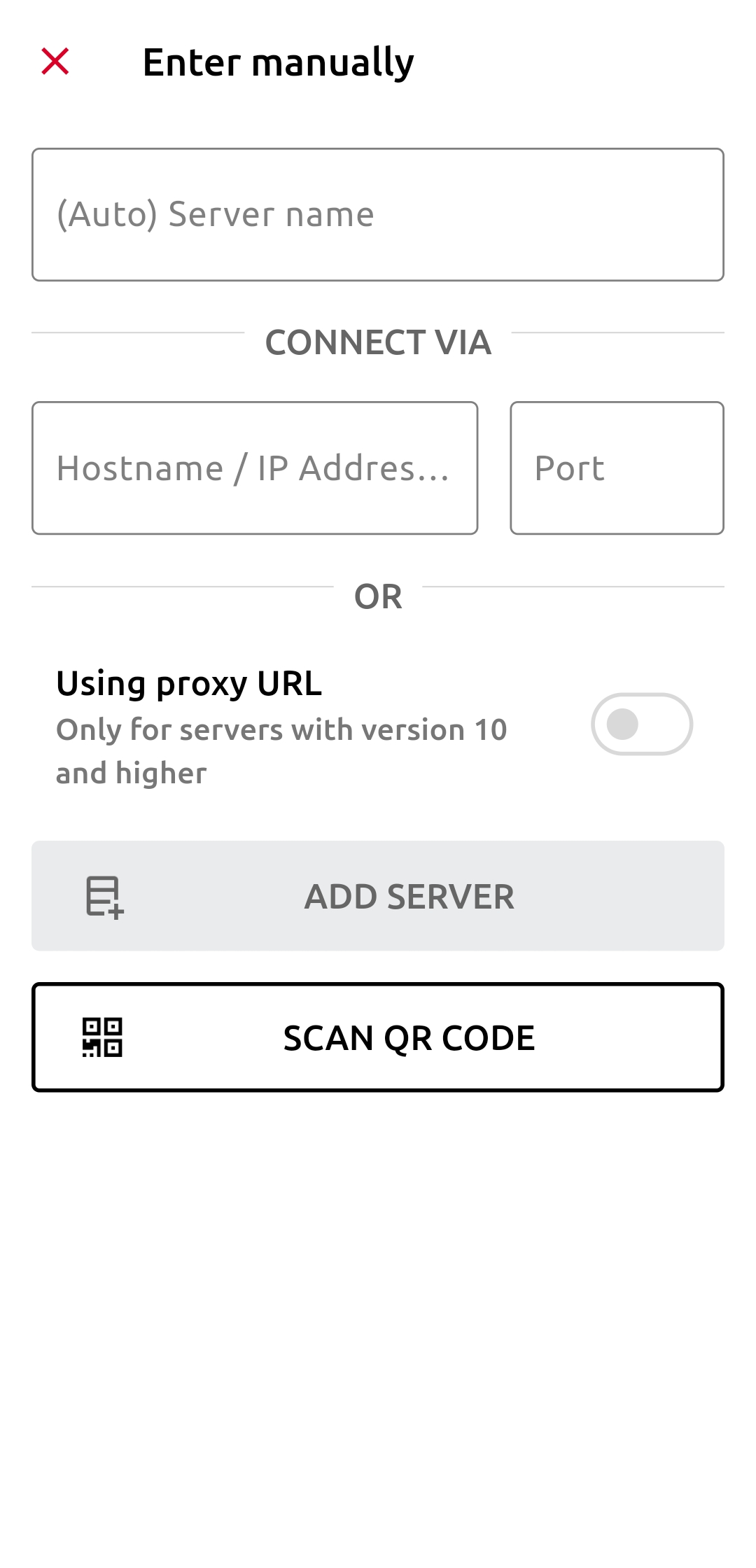
Para adicionar um novo servidor, você pode escanear um código QR (fornecido pelo seu administrador) ou inserir os detalhes do servidor manualmente.
Para adicionar um novo servidor, toque no ícone + (mais) na parte superior.
Insira as informações do novo servidor (nome do servidor, endereço IP e porta) e toque em ADICIONAR SERVIDOR.