
O MyQ X Mobile Client é compatível com estas plataformas:
-
Android 7.0 (API 24)+
-
iOS 16.0+
Instale-o gratuitamente, diretamente da loja da sua plataforma – a App Store (para dispositivos iOS) ou a Google Play Store (para dispositivos Android e ChromeOS).
Conecte-se a um servidor MyQ
Na primeira vez que você abrir o aplicativo, será necessário conectá-lo a um servidor MyQ.
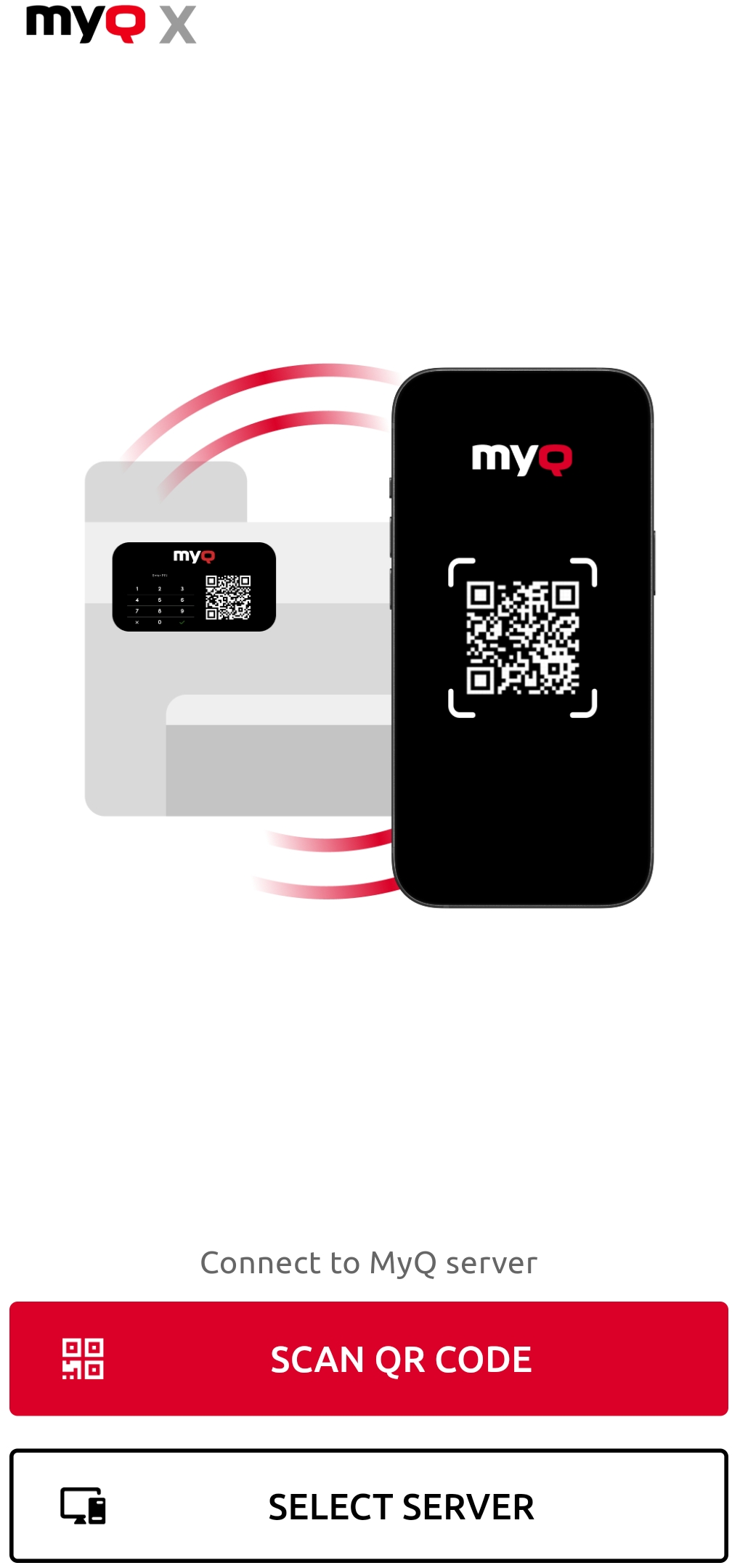
Você pode se conectar das seguintes maneiras, e em ambos os casos precisará das informações fornecidas pelo seu administrador do MyQ:
-
Escanear o código
QR Use seu dispositivo móvel para escanear um código QR gerado pelo servidor. Geralmente, ele
está afixado em uma impressora. Você também pode visualizá-lo na interface web do servidor MyQ. -
Selecionar servidor
: insira manualmente o nome do host/endereço IP e a porta do seu servidor.
Após conectar-se ao servidor, faça login com suas credenciais do MyQ.
Conectar-se digitalizando um código QR
Ao usar o MyQ X Mobile Client para escanear o código QR de um dispositivo de impressão, o aplicativo configura automaticamente a conexão com o servidor no seu dispositivo.
Conectar manualmente
Insira as seguintes informações do servidor:
-
(Opcional) Nome
do servidor: insira um nome para identificar o servidor/local (se deixado em branco, o nome do host do servidor será usado). -
Nome do host/Endereço
IP Insira o nome do host ou o endereço IP do seu servidor de impressão MyQ (desative se for usado um URL de proxy). -
Porta
: insira a porta do seu servidor de impressão MyQ (o padrão é 443). -
(Conforme aplicável) Usando URL
de proxy: ative esta opção se quiser usar um proxy. Esta opção é compatível com a versão do MyQ Print Server10+. Consulte “Usando uma URL de proxy”. -
(Conforme aplicável) Endereço URL: insira a URL do seu proxy.
Em seguida, toque em ADICIONAR SERVIDOR. Se estiver usando uma URL de proxy, será solicitado que você faça login na sua conta do Azure. Faça login como seu usuário MyQ.
Faça login no servidor MyQ
Para fazer login no servidor MyQ, digite suas credenciais do MyQ e, em seguida, toque em LOGIN.
O aplicativo salva as configurações de conexão dos servidores usados anteriormente. Se você quiser selecionar um dos servidores usados anteriormente, toque em SELECIONAR ENTRE OS SERVIDORES SALVOS e, em seguida, toque no servidor ao qual deseja se conectar. A tela de login será exibida e você poderá fazer o login.
Usando uma URL de proxy
O Azure Active Directory inclui um serviço de proxy de aplicativos que permite que os usuários acessem aplicativos locais fazendo login com sua conta do Azure AD, mesmo quando não estiverem na rede local ou conectados a uma Rede Privada Virtual (VPN).
Para saber como preparar seu ambiente para uso com o Proxy de Aplicativo, consulte O que é o Proxy de Aplicativo?. Para obter informações sobre como configurar seu serviço de Proxy de Aplicativo, consulte Adicionar um aplicativo local para acesso remoto por meio do proxy de aplicativo no Microsoft Entra ID.
Após preparar seu ambiente, você pode usar o Centro de Administração do Azure AD para adicionar um aplicativo local ao seu locatário do Azure.
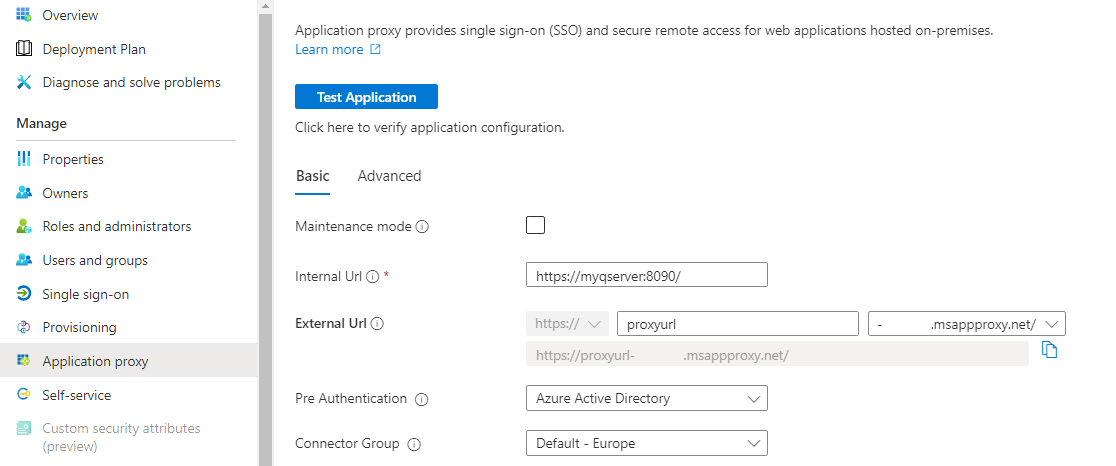
O MyQ oferece suporte a estas opções de pré-autenticação:
-
Os usuários do Azure Active Directory
que adicionarem o servidor MyQ devem fazer login com sua conta do Azure para se conectarem ao servidor e, em seguida, fazer login com sua conta do MyQ no aplicativo. -
Passthrough
: adicione o servidor sem se autenticar com sua conta do Azure.
Com o método Passthrough, a interface de usuário da Web do MyQ pode ser acessada de qualquer lugar pela Internet por meio da URL do proxy de aplicativo, sem autenticação. Antes de usar esse método, avalie se ele está de acordo com os padrões de segurança da sua organização.
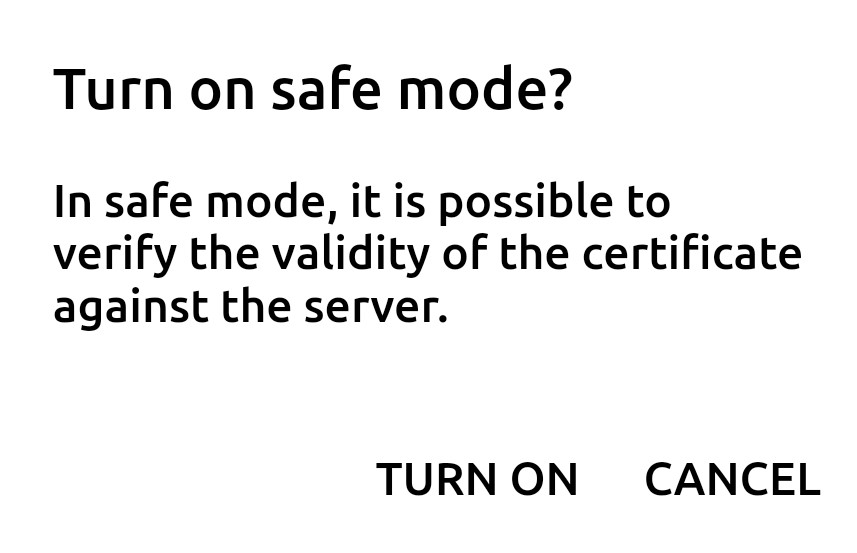
Quer você tenha escaneado o código QR ou inserido as informações manualmente, será exibida uma solicitação para ativar o modo seguro (obrigatório), que utiliza a verificação de certificado em relação ao servidor para garantir uma conexão segura. Toque em ATIVAR para habilitá-lo:
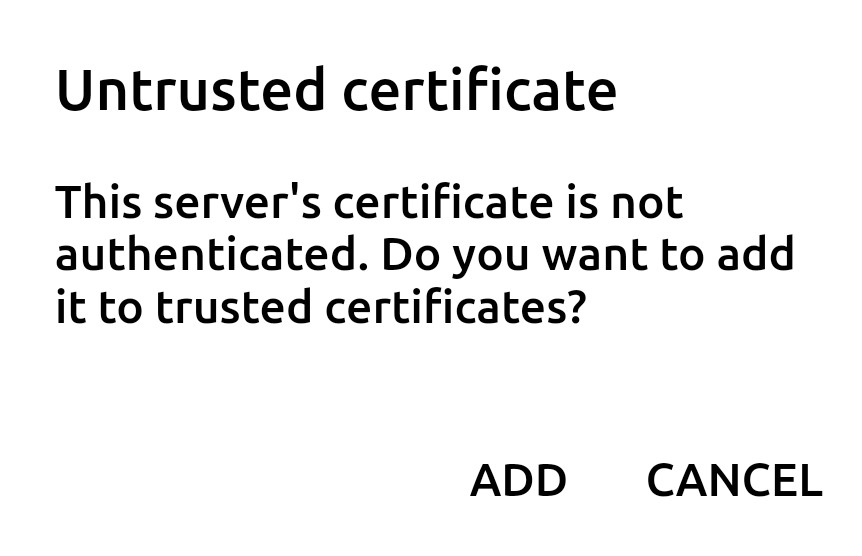
Assim que o modo seguro for ativado, você será solicitado a adicionar o certificado aos certificados confiáveis. Toque em ADICIONAR. A tela de login será exibida e você poderá fazer o login.
Se a mensagem “Certificado SSL inválido” aparecer, significa que nenhum certificado SSL confiável foi encontrado. Nesses casos, entre em contato com o administrador da rede.