Toque em “Trabalhos” para exibir a tela “Trabalhos”, que contém as seguintes guias:
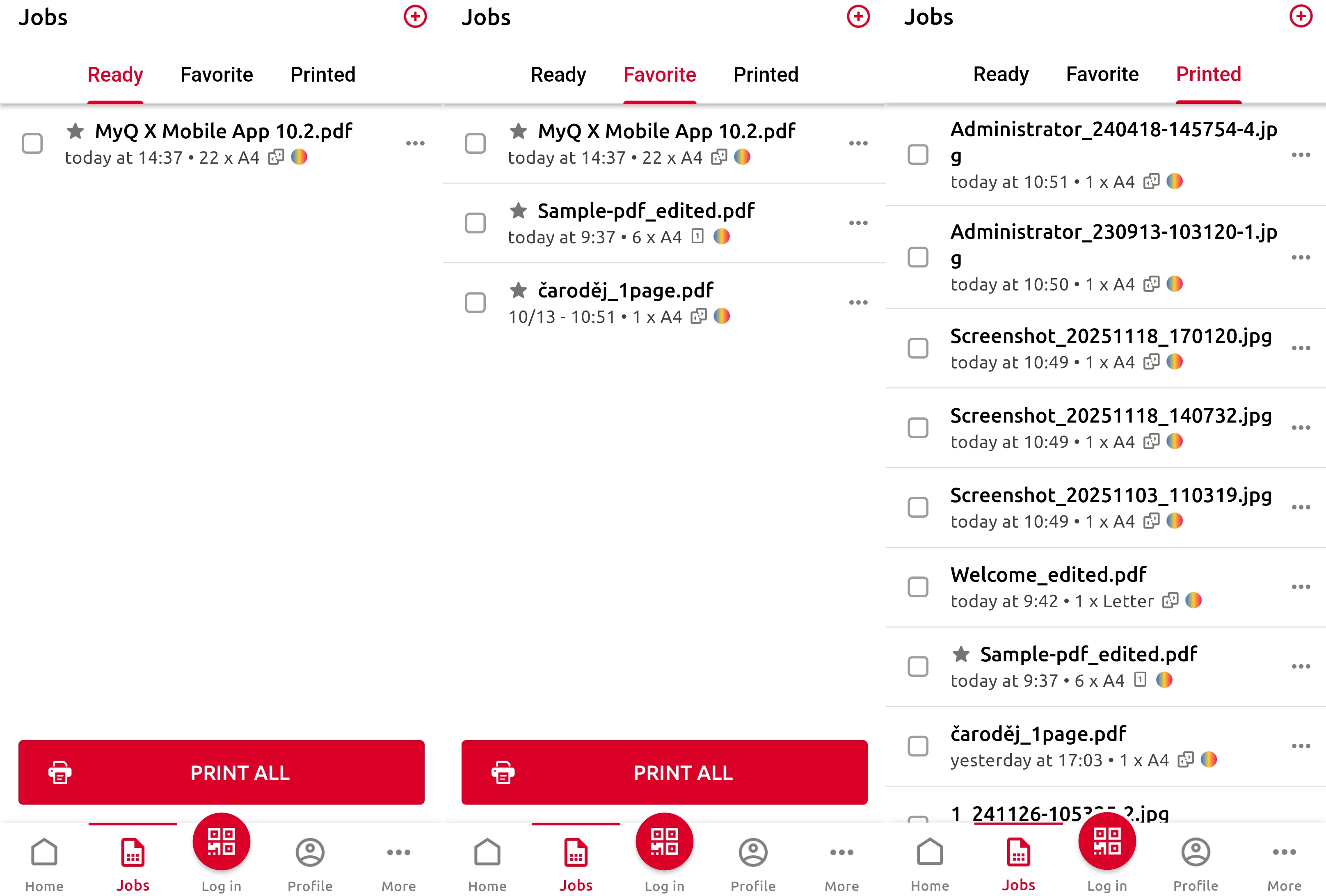
-
Prontos
: uma lista de trabalhos de impressão que você salvou, mas ainda não enviou para a impressora. -
Favoritos
: uma lista de trabalhos que você marcou como favoritos. Os trabalhos permanecem na aba “Favoritos” mesmo depois de impressos. -
Impressos
: uma lista dos seus trabalhos impressos.
Imprimir todas as tarefas
Para imprimir todos os trabalhos prontos, toque em IMPRIMIR TODOS.
Imprimir trabalhos selecionados
Para imprimir uma seleção de trabalhos, marque a caixa de seleção de cada trabalho e, em seguida, toque em IMPRIMIR SELECIONADOS.
Adicionar um trabalho de impressão
Para adicionar um novo trabalho de impressão (do seu dispositivo ou do armazenamento em nuvem), toque no ícone + na parte superior. Em seguida, defina suas opções de impressão:
-
Número de cópias (1-99)
-
P&B
-
Impressão frente e verso
-
Economia de toner (modo Eco)
-
Opções de acabamento
-
Grampeamento
-
Perfuração
-
-
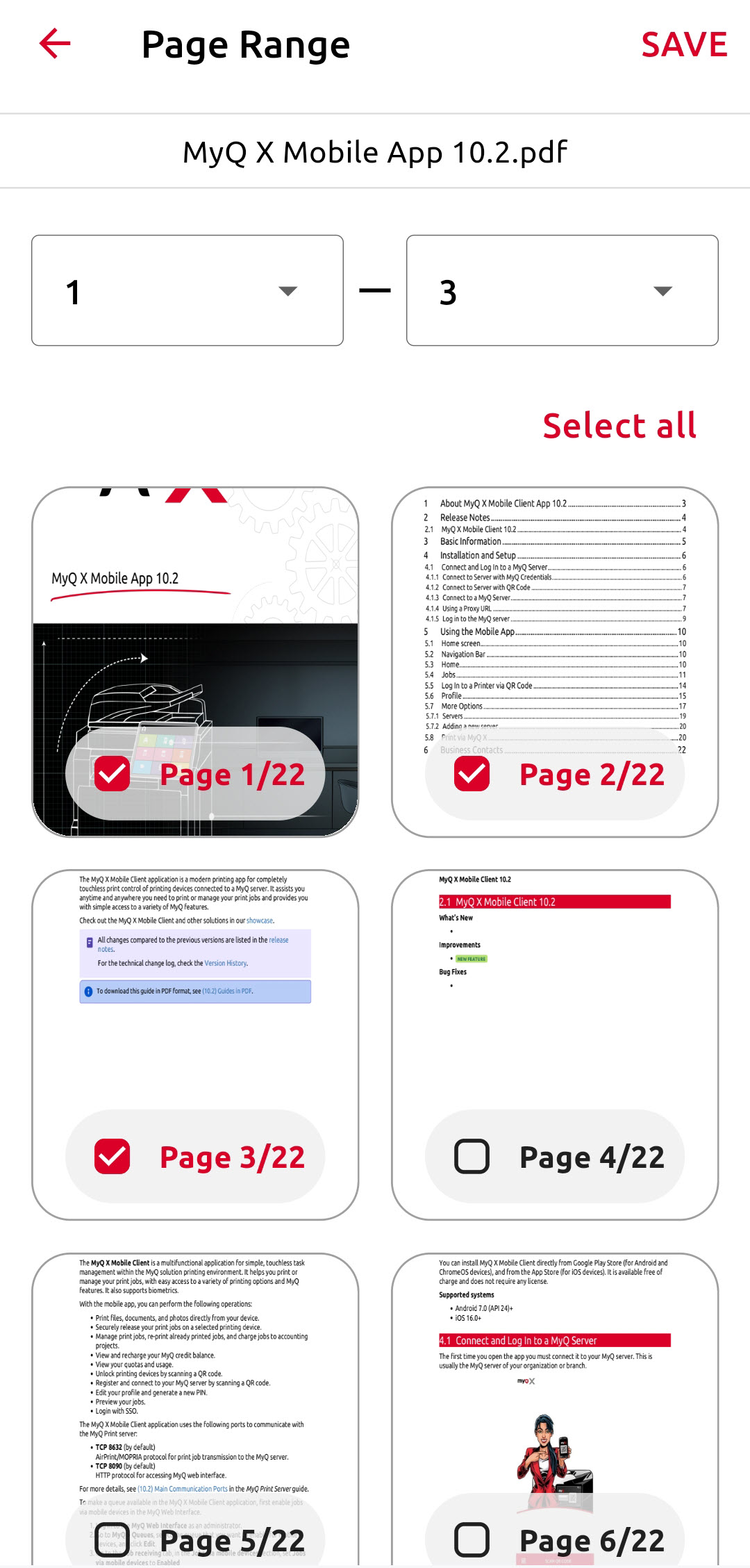
Intervalo
de páginas Para imprimir uma seleção de páginas, toque no ícone de engrenagem do arquivo. Em seguida, defina o início e o fim do intervalo de páginas ou marque as páginas que deseja imprimir.
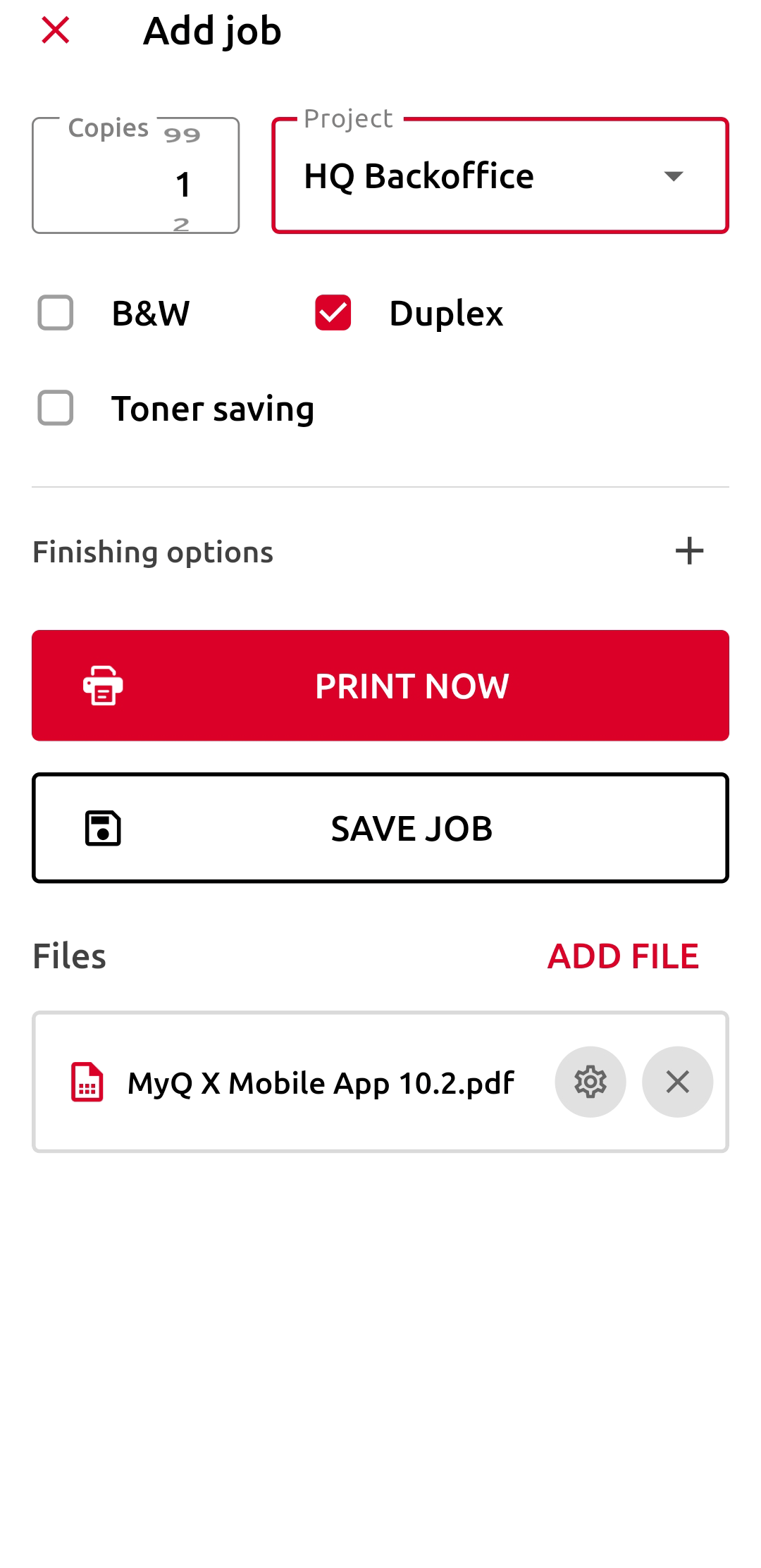
Se a contabilidade de projetos estiver ativada no MyQ Server, você poderá atribuir um projeto ao trabalho. Você também pode especificar a fila do trabalho:
-
Direta
O trabalho é impresso imediatamente na impressora designada à fila. -
Pull Print:
você será solicitado a escanear o código QR da impressora na qual deseja que o trabalho seja impresso (as filas Pull Print exigem terminais MyQ integrados).
Se você selecionar IMPRIMIR AGORA, o leitor de código QR será aberto para permitir que você desbloqueie um terminal e libere o trabalho.
Se você selecionar SALVAR TRABALHO, o trabalho será salvo em seus Trabalhos prontos, e você poderá imprimi-lo mais tarde.
Visualizar pré-visualização do trabalho
O recurso “Pré-visualização do trabalho” deve primeiro ser ativado no MyQ Print Server (10.1+). Acesse MyQ > Configurações > Trabalhos e defina “Pré-visualização do trabalho” como “Ativado”. Você também pode definir o “Número de páginas” exibidas na pré-visualização.

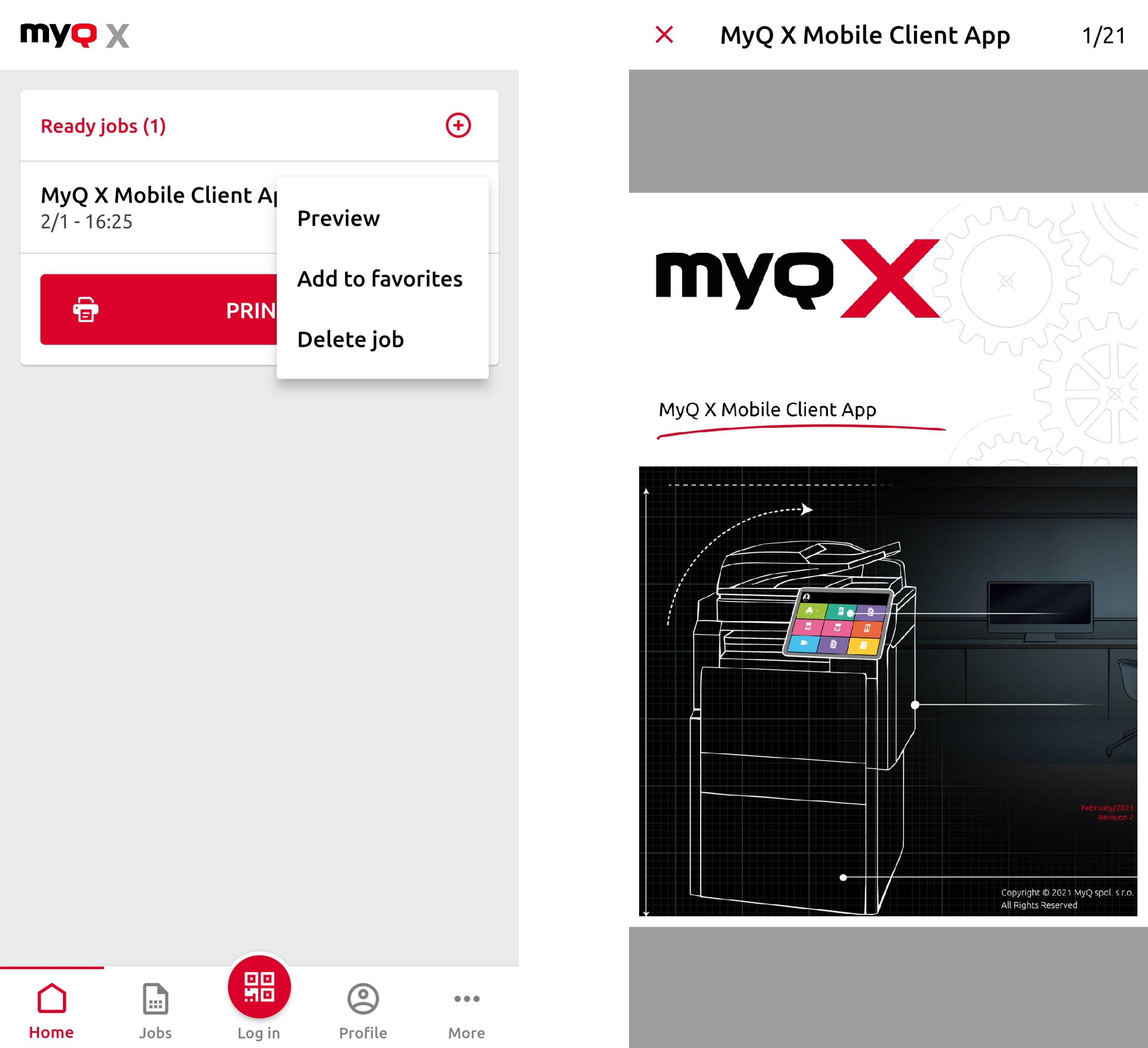
Uma vez ativado, os trabalhos em espera no servidor podem ser visualizados no aplicativo móvel por meio do menu ••• (três pontos) desse trabalho na aba “Trabalhos”.