Você pode instalar o MyQ Desktop Client por meio do assistente de instalação, com um arquivo de configuração personalizado ou por meio de uma linha de comando com parâmetros. Embora seja possível instalar o Desktop Client em uma única máquina, ele geralmente é implantado em ambientes gerenciados. O Desktop Client oferece suporte aos seguintes métodos de implantação:
-
Implantação com o Intune
-
Implantação com o Microsoft Endpoint Management
-
Instalação remota com o Apple Remote Desktop
Antes da instalação
Personalize sua instalação para que, após a instalação, o Desktop Client se conecte automaticamente ao seu servidor. Você pode realizar uma instalação personalizada das seguintes maneiras:
-
Personalize o nome do arquivo do pacote de instalação.
-
Edite o
preference.plistarquivo e, em seguida, execute o instalador. -
Instale o Desktop Client manualmente e conecte-se ao servidor posteriormente.
Personalize o nome do arquivo do instalador
Edite o nome do arquivo de instalação para incluir o endereço do servidor, a porta do servidor e o modo de segurança. O instalador pode ser nomeado seguindo a seguinte estrutura:
(MyQ-)DesktopClient ServerAddress-ServerPort(-Normal|Strict).pkg
Observações
-
Valores para
ServerAddresseServerPortsão obrigatórios. -
Um valor para
Normal|Stricté opcional (o padrão éStrictquando omitido). -
É necessário incluir um espaço antes de ServerAddress!
Exemplos
-
Desktop Client 10.2 contoso.myq.com-443.pkg
-
ServerAddress: contoso.myq.com
-
ServerPort: 443
-
SecurityMode: Strict
-
-
Desktop Client 10.2 (Patch 2) acme.com-8090-Normal.pkg
-
ServerAddress: acme.com
-
Porta do servidor: 8090
-
Modo de segurança: Normal
-
Edite opreference.plistarquivo
O endereço do servidor, a porta do servidor, o modo de segurança e o navegador padrão do sistema podem ser definidos editando o arquivopreference.plistincluído no pacote de instalação. Os modos de segurança disponíveis são Rigoroso e Normal.
O arquivopreference.plistdeve estar no mesmo diretório que o pacote de instalação quando o instalador for executado. A configuração é aplicada na inicialização.
Instalação manual
É possível permitir que os usuários instalem manualmente o Desktop Client em seus computadores.
Nesse cenário, as preferências são gerenciadas por perfis de configuração definidos no servidor.
-
Baixe a versão mais recente disponível do arquivo de instalação no portal da Comunidade MyQ.
-
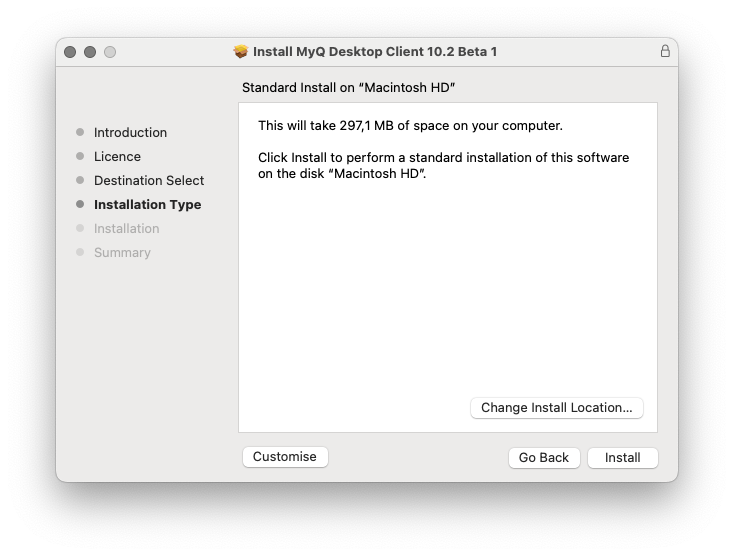
Clique duas vezes no arquivo de instalação e siga as etapas do assistente de instalação.
-
O Desktop Client agora está instalado e aberto.
O Desktop Client é executado como um aplicativo e um serviço em segundo plano.
Se o modo de segurança estiver definido como Normal, um aviso de privacidade da conexão será exibido após a instalação.
Perfis de configuração: Para obter informações sobre como configurar o Desktop Client, consulte Perfis de configuração e Configurar impressoras e processamento de trabalhos.
Instalação remota com o Apple Remote Desktop
É altamente recomendável realizar a instalação manual em uma estação de trabalho antes de realizar a implantação do aplicativo em várias estações de trabalho. Dessa forma, o administrador pode garantir que a instalação e a configuração sejam bem-sucedidas. Outra vantagem é que o administrador pode copiar o arquivo de configurações dessa instalação manual e realizar a implantação nas outras estações de trabalho antes de instalar remotamente o Desktop Client. As configurações são então aplicadas a todas as estações de trabalho, sem a necessidade de configurá-las individualmente após a instalação.
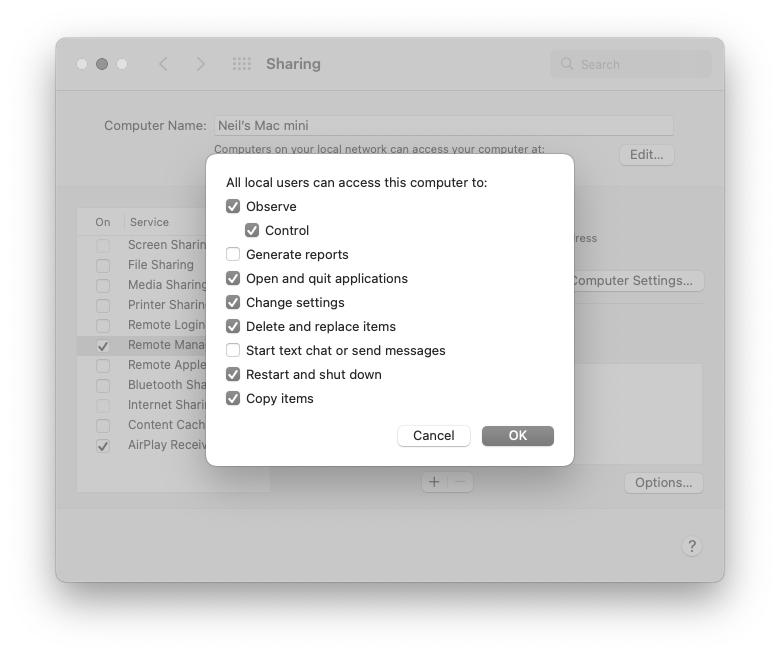
As seguintes opções devem estar ativadas nas estações de trabalho macOS para permitir a instalação remota a partir da ferramenta Apple Remote Desktop:
-
No OS X, abra “Preferências do Sistema” e clique em “Compartilhamento”.
-
Na lista Serviços, selecione Gerenciamento Remoto e, em seguida, clique em Opções.
-
Selecione as seguintes opções:
-
Observação
-
Controle
-
-
Abrir e fechar aplicativos
-
Alterar configurações
-
Excluir e substituir itens
-
Reiniciar e desligar
-
Copiar itens.
-
-
Clique em OK.
Implantando o arquivo de configurações
Se você instalou e configurou manualmente o Desktop Client, pode copiar o arquivo de configurações (disponível em /Users/<MacOSUserName>/Library/Preferences/cz.myq.Desktop Client.plist) para a pasta “Preferências do Sistema”, e essas configurações serão aplicadas a todos os usuários nas estações de trabalho Mac.
-
No Mac do administrador, abra o Finder e clique em Aplicativos > Remote Desktop para exibir a janela principal do Apple Remote Desktop (ARD).
-
Clique em “Todos os computadores” na seção esquerda da janela principal do ARD. Os computadores macOS conectados à sua rede são exibidos no painel direito da janela.
-
Selecione os computadores de destino desejados e clique em “Copiar” na barra de ferramentas do ARD (ou selecione o menu “Gerenciar” > “Copiar itens”). A janela “Copiar itens” é aberta.
-
Clique em “Copiar” para copiar os itens para os computadores selecionados. O andamento é exibido na janela principal. O resultado da cópia em cada computador é exibido na coluna “Status”.
-
O arquivo de configurações é copiado para:
/Library/Preferences.
Se o arquivo de configurações não for copiado, após o acabamento da instalação do pacote, o usuário poderá personalizar o Desktop Client manualmente. O arquivo de configurações será criado na pasta pessoal do usuário: /Library/Preferences. Consulte Configurar impressoras e processamento de trabalhos para obter mais informações.
Implantação do pacote
Para a implantação do pacote em várias estações de trabalho macOS:
-
No computador do administrador, abra o Finder e clique em Aplicativos > Remote Desktop para exibir a janela principal do Apple Remote Desktop (ARD).
-
Clique em “Todos os computadores” na seção esquerda da janela principal do ARD. Os computadores macOS conectados à sua rede são exibidos no painel direito da janela.
-
Selecione os computadores de destino desejados e clique em “Instalar” na barra de ferramentas do ARD (ou selecione o menu “Gerenciar” > “Instalar Pacotes”). A janela “Instalar Pacotes” é aberta.
-
Adicione o
MyQ Desktop Client.pkgarquivo (disponível para download no portal da Comunidade MyQ) à lista de Pacotes, seja arrastando e soltando ou localizando o pacote usando o botão de mais (+). -
Clique em “Instalar” para distribuir o pacote aos computadores selecionados. O andamento da instalação é exibido na janela principal. O resultado da distribuição do pacote para cada computador é exibido na coluna “Status”.
Instalação pelo administrador para um usuário comum no mesmo dispositivo
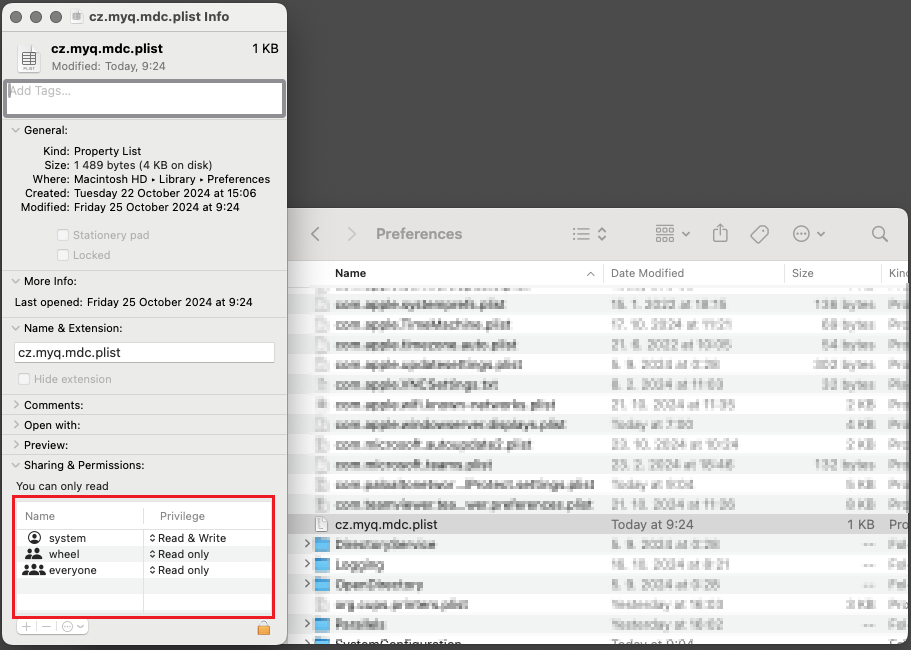
Após a instalação do Desktop Client, configure a conexão com o servidor MyQ e salve-a com o usuário administrador. Em seguida, acesse \Library\Preferences e localize cz.myq.Desktop Client.plist.
Modifique as permissões do arquivo — adicione os outros usuários MAC que não sejam administradores com permissões de Leitura e Gravação ou altere os direitos de todos de “Sem acesso” para “Leitura e Gravação”. Depois disso, ao fazer login como usuário não administrador, ele estará conectado ao servidor MyQ e, após a autenticação, poderá usar o Desktop Client.