Para garantir a instalação e a execução sem problemas dos terminais embarcados, é necessária uma configuração adicional na interface de usuário web do dispositivo.
Personalização da tela inicial
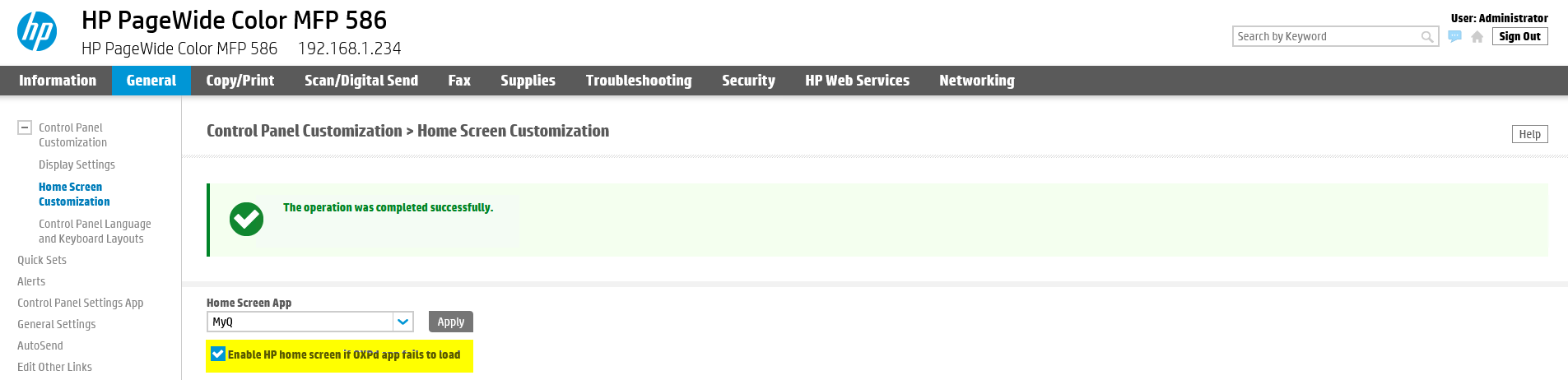
Quando um dispositivo HP é desconectado da rede ou o servidor MyQ está offline, uma mensagem de erro (erro do aplicativo OXPd) é exibida no terminal. Para poder fechar essa mensagem de erro e acessar o Menu de Administração do terminal, o parâmetro “Ativar tela inicial da HP se o aplicativo OXPd não carregar” deve estar ativado.
-
Faça login como administrador na interface de usuário da web do dispositivo.
-
Vá para a guia “Geral”, na seção “Personalização do Painel de Controle”, até “Personalização da tela inicial”.
-
Marque a caixa de seleção (ativar) ao lado do parâmetro “Ativar tela inicial da HP se o aplicativo OXPd não carregar”.
Bloquear acesso não autenticado
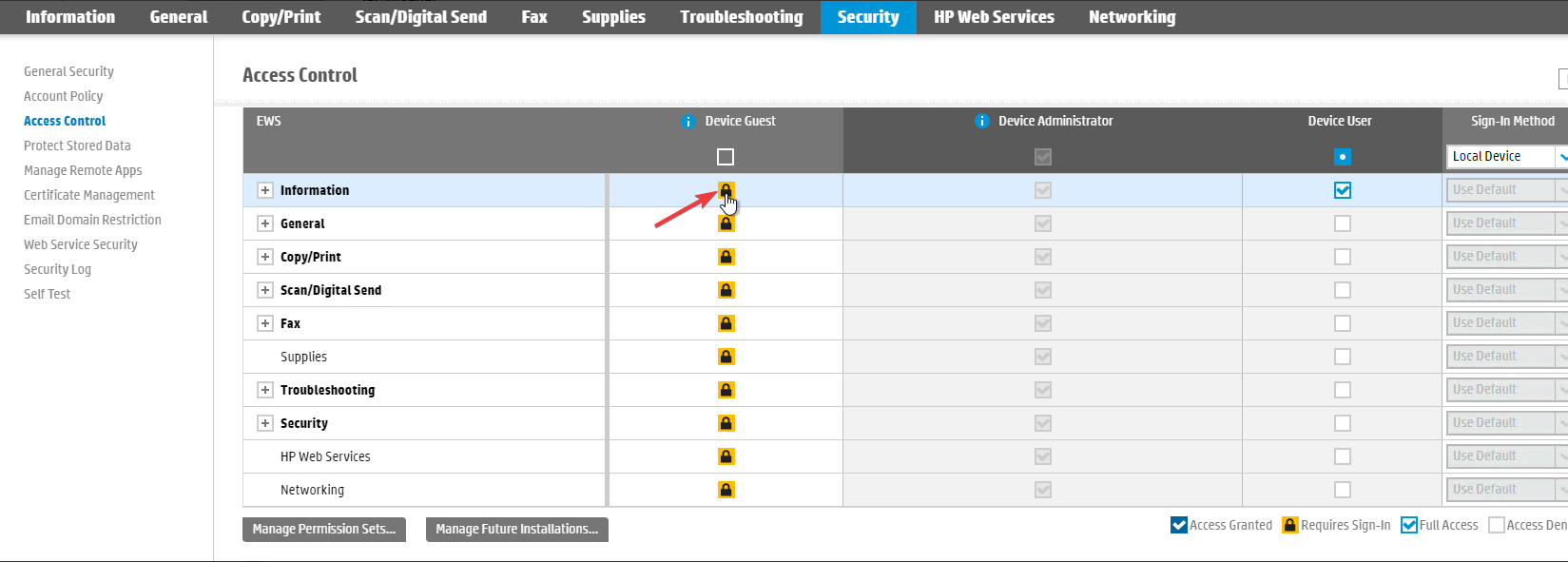
Para impedir que usuários não autenticados visualizem as informações do dispositivo, você deve bloquear o acesso deles.
-
Faça login como administrador na interface de usuário da web do dispositivo.
-
Vá para a guia “Segurança”, na seção “Controle de Acesso”.
-
Certifique-se de que todas as caixas de seleção em “Convidado do dispositivo” estejam marcadas como “Exige login”.
Ativando o teclado virtual
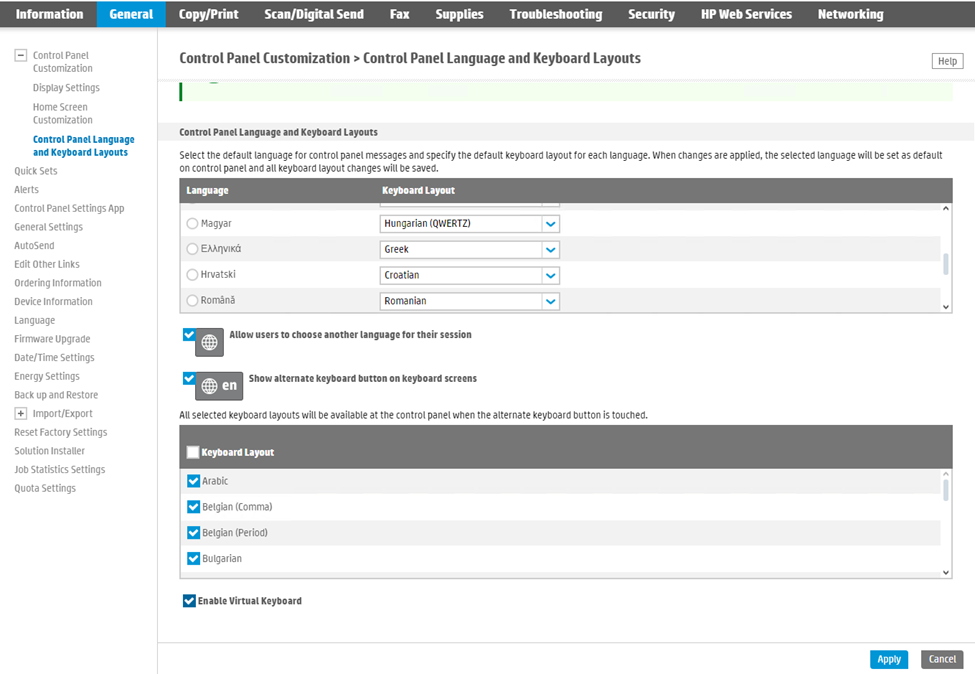
Alguns dispositivos sem teclado físico externo podem ter o Teclado virtual desativado, impedindo que o usuário preencha campos de texto (por exemplo, login com nome de usuário e senha, login como administrador do dispositivo, inserção de endereços de e-mail).
A ativação do teclado virtual é obrigatória em dispositivos sem teclado físico externo e opcional em dispositivos com teclado físico externo.
-
Abra a interface de usuário da web do dispositivo.
-
Faça login como administrador.
-
Abra Geral > Personalização do Painel de Controle > Idioma do Painel de Controle e Layouts de Teclado.
-
Ative o Teclado Virtual.