
Requisitos
-
O dispositivo deve ser compatível com BSI e constar na lista de dispositivos compatíveis.
-
O BSI deve estar habilitado no dispositivo.
-
O terminal MyQ Brother Embedded 10.2 é compatível com o patch do servidor MyQ Print 10.215+; recomenda-se a versão mais recente.
Para concluir uma instalação/desinstalação manual, a opção “Habilitar configuração remota” deve estar desativada no perfil de configuração.
Para concluir uma instalação/desinstalação remota, a opção “Ativar configuração remota” deve estar ativada no perfil de configuração.
Consulte “Opções específicas do fabricante: Brother” para obter mais detalhes.
Instalação manual
-
Acesse a interface de usuário da web da impressora em
http://*IP address of the printer*/. -
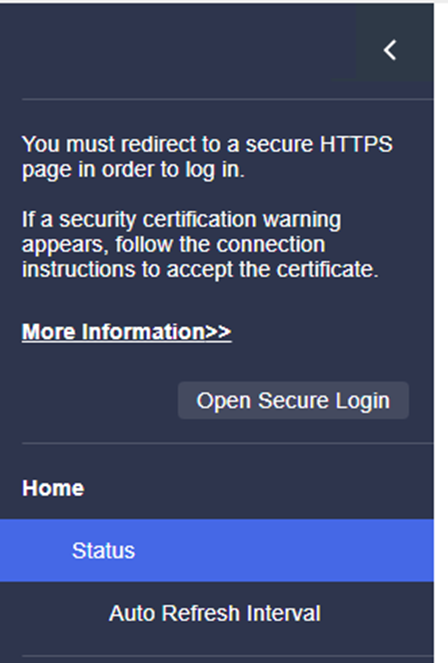
Selecione “Abrir login seguro”.
-
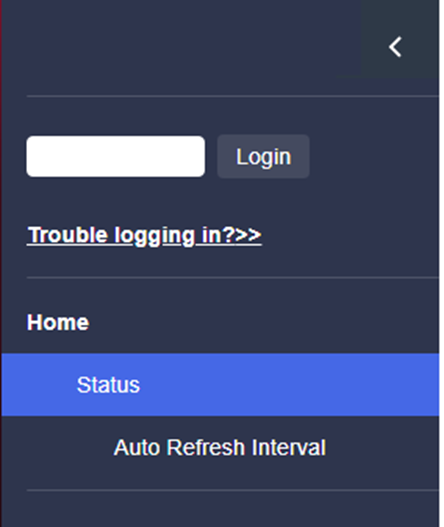
Digite a senha do administrador do dispositivo e clique em “Login”.
-
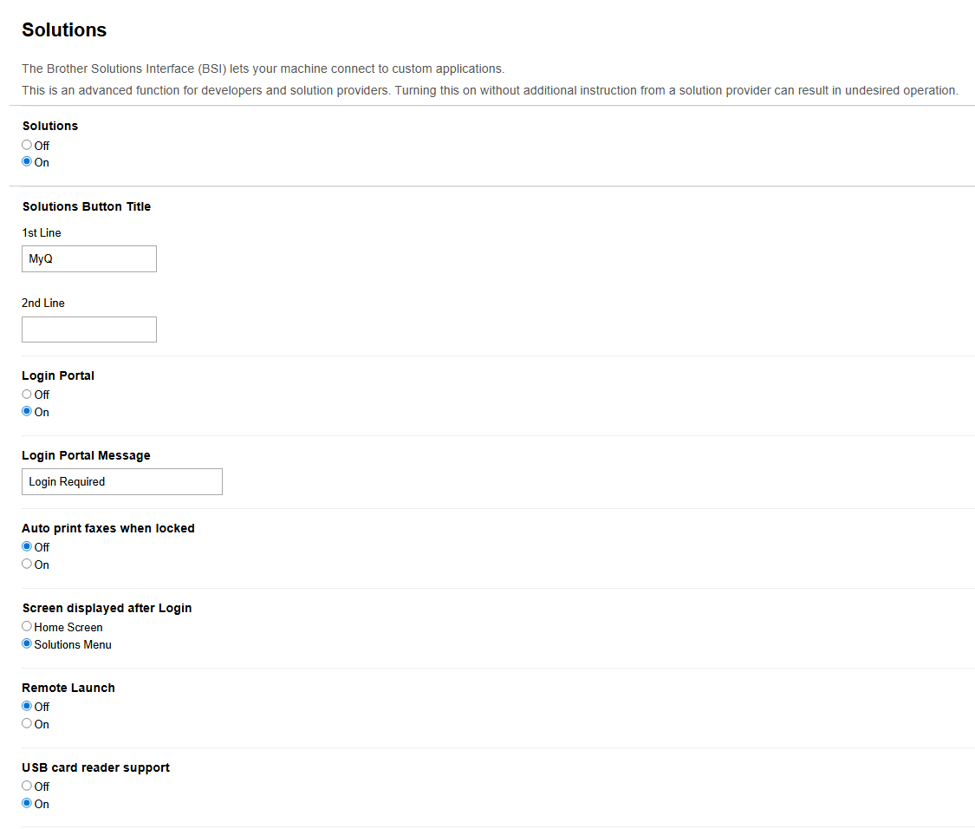
Acesse “Administrador” > “Soluções”.
-
Defina “Soluções” como “Ativado”.
-
Defina a “1ª linha do título do botão de soluções” como “MyQ”.
-
Defina “Portal de login” como “Ativado”.
-
Defina a tela exibida após o login como:
-
“Tela inicial” para exibir a tela inicial após o login.
-
“Menu de Soluções” para exibir o botão “Imprimir tudo” após o login.
-
-
Defina o suporte ao leitor de cartões USB como “Ativado”.
-
-
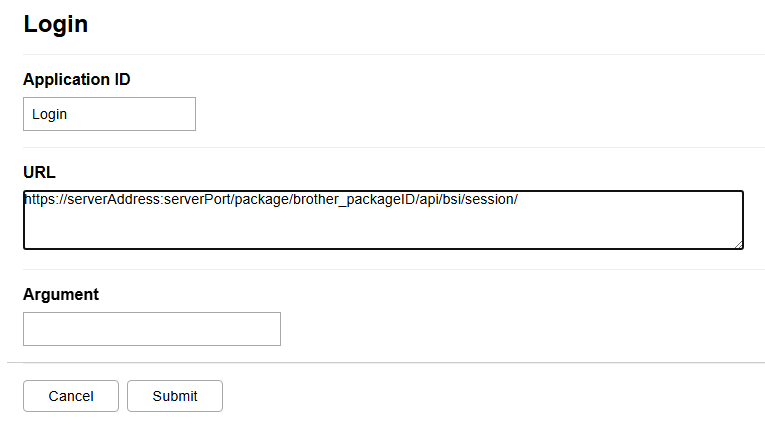
Vá para Administrador > Soluções > Entrada de aplicativos de soluções > Login.
-
Defina o ID do aplicativo como “Login”.
-
Defina a URL como
https://serverAddress:serverPort/package/brother_packageID/api/bsi/session(por exemplohttps://10.14.17.152:8090/package/brother_32c4ffd7/api/bsi/session).-
O endereço do servidor pode ser um nome de host ou um endereço IP; no caso de um endereço IP, ele deve ser adicionado na interface da Web do servidor MyQ > Configurações > Rede > Certificados > Nomes alternativos do servidor.
-
O ID do pacote é um identificador exclusivo do pacote Brother instalado no servidor; o ID muda após a reinstalação do pacote. Você pode encontrar o ID do pacote no Gerenciador de Tarefas da Microsoft ou na pasta
C:\ProgramData\MyQ\Terminals.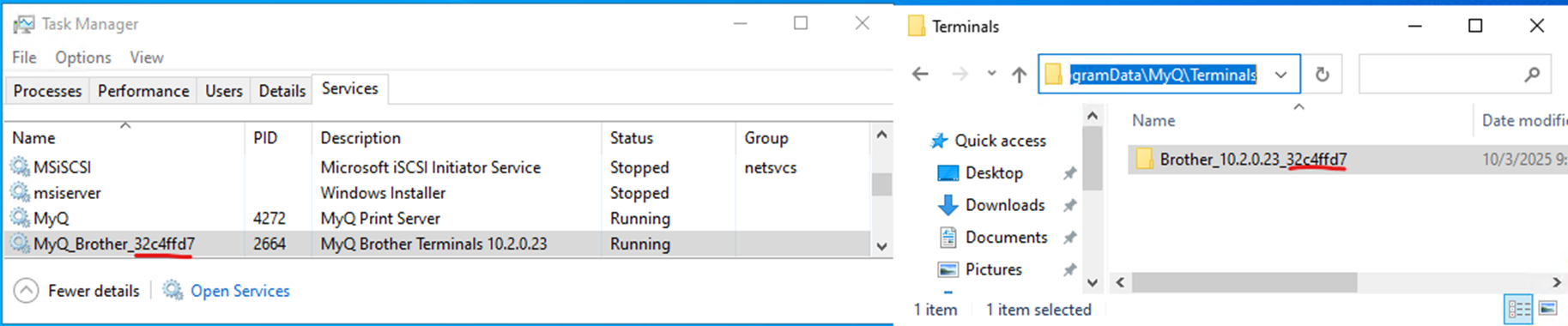
-
-
Deixe o campo “Argumento” em branco.
-
-
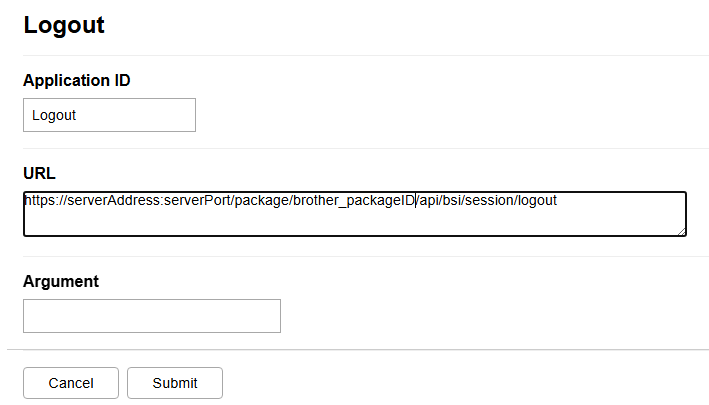
Vá para Administrador > Soluções > Entrada do aplicativo de soluções > Sair.
-
Defina o ID do aplicativo como “Logout”.
-
Defina a URL como
https://serverAddress:serverPort/package/brother_packageID/api/bsi/session/logout(por exemplohttps://10.14.17.152:8090/package/brother_32c4ffd7/api/bsi/session/logout).-
O endereço do servidor pode ser um nome de host ou um endereço IP; no caso de um endereço IP, ele deve ser adicionado na interface da Web do servidor MyQ > Configurações > Rede > Certificados > Nomes alternativos do servidor.
-
O ID do pacote é um identificador exclusivo do pacote Brother instalado no servidor; o ID muda após a reinstalação do pacote. Você pode encontrar o ID do pacote no Gerenciador de Tarefas da Microsoft ou na pasta
C:\ProgramData\MyQ\Terminals.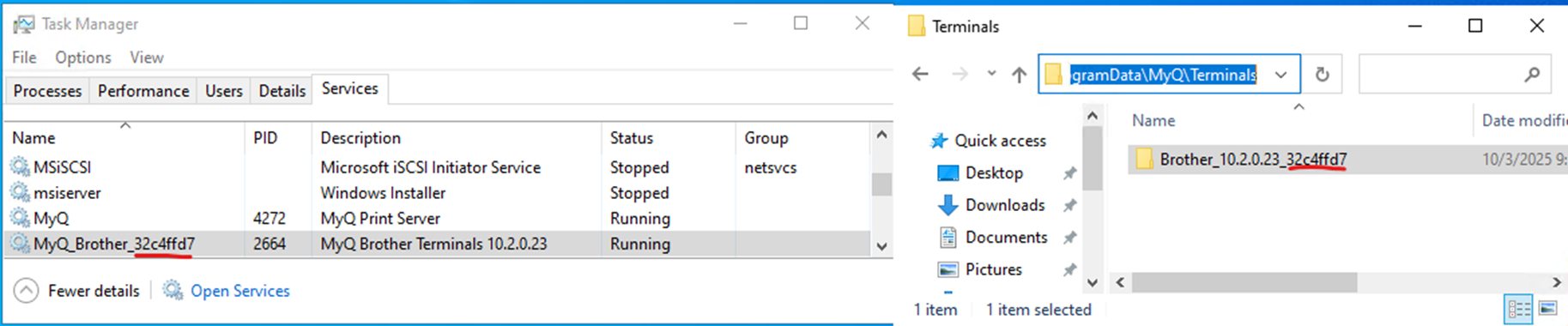
-
-
Deixe o argumento em branco.
-
-
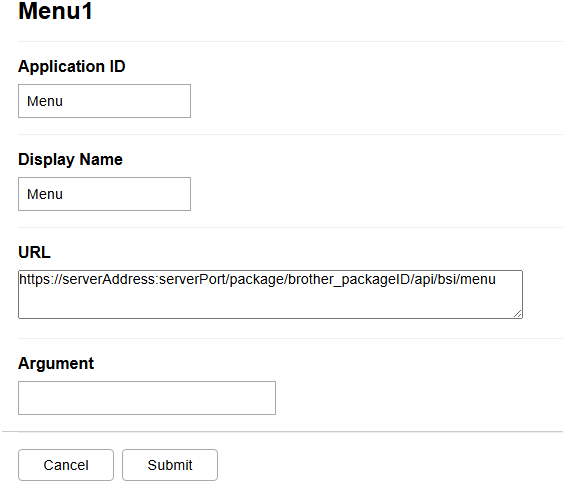
Vá para Administrador > Soluções > Entrada do aplicativo de soluções > Menu1.
-
Defina o ID do aplicativo como Menu.
-
Defina o “Menu de exibição” como “MyQ”.
-
Defina a URL como
https://serverAddress:serverPort/package/brother_packageID/api/bsi/menu(por exemplohttps://10.14.17.152:8090/package/brother_32c4ffd7/api/bsi/menu).-
O endereço do servidor pode ser um nome de host ou um endereço IP; no caso de um endereço IP, ele deve ser adicionado na interface da Web do servidor MyQ > Configurações > Rede > Certificados > Nomes alternativos do servidor.
-
O ID do pacote é um identificador exclusivo do pacote Brother instalado no servidor; o ID muda após a reinstalação do pacote. Você pode encontrar o ID do pacote no Gerenciador de Tarefas da Microsoft ou na pasta
C:\ProgramData\MyQ\Terminals.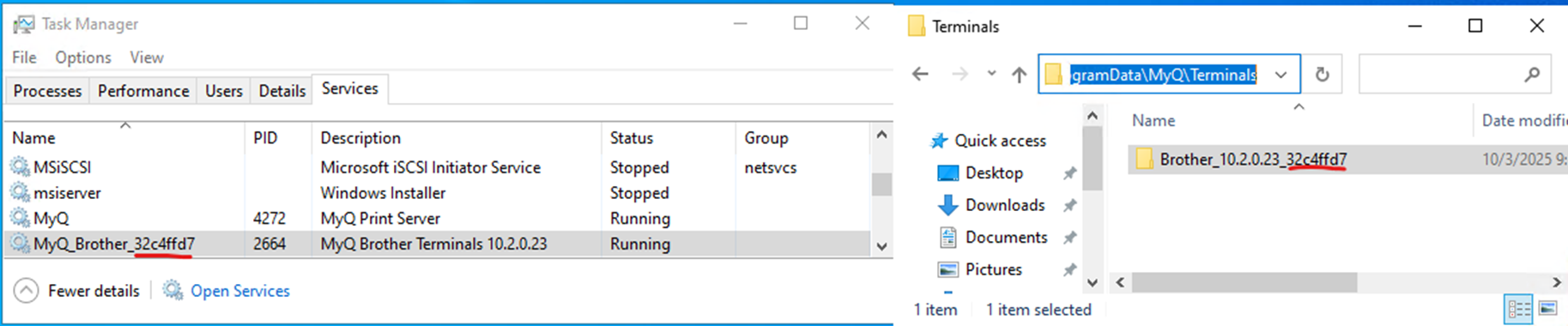
-
-
Deixe o campo “Argumento” em branco.
-
-
Vá para Rede > Segurança > Certificado de CA.
-
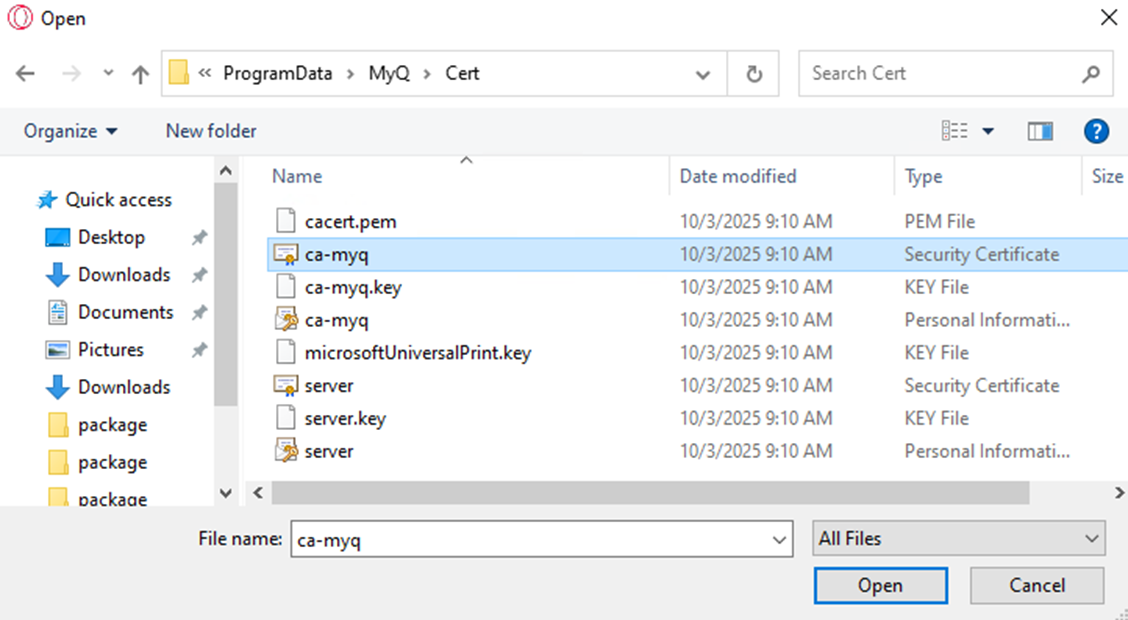
Importe um certificado de CA (use
ca-myq.crtda pastaC:\ProgramData\MyQ\Cert).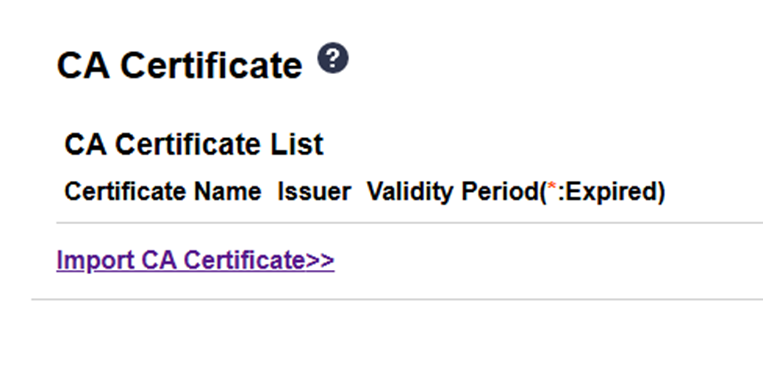
-
-
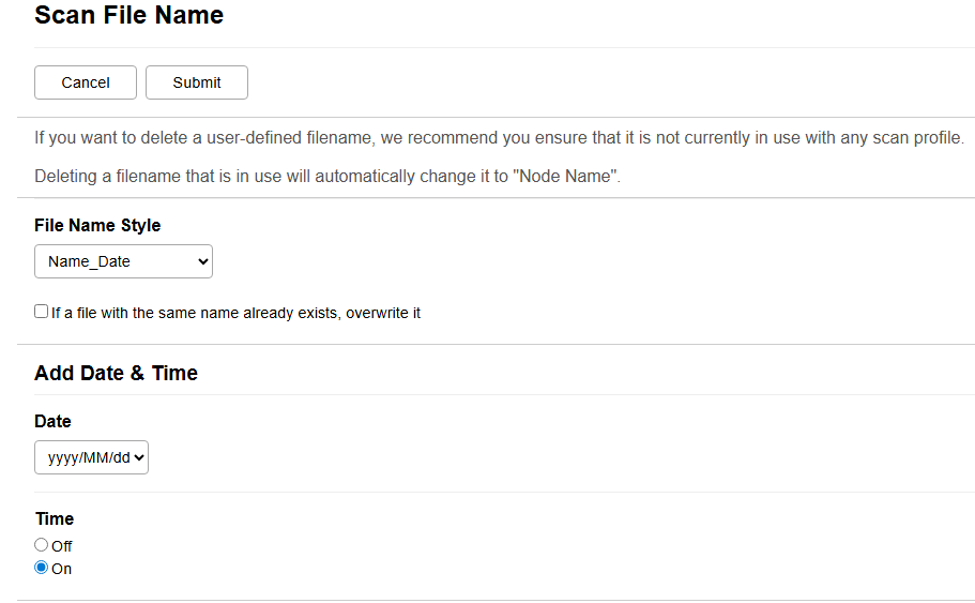
Vá para Digitalização > Nome do arquivo a ser digitalizado.
-
Defina o Estilo do nome do arquivo como Nome_Data.
-
Defina Data como aaaa/MM/dd.
-
Defina Hora como Ativado.
-
-
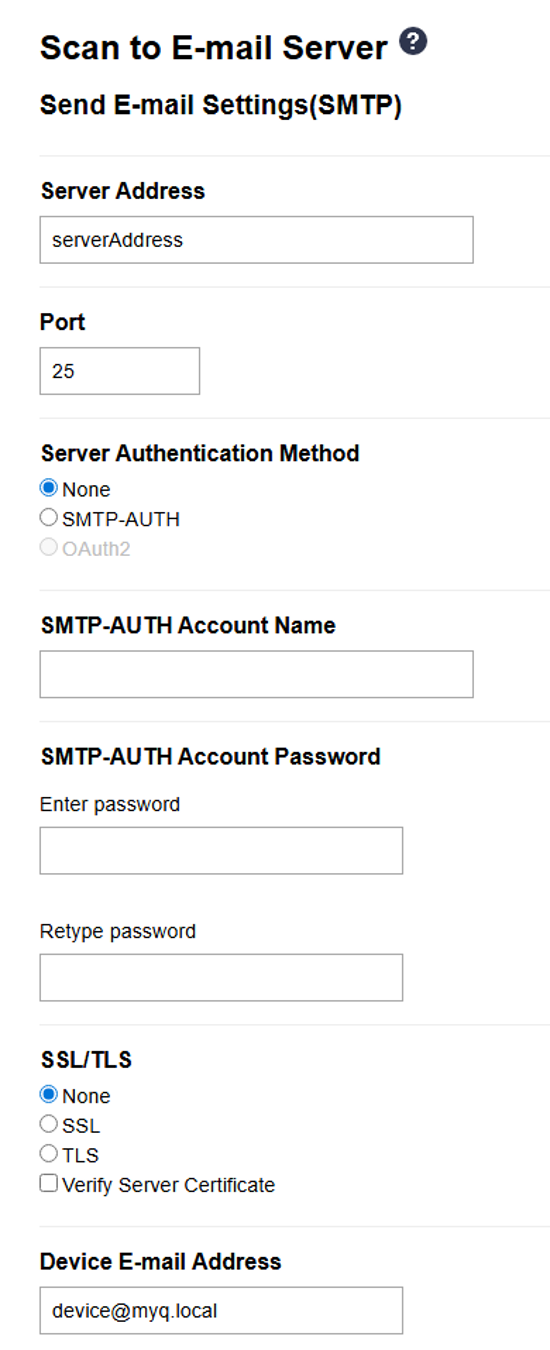
Vá para Digitalizar > Digitalizar para servidor de e-mail.
-
Defina o endereço do servidor como o nome do host ou o endereço IP do servidor MyQ.
-
Defina a porta como a porta do servidor SMTP do MyQ.
-
Defina o endereço de e-mail do dispositivo como device@myq.local.
-
-
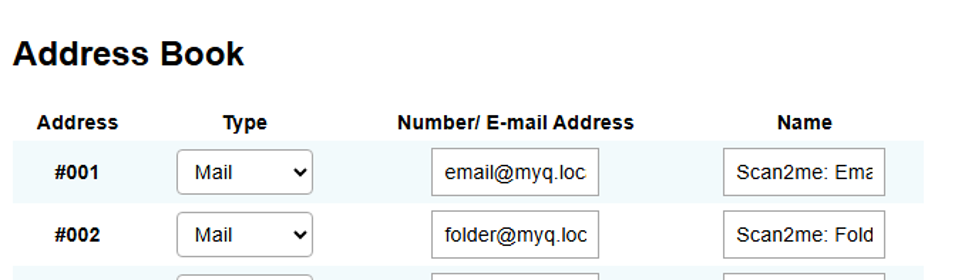
Vá para “Catálogo de endereços”.
-
Adicione o endereço de e-mail email@myq.local.
-
Adicione o endereço de e-mail folder@myq.local.
-
-
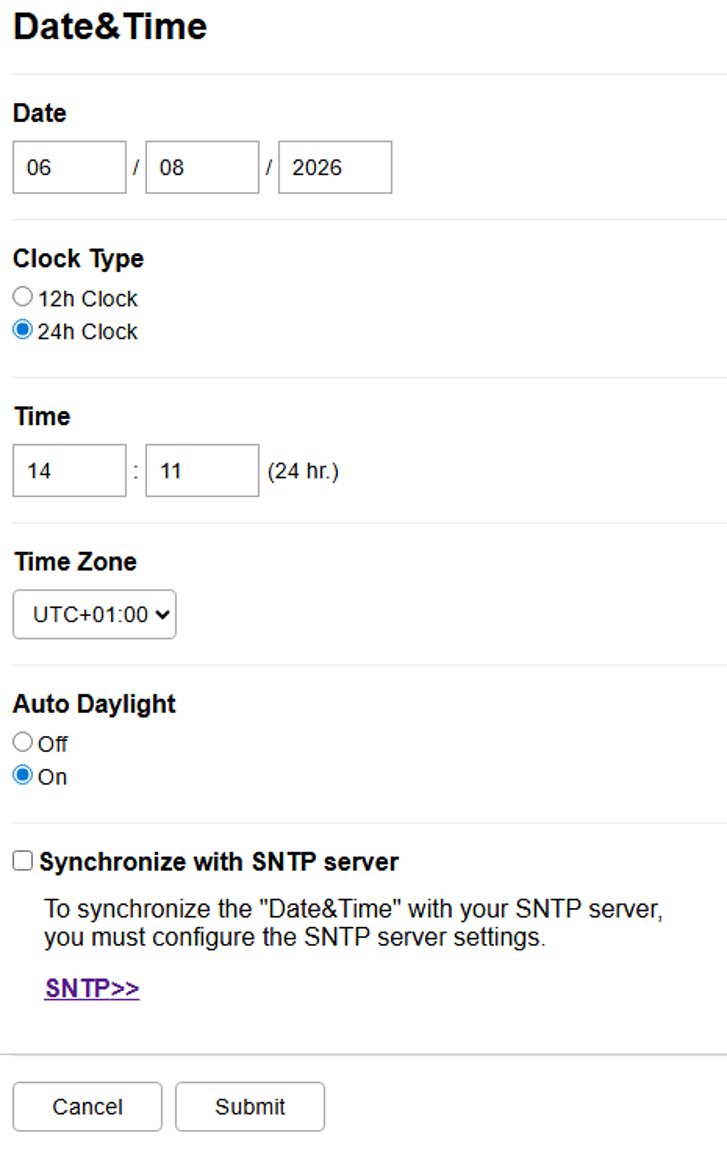
Vá para Administrador > Data e hora.
-
Defina a data correta
-
Defina a hora correta
-
Defina o fuso horário correto
-
O dispositivo deve ter a data e a hora corretas definidas. Observe que a data e a hora não são configuradas durante a instalação remota automática.
Instalação remota por meio da detecção de impressoras (BETA)
Este método de instalação foi testado em um número limitado de dispositivos. Caso encontre dificuldades, utilize a instalação manual.
A maneira mais fácil de instalar o terminal MyQ Brother Embedded é por meio da instalação remota a partir da interface de administrador do MyQ Web.
Para isso, crie detecções de impressoras separadas e adicione um perfil de configuração a qualquer uma delas. Além disso, você pode atribuir as impressoras detectadas a um grupo e/ou fila.
Antes da instalação, certifique-se de que o nome do host/endereço IP do servidor em MyQ > Configurações > Rede esteja correto. Caso contrário, geralmente devido a uma atualização ou upgrade de licença, a configuração remota falhará.

Alguns dispositivos mais antigos não podem usar o Nome Alternativo do Servidor do certificado:
-
Se o nome do servidor for usado para a instalação do terminal, ele deverá estar definido em MyQ > Configurações > Rede > Nome do servidor.
-
Se o endereço IP do servidor for usado para a instalação do terminal, o endereço IP do servidor deverá ser definido em MyQ > Configurações > Rede > Nome do host deste servidor.
Para instalar remotamente o Terminal Embarcado MyQ Brother:
-
Siga as instruções do guia do Servidor de Impressão MyQ para criar e configurar uma Descoberta de Impressora.
-
Em seguida, crie um perfil de configuração para associar à sua Descoberta de Impressora.
-
A seção “Brother” é exibida se o pacote do terminal Brother estiver instalado no servidor MyQ.
Opções específicas do fabricante: Brother
Após instalar o pacote do terminal no servidor de impressão, a seguinte opção específica do fabricante fica disponível em Perfis de Configuração:
-
Ativar configuração remota — Configura o dispositivo automaticamente quando a configuração remota for concluída. Quando desativada, o dispositivo é ativado e a configuração da interface do usuário da web do dispositivo deve ser concluída manualmente, seguindo as etapas em “Configurar o dispositivo manualmente”. O valor padrão é “Ativado”.
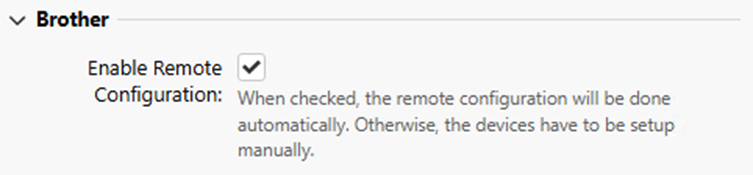
A aplicação das alterações feitas na seção Brother no terminal requer uma configuração remota forçada do dispositivo.
Alteração dos métodos de login
Se você quiser alterar os métodos de login após a instalação, precisará editar o perfil de configuração e reativar sua(s) impressora(s).
Você pode escolher entre dois tipos de login:
-
Login simples — selecione até três métodos de login.
-
Autenticação em duas etapas — selecione uma combinação dos métodos de login.
Para alterar o tipo de login:
Na interface de administração do MyQ Web, acesse MyQ > Configurações > Perfis de Configuração.
Selecione o perfil que deseja alterar e clique em Editar na faixa de opções principal (ou clique com o botão direito e selecione Editar ou clique duas vezes). Escolha o método de login no painel à direita.
Clique em “Salvar”. Uma janela pop-up informará que você precisa ativar as impressoras novamente.
Clique em OK se quiser reativar todas as impressoras conectadas a este perfil ou clique em Ignorar se desejar alterar apenas as configurações de impressoras específicas.
Se você optou por pular, acesse MyQ > Impressoras para abrir a visão geral das impressoras. Selecione a(s) impressora(s) a ser(em) alterada(s), clique com o botão direito do mouse e selecione “Ativar”.
Reinicie o(s) dispositivo(s) de impressão.
Quando o Portal de Login está ativado, os recursos do dispositivo não podem ser acessados sem que o usuário faça login primeiro.
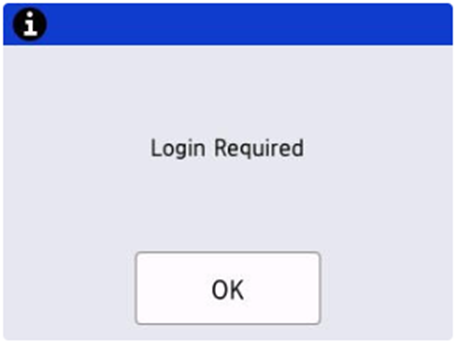
Após clicar em OK, o usuário pode selecionar um dos métodos de login disponíveis.
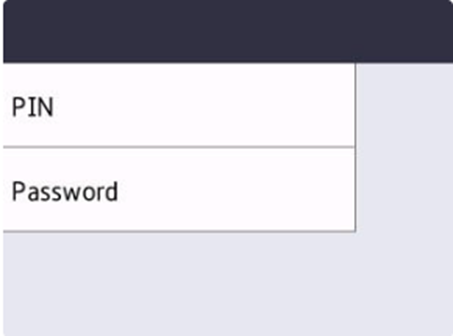
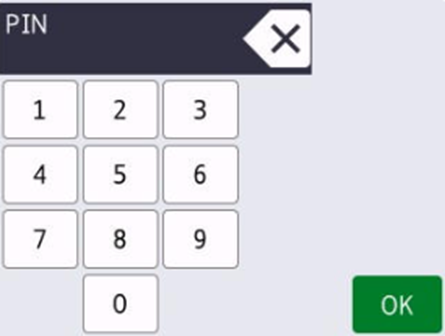
Após selecionar “PIN”, o login bem-sucedido resulta na abertura da Tela Inicial. O login malsucedido resulta em uma mensagem informando ao usuário, com uma seta para voltar, para retornar à tela inicial de login por PIN.
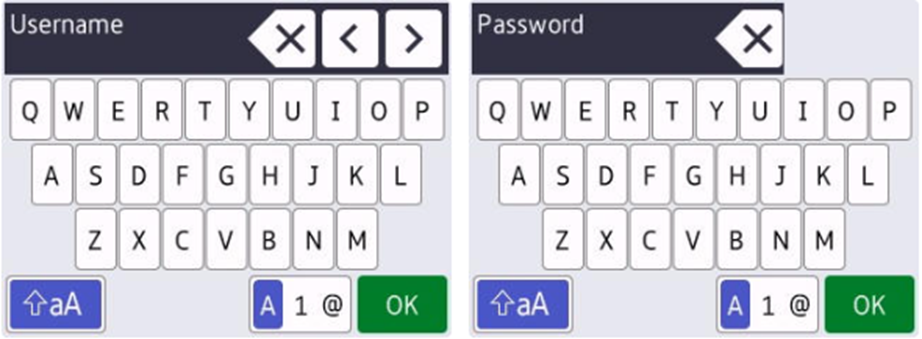
Após selecionar “Senha”, o login bem-sucedido resulta na abertura da tela inicial. O login malsucedido resulta em uma mensagem informando o usuário, com uma seta de volta para retornar à tela inicial de login por PIN.
Após selecionar “Cartão” ou passar diretamente o cartão, o login bem-sucedido resulta na abertura da tela inicial. Se o login não for bem-sucedido, é exibida uma mensagem informando o usuário, acompanhada de uma seta de retorno para voltar à tela de leitura do cartão.
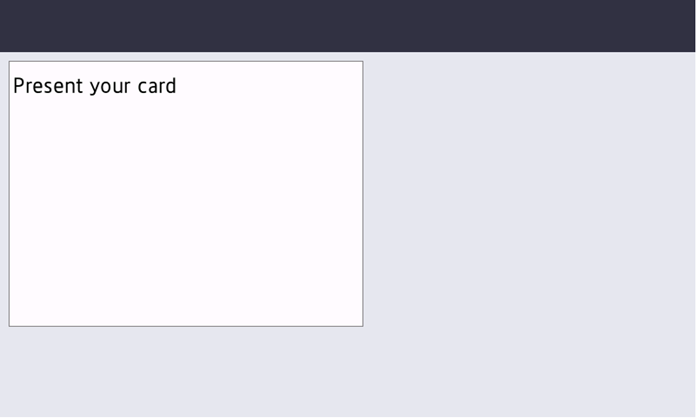
Leitores de cartão externos e integrados são compatíveis.
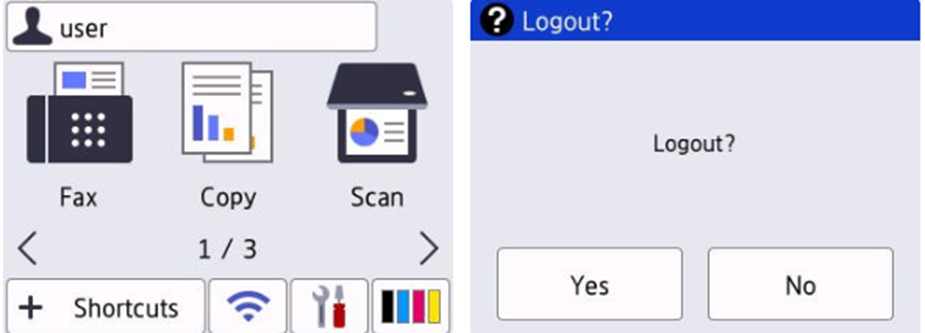
O logout é iniciado automaticamente ou clicando no nome de usuário na parte superior da tela e, em seguida, clicando em “Sim”.
O logout por cartão não é possível em dispositivos Brother.
Atualização e desinstalação
Atualização do terminal
O pacote do terminal pode ser atualizado na interface de administração web do MyQ.
Atualização manual
Para atualizações manuais, a opção “Habilitar configuração remota” deve estar desativada no perfil de configuração.
Após a substituição do pacote, é necessário alterar manualmente o ID do pacote do terminal nas configurações de Login, Logout e Menu1 na interface web do dispositivo para cada dispositivo.
Atualização remota
Após a substituição do pacote, todas as alterações necessárias devem ser concluídas automaticamente.
Desinstalação manual
-
Acesse Administrador > Soluções > Entrada do aplicativo de soluções > Login.
-
Exclua o ID do aplicativo.
-
Exclua a URL
-
-
Vá para Administrador > Soluções > Entrada do aplicativo de soluções > Sair.
-
Exclua o ID do aplicativo.
-
Exclua a URL
-
-
Vá para Administrador > Soluções > Entrada de aplicativo de soluções > Menu1.
-
Excluir o ID do aplicativo.
-
Exclua o menu de exibição.
-
Excluir URL.
-
-
Vá para Administrador > Soluções.
-
Exclua a primeira linha do título do botão de soluções.
-
Desative o Portal de Login.
-
Defina “Soluções” como “Ativado”.
-
-
Vá para Rede > Segurança > Certificado de CA.
-
Exclua a Autoridade Certificadora MyQ
-
Limitações
-
Alguns dispositivos ignoram o SAN e usam apenas o campo “Assunto do certificado”. Nesse caso, o mesmo nome de host usado para criar o certificado do servidor deve ser usado para configurar o dispositivo.
-
Também é possível ativar o leitor NFC, mas as configurações devem refletir a forma como os dados do cartão são formatados por outros leitores utilizados por outros dispositivos. Observe que, quando tanto o leitor de cartão USB quanto o leitor NFC estão ativados e o leitor de cartão USB está conectado, o leitor NFC não fica ativo.
Desinstalação remota (BETA)
Você pode desinstalar remotamente o terminal embutido a partir da interface de administração web do MyQ. No entanto, para realizar a desinstalação, as credenciais da impressora devem estar definidas nas propriedades da impressora no MyQ ou no Perfil de Configuração utilizado durante a instalação remota. Não é possível realizar a desinstalação sem credenciais válidas.
Para desinstalar um terminal remotamente:
-
Acesse MyQ > Impressoras.
-
Selecione a impressora que deseja desinstalar e vá para Ações > Definir Perfil de Configuração…
-
Selecione “Sem terminal” e clique em “OK”. Confirme a alteração do perfil de configuração e a desinstalação deve iniciar automaticamente.