
O MyQ é capaz de enviar automaticamente documentos digitalizados para uma pasta especificada ou para o e-mail do usuário, com o recurso “Scan to Me”.
Com o recurso ativado, o MyQ funciona como um servidor de e-mail — ele recebe um trabalho digitalizado de dispositivos de impressão via protocolo SMTP, detecta o dispositivo do qual o trabalho foi enviado, identifica o usuário que está conectado no momento no dispositivo e envia o trabalho para sua pasta ou e-mail (dependendo das configurações do usuário).
Para usar o “Scan to Me”, é necessário configurar o recurso no servidor MyQ e no dispositivo de impressão para permitir que os usuários do MyQ utilizem todas as opções de digitalização. Depois disso, é preciso fornecer aos usuários endereços de e-mail de destino, para onde eles possam encaminhar os documentos digitalizados.
O dispositivo deve ter a data e a hora corretas definidas. Observe que a data e a hora não são configuradas durante a configuração remota automática.
Configurando o “Scan to Me”
A configuração do recurso “Scan to Me” consiste nas seguintes etapas consecutivas:
-
Ativar e configurar a digitalização no servidor MyQ.
-
Configuração no dispositivo de impressão.
-
Definir os destinos para os usuários do MyQ no servidor MyQ.
Para ativar a função de digitalização:
-
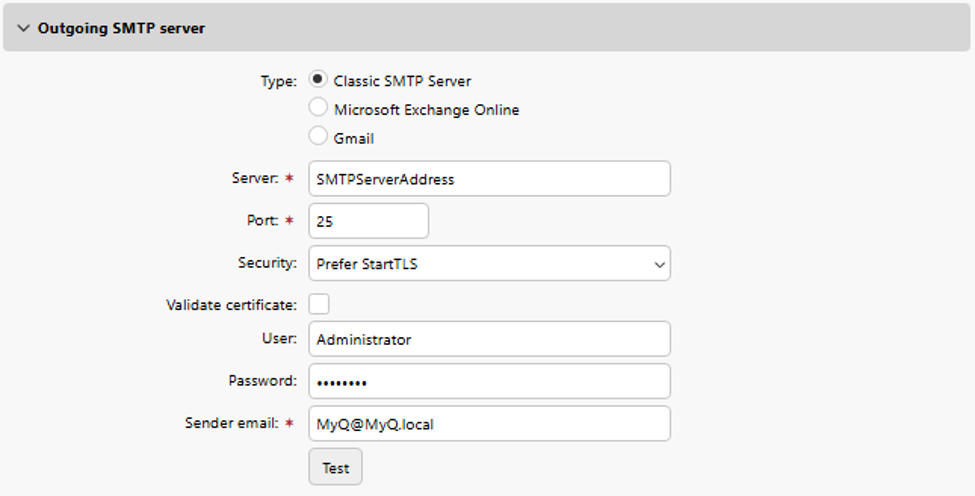
Ative e configure a digitalização no servidor MyQ.
-
Defina o campo “Servidor” com o nome do host ou o endereço IP do servidor SMTP.
-
Defina a porta como a porta do servidor SMTP.
-
Defina “Usuário” e “Senha” com as credenciais do servidor SMTP, se necessário.
-
Defina o e-mail do remetente.
-
-
Configure as opções no dispositivo:
-
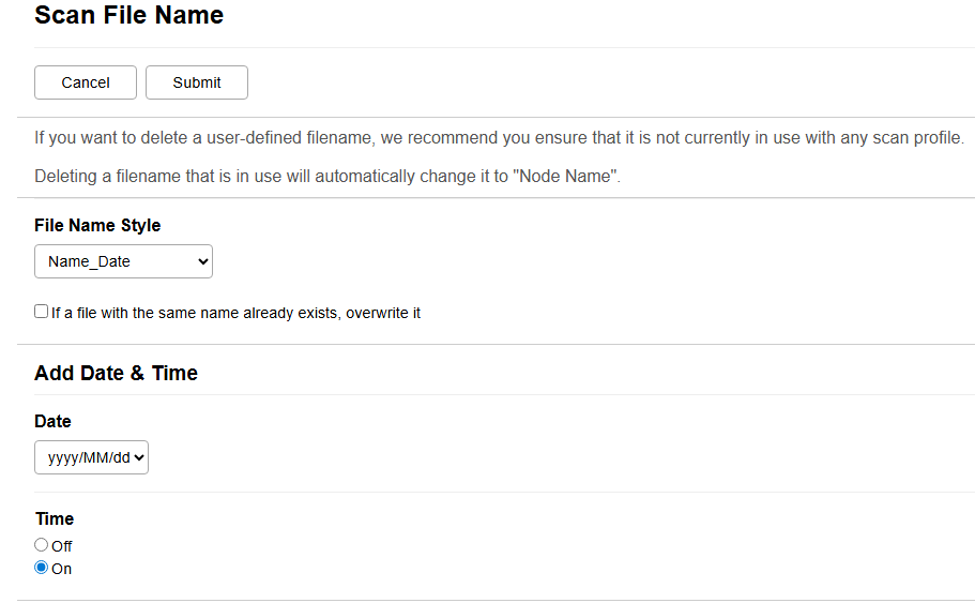
Vá para Digitalização > Nome do arquivo digitalizado.
-
Defina o Estilo do nome do arquivo como Nome_Data.
-
Defina a Data como aaaa/MM/dd.
-
Defina a hora como Ativado.
-
-
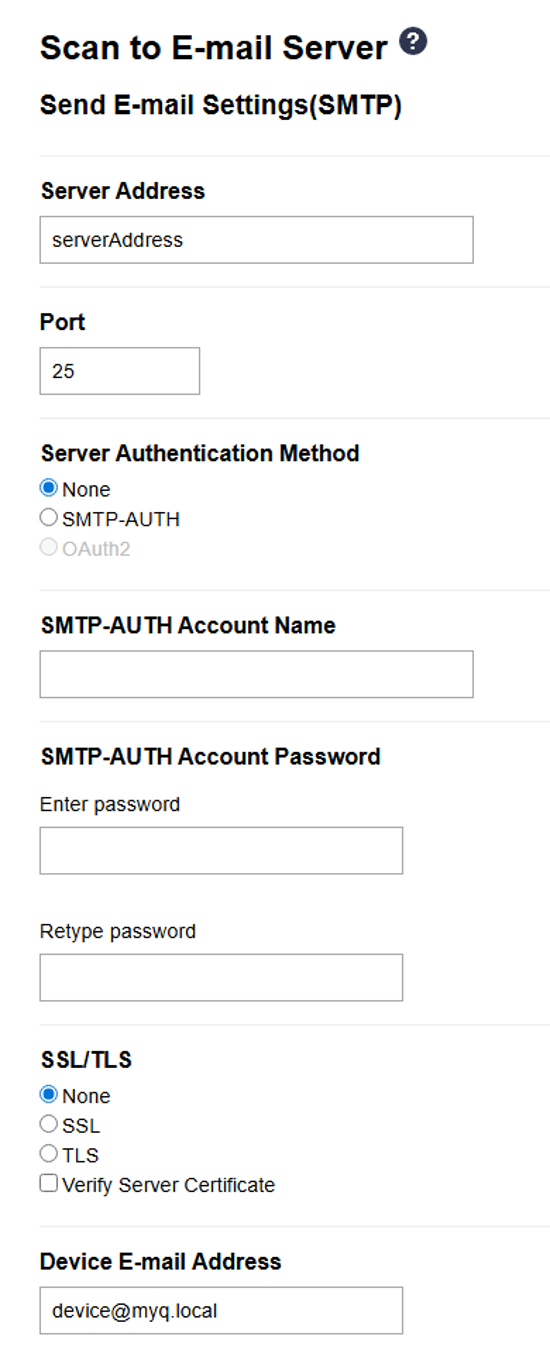
Vá para Digitalizar > Digitalizar para servidor de e-mail.
-
Defina o endereço do servidor como o nome do host ou o endereço IP do servidor MyQ.
-
Defina a porta como a porta do servidor SMTP do MyQ.
-
Defina o endereço de e-mail do dispositivo como device@myq.local.
-
-
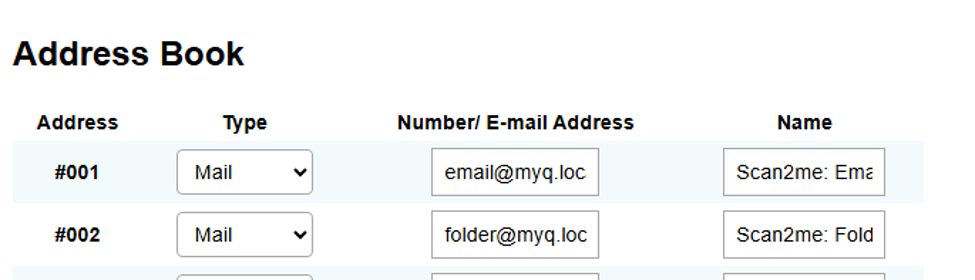
Vá para “Catálogo de endereços”.
-
Adicione o endereço de e-mail email@myq.local.
-
Adicione o endereço de e-mail folder@myq.local.
-
-
-
Defina os destinos para os usuários do MyQ no servidor MyQ.
Usando o recurso “Scan to Me”
Para enviar o e-mail para o destino desejado, a digitalização precisa ser direcionada a um endereço de e-mail específico do destinatário. Há duas opções para permitir que os usuários do MyQ enviem as digitalizações para lá: fornecer a eles o endereço de e-mail do destinatário ou predefinir esses endereços de e-mail na interface da Web do dispositivo de impressão.
Endereços de e-mail para o “Scan to Me”
Envio de digitalizações para o e-mail principal do usuário: o documento digitalizado é enviado para o e-mail do usuário definido na caixa de texto de e-mail no painel de propriedades do usuário. O endereço de e-mail do destinatário deve ter o formato email@myq.local.
Envio de digitalizações para outros e-mails: o documento digitalizado é enviado para todos os e-mails definidos na caixa de texto “Armazenamento de digitalizações do usuário” (vários e-mails são separados por vírgulas) no painel de propriedades do usuário. O endereço de e-mail do destinatário deve ter o formato folder@myq.local.
Envio de digitalizações para a pasta de digitalizações do usuário: é necessário criar uma pasta compartilhada e garantir que o MyQ tenha acesso a ela. Em seguida, insira o caminho da pasta na caixa de texto “Armazenamento de digitalizações do usuário”. O documento digitalizado é enviado ao MyQ e, em seguida, armazenado na pasta compartilhada por meio do protocolo SMB. O nome do arquivo do documento armazenado consiste no nome da conta do usuário, na data e na hora em que a digitalização foi enviada. O endereço de e-mail do destinatário deve ter o formato folder@myq.local.