
Nella scheda Impostazioni di rete è possibile gestire la comunicazione di rete tra il Central Server MyQ e le altre parti della soluzione MyQ. È suddivisa nelle seguenti sezioni: Generale, Sicurezza della comunicazione, Server SMTP in uscita, Server proxy HTTP e Firewall.
Generale
In questa sezione è possibile inserire il nome host del server MyQ Central. Questo nome host viene utilizzato dai componenti esterni del sistema MyQ, come i server MyQ Replicator o Site, per la comunicazione con il server MyQ Central.
Sicurezza delle comunicazioni
In questa sezione è possibile abilitare solo la connessione sicura e caricare il proprio certificato di sicurezza.

Per caricare un certificato:
-
Fare clic su Modifica certificato. Viene visualizzata la finestra di dialogo Modifica certificato.
-
Nella colonna corrispondente, fare clic su Scegli file. Viene visualizzata la finestra di dialogo Apri. È possibile scegliere tra il formato PEM e il formato PFX (P12).
-
Cercare e selezionare il certificato che si desidera caricare, quindi fare clic su OK.
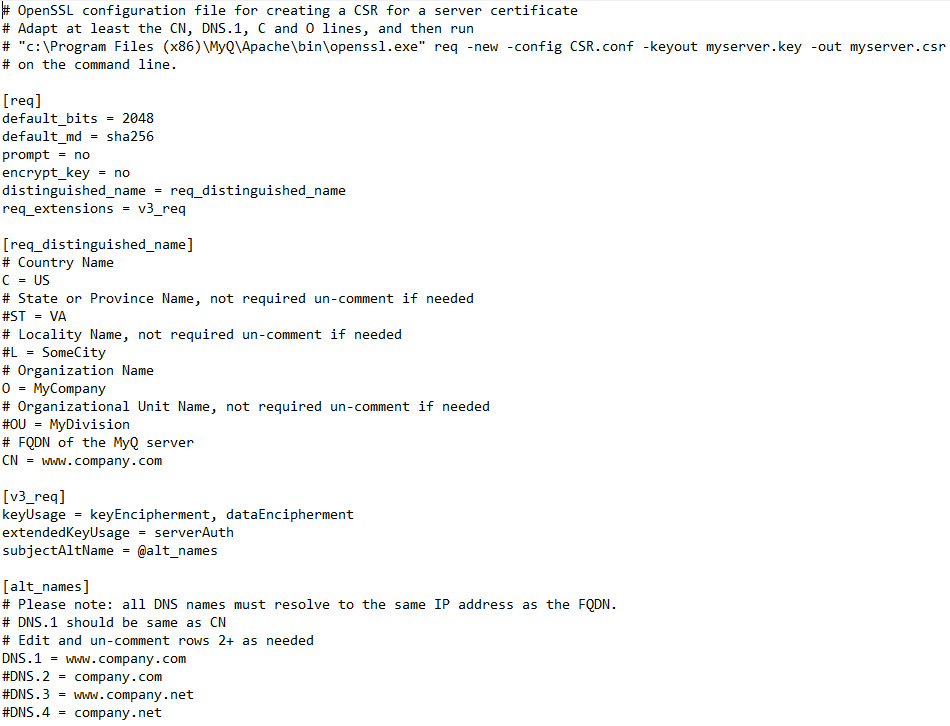
Fare clic su Genera certificato per recuperare il certificato di prova predefinito di MyQ (MyQ.local). I file server.cer, server.key e server.pfx sono memorizzati in C:\ProgramData\MyQ Central Server\Cert.
Server SMTP in uscita
Per inviare rapporti via e-mail, inviare messaggi di errore agli utenti, inviare PIN generati automaticamente agli utenti e inoltrare documenti scansionati, è necessario configurare il server di posta elettronica a cui vengono inoltrate tutte le e-mail.
Per configurare il server, procedere come segue:
Selezionare un Tipo tra Server SMTP classico o Server SMTP con accesso OAuth.
Per il server SMTP classico:
-
Inserire il nome host o l'indirizzo IP del server nella casella di testo Server. Se il server di posta elettronica ascolta su una porta TCP diversa dalla 25, modificare l'impostazione Porta sul valore corretto.
-
Scegliere tra le opzioni di sicurezza Nessuna, SSL e STARTTLS.
-
Facoltativamente, scegliere se convalidare o meno il certificato.
-
Se sono richieste credenziali, inserisci l'Utente e la Password.
-
Inserisci l'indirizzo che desideri venga visualizzato come e-mail del mittente nei messaggi PIN, di avviso e di report.
-
Dopo aver inserito i dati, è possibile fare clic su Prova per testare la connessione al server di posta.
Per il server SMTP con accesso OAuth:
-
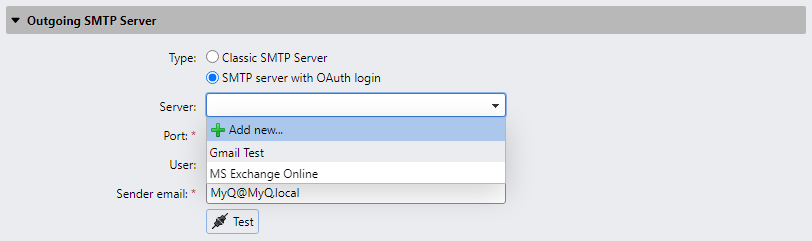
Se hai già configurato un server Microsoft Exchange Online o un server Gmail con OAuth2 nelle impostazioni dei sistemi esterni, tali server sono disponibili nel menu a tendina del campo Server. In caso contrario, puoi cliccare sul campo Server e poi su Aggiungi per aggiungere il tuo server Microsoft Exchange Online o Gmail. Per ulteriori informazioni, consulta la e la.
-
Se il server di posta elettronica ascolta su una porta TCP diversa dalla 25, modificare l'impostazione Porta sul valore corretto.
-
La sicurezza è impostata su STARTTLS per impostazione predefinita e non può essere modificata.
-
Se sono richieste credenziali, inserisci l'Utente.
-
Inserisci l'indirizzo che desideri venga visualizzato come e-mail del mittente nei messaggi PIN, di avviso e di report.
-
Dopo aver inserito i dati, è possibile fare clic su Prova per testare la connessione al server di posta elettronica e fare clic su Salva per salvare le modifiche.
Server proxy HTTP
In questa sezione è possibile configurare un server proxy MyQ che può essere utilizzato per l'attivazione di una licenza. I campi obbligatori sono Server (nome) e Porta. Dopo aver modificato le porte, riavviare tutti i servizi MyQ.
Firewall
In questa sezione è possibile aprire automaticamente tutte le porte del firewall di Microsoft Windows necessarie per l'esecuzione dell'applicazione MyQ.