
L'aggiornamento di MyQ a una versione superiore o la reinstallazione della stessa versione viene eseguita automaticamente dopo l'esecuzione del file eseguibile di installazione.
Prima di un aggiornamento di MyQ su Windows Server 2012/2012 R2/2016/2019 (o su Windows 8.1/10), assicurarsi che gli ultimi aggiornamenti di Windows siano stati scaricati e installati sul server.
Durante l'aggiornamento o l'upgrade di MyQ, assicurarsi che siano state effettuate tutte le esclusioni antivirus e che non siano in corso operazioni di scansione sulla struttura delle directory di MyQ.
Si consiglia vivamente di eseguire il backup del database prima dell'aggiornamento.
Per aggiornare MyQ:
-
Esegui il file eseguibile di installazione del software MyQ. Viene visualizzata la finestra di dialogo Seleziona lingua di installazione.
-
Selezionare la lingua, quindi fare clic su Avanti. Viene visualizzata la finestra di dialogo di installazione. Essa informa che è presente una versione precedente di MyQ e che il programma di installazione avvierà il processo di aggiornamento.
-
Fare clic su Sì. Viene visualizzata la finestra di dialogo Contratto di licenza.
-
Selezionare Accetto il contratto e fare clic su Avanti.
-
Nella finestra di dialogo Pronto per l'installazione, fare clic su Installa. Il resto del processo di aggiornamento è quasi identico a quello dell'installazione di MyQ.
Nelle versioni precedenti di MyQ era possibile passare da un server autonomo a un server di sito o a un Central Server. Questa opzione non è più disponibile, poiché il server MyQ Print e il Central Server sono prodotti diversi e utilizzano programmi di installazione separati. Se si dispone di una configurazione di questo tipo e si intende eseguire l'aggiornamento a MyQ Central Server 8.2, si tenga presente che l'aggiornamento non andrà a buon fine. È necessario aggiornare il sistema alla versione 8.1, eseguire il backup del database, scaricare il programma di installazione più recente di MyQ Central Server ed eseguire la migrazione della configurazione.
Bollettino sulla migrazione
-
Eseguire l'aggiornamento del sistema alla versione 8.1. Se si utilizza una versione precedente, la migrazione non è possibile. Si consiglia di aggiornare anche il database all'ultima versione. Eseguire il backup del database prima di continuare.
-
Scarica ed esegui il programma di installazione di MyQ Central Server 8.2.
-
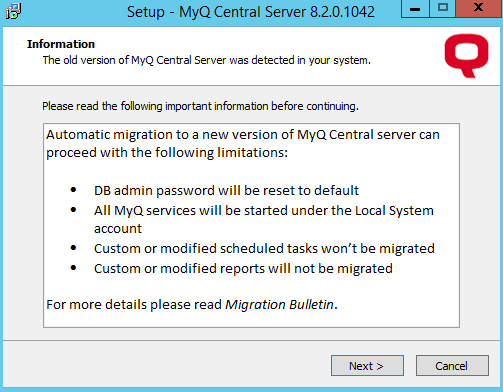
La procedura guidata di migrazione informa che la migrazione è possibile, con alcune limitazioni. La password dell'amministratore del database tornerà a quella predefinita, masterkey. È possibile modificarla dopo la migrazione in MyQ Central Server Easy Config. Tutti i servizi MyQ verranno eseguiti con l'account di sistema locale. È possibile modificarlo dopo la migrazione in MyQ Central Server Easy Config. Eventuali attività pianificate personalizzate o modificate non vengono migrate. È possibile configurarle nuovamente dopo la migrazione nella scheda delle impostazioni di Task Scheduler. Eventuali report personalizzati o modificati non vengono migrati. È possibile configurarli nuovamente nella scheda Reports. Fare clic su Avanti per avviare la migrazione.
-
Fare clic su Sì nella finestra di conferma a comparsa per avviare la migrazione.
-
Nella finestra di dialogo Contratto di licenza, selezionare Accetto il contratto e fare clic su Avanti.
-
Nella finestra di dialogo Opzioni, è possibile scegliere di eseguire il backup del database prima dell'avvio della migrazione (selezionato per impostazione predefinita e altamente raccomandato). Fare clic su Avanti.
-
La finestra di dialogo Pronto per l'installazione informa sulle opzioni precedenti. Fare clic su Installa.
-
Il processo di migrazione ha inizio. Innanzitutto, viene eseguito il backup del database, quindi viene disinstallata l'installazione precedente e, infine, viene installata l'ultima versione di MyQ Central Server. Fare clic su Fine per uscire dalla procedura guidata di migrazione.
-
Si apre MyQ Central Server Easy Config e il database viene installato e aggiornato automaticamente. Al termine, fare clic su Fine.
-
Nella scheda Home, nella sezione Migrazione dei dati dall'installazione precedente di Central Server, è possibile visualizzare lo stato di avanzamento della migrazione e metterla in pausa.
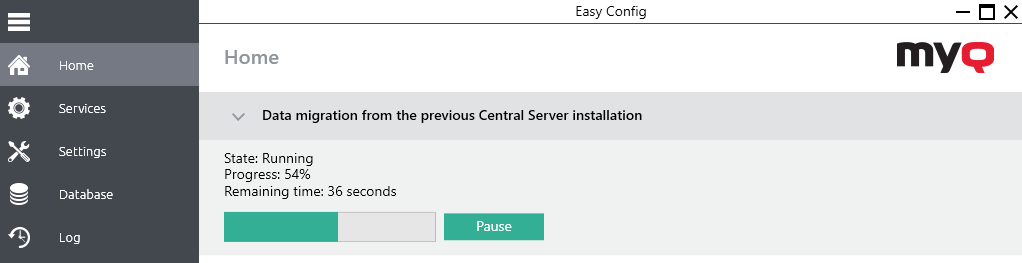
Fino al completamento della migrazione dei dati, le seguenti azioni non sono disponibili:
In MyQ Central Server Easy Config:
-
Crittografa
-
Decrittografa
-
Backup
-
Ripristina
In MyQ Central Server:
-
Attività pianificate
-
Manutenzione del sistema
-
Generazione di report
-
Replica