
Se si desidera autenticare gli utenti su un server LDAP, sincronizzare gli utenti da un server LDAP o autenticare gli utenti su un server Radius, è necessario aggiungere tutti i server in questa scheda.
Aggiunta di un nuovo server LDAP:
-
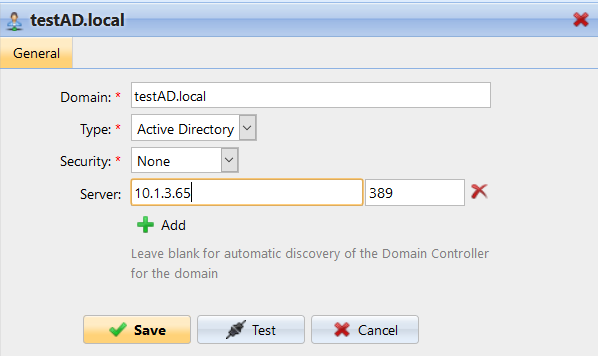
Fare clic su +Aggiungi e selezionare Server LDAP. Il pannello delle proprietà del nuovo server LDAP si apre sul lato destro dello schermo.

-
Inserisci il dominio LDAP.
-
Selezionare il Tipo LDAP. È possibile scegliere tra Active Directory, Novell, OpenLDAP e Lotus Domino. (Per Active Directory è necessario selezionare SSL nel campo Sicurezza e la porta del server deve essere 636)
-
Se si desidera che la comunicazione con LDAP sia protetta, selezionare il protocollo di sicurezza che si desidera utilizzare.
-
Inserisci l'indirizzo IP del server o il nome host e la porta di comunicazione. (Per Active Directory puoi lasciare vuoto l'indirizzo IP o il nome host se non li conosci. Il server verrà quindi salvato come Rilevamento automatico)
-
Se si dispone di più indirizzi relativi a un server LDAP, è possibile aggiungerli facendo clic su Aggiungi.
-
Fare clic su Salva. Il server LDAP ora appare nell'elenco dei server.
Aggiunta di un nuovo server Radius:
-
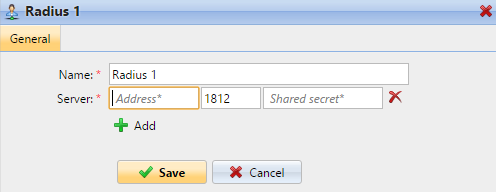
Fare clic su +Aggiungi e selezionare Server Radius. Il pannello delle proprietà del nuovo server Radius si apre sul lato destro dello schermo.

-
Inserire il Nome del server Radius.
-
Inserisci l'indirizzo IP o il nome host del server, la porta di comunicazione e il segreto condiviso.
-
Se si dispone di più indirizzi relativi a un unico server Radius, è possibile aggiungerli facendo clic su Aggiungi.
-
Fare clic su Salva. Il server Radius ora appare nell'elenco dei server.
Quando un server di autenticazione viene rinominato, un server con il nome precedente continuerà ad apparire nelle impostazioni del server di autenticazione di un profilo utente, accanto al server con il nuovo nome. Il vecchio server viene rimosso dopo che la successiva sincronizzazione degli utenti ha propagato le modifiche.