
È possibile aggiungere nuove licenze sia nella schermata Home durante la configurazione iniziale di MyQ, sia in qualsiasi momento nella scheda Impostazioni licenza.
Dopo l'attivazione, la licenza viene associata alla configurazione hardware del server su cui è installato MyQ. Se la configurazione cambia (ad esempio dopo aver reinstallato MyQ su un server diverso o dopo aver modificato uno qualsiasi dei componenti hardware del server), la licenza diventa non valida e deve essere riattivata entro sette giorni.
Il numero totale di dispositivi che possono essere attivati contemporaneamente è pari al numero consentito dalle licenze acquistate (ad esempio: una licenza che consente dieci dispositivi di stampa + una licenza che consente un dispositivo di stampa + una licenza che consente cinque dispositivi di stampa = sedici dispositivi di stampa che possono essere attivati).
Aggiunta di licenze nella dashboard Home
La prima volta che si configura il sistema, è possibile aggiungere nuove licenze nella dashboard Home. Nella sezione Licenze, fare clic su Inserisci licenza. Si verrà reindirizzati alla scheda Impostazioni licenza, dove è possibile aggiungere le informazioni relative alla licenza.
Aggiunta di licenze nella scheda Impostazioni licenza
Nella scheda Impostazioni licenza, ti viene chiesto di inserire le seguenti informazioni relative alla tua installazione:
-
Azienda - Il nome della tua azienda
-
Persona: il proprio nome completo (ad es. il nome dell'amministratore MyQ)
-
Indirizzo - L'indirizzo dell'azienda
-
Paese - Seleziona il paese dal menu a tendina
-
E-mail: il tuo indirizzo e-mail
-
Telefono - Il tuo numero di telefono (facoltativo)
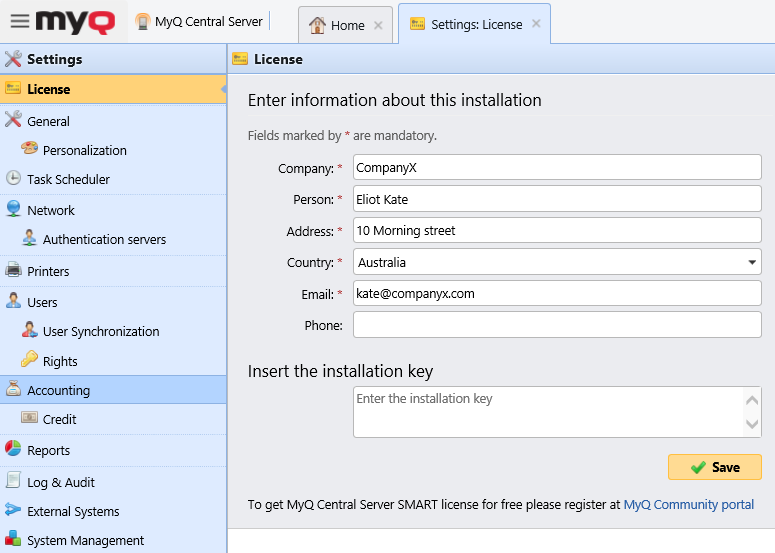
Quindi, inserisci le tue chiavi di installazione nel campo Inserisci la chiave di installazione e clicca su Salva, quindi su Attiva.
-
Se sei connesso a Internet e hai utilizzato una chiave di installazione, le tue licenze sono ora aggiunte e attivate.
-
Se hai utilizzato chiavi di licenza, le tue licenze sono state aggiunte ma devono essere attivate. Segui i passaggi di attivazione riportati di seguito.
-
Se desideri attivare manualmente le tue licenze, consulta i passaggi riportati di seguito.
-
Se non hai ancora acquistato alcuna licenza o chiave di installazione, puoi registrarti sul portale MyQ Community e richiedere la licenza gratuita MyQ SMART.
Puoi vedere le licenze appena aggiunte nella scheda Impostazioni licenza, sotto Licenza.
Se stai utilizzando una licenza in abbonamento, puoi vedere quando scade l'abbonamento:
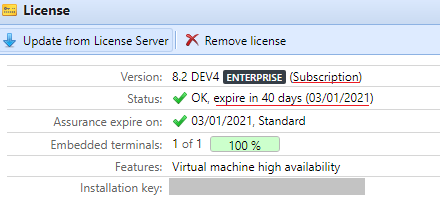
10 giorni prima della scadenza, sull'interfaccia compare un messaggio a banner che ti ricorda di rinnovare l'abbonamento:
"Il tuo abbonamento sta per scadere, tutti i servizi si interromperanno tra 10 giorni. Ti preghiamo di rinnovare il tuo abbonamento"
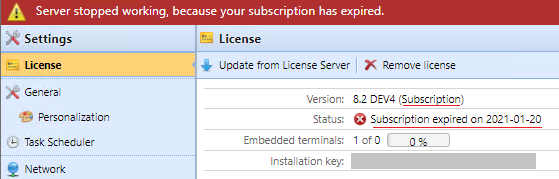
Se non lo rinnovi in tempo, le tue licenze scadranno e MyQ smetterà di funzionare. Verrà visualizzato il seguente messaggio: "Il server ha smesso di funzionare perché il tuo abbonamento è scaduto."
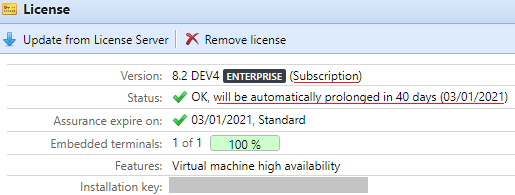
Se hai attivato il rinnovo automatico dell'abbonamento, puoi vedere quando verrà rinnovato:
Se il server MyQ non riesce a connettersi al server delle licenze:
-
Dopo il primo tentativo di connessione non riuscito, il server MyQ inizia a visualizzare il banner di avviso "Il server MyQ non riesce a connettersi al server delle licenze, l'abbonamento non può essere rinnovato e tutti i servizi cesseranno tra X giorni. Controlla la connessione Internet e prova a connetterti manualmente". X = numero di giorni fino alla scadenza + 10.
-
Se il server MyQ non riesce a connettersi al server delle licenze per 10 giorni consecutivi dopo la scadenza dell'abbonamento, il server MyQ smetterà di funzionare e visualizzerà il banner di avviso "Il server ha smesso di funzionare perché non riesce a raggiungere il server delle licenze per aggiornare l'abbonamento. Controlla la connessione Internet e prova a connetterti manualmente."
