
Per la maggior parte dei flussi di lavoro di scansione, Easy Scan è il metodo consigliato. Easy Scan è configurato come Azione del terminale e invia i documenti scansionati all’indirizzo e-mail dell’utente, all’archiviazione cloud, ai server FTP e altro ancora, con un solo tocco sul terminale integrato.
Il flusso di lavoro descritto in questa pagina si applica a quei casi limite in cui Easy Scan non è disponibile – ad esempio, su dispositivi le cui opzioni native del pannello di scansione non sono pienamente supportate da MyQ.
La funzione Scan to Me consente agli utenti di scansionare un documento dal pannello nativo del dispositivo e di inviarlo al proprio account MyQ utilizzando il client SMTP integrato nel dispositivo. Il dispositivo invia il documento scansionato come allegato e-mail al server SMTP di MyQ. MyQ riceve il lavoro, identifica il dispositivo mittente, identifica l’utente attualmente connesso a tale dispositivo e instrada il documento verso la destinazione configurata, che potrebbe essere l’indirizzo e-mail principale dell’utente o la sua cartella di archiviazione delle scansioni.
La destinazione è determinata dall’indirizzo e-mail del destinatario utilizzato sul dispositivo.
Assicurarsi che l’ora e la data siano impostate correttamente sul dispositivo di stampa.
Configurazione della scansione tramite SMTP del dispositivo
La configurazione prevede i seguenti passaggi:
-
Configurare la scansione sul server MyQ.
-
Configurare l’SMTP sul dispositivo di stampa.
-
Impostare le destinazioni per gli utenti MyQ sul server MyQ.
Configurazione della scansione sul server MyQ
-
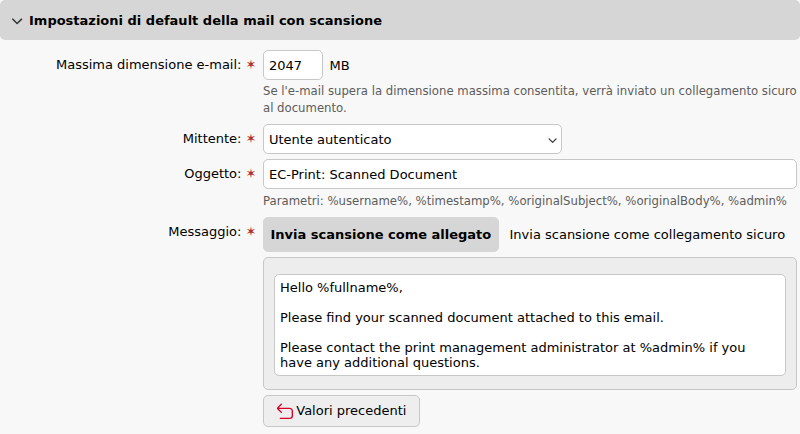
Accedere a MyQ > Impostazioni > Scansione e OCR e configurare le impostazioni predefinite di un’e-mail con scansione. Sono disponibili le seguenti opzioni:
-
Dimensione massima dell’e-mail: se l’e-mail supera la dimensione massima, verrà inviato un link sicuro al documento.
-
Mittente: il mittente della scansione. Le opzioni disponibili sono:
-
Utente connesso
-
Mittente predefinito
MyQ@MyQ.local
-
-
Oggetto: definire l’oggetto dell’e-mail. È possibile inserire valori in modo dinamico utilizzando le variabili di sostituzione:
%username%, %timestamp%, %originalSubject%, %originalBody%e%admin% -
Tipo di messaggio: è possibile inviare il documento scansionato come allegato o tramite un link scaricabile. Selezionare Scansione in allegato o Scansione come link protetto.
-
Corpo del messaggio: personalizzare il corpo dell’e-mail.
-
-
Accedere a MyQ > Impostazioni > Profili di configurazione, quindi aprire il profilo corrispondente al dispositivo. Nella scheda Terminali, assicurarsi che l’opzione Imposta MyQ come server SMTP del dispositivo sia abilitata.
Configurazione dell’SMTP sul dispositivo di stampa
Per attivare la funzione Scan to Me su un dispositivo, è necessario innanzitutto abilitare e configurare l’SMTP nell’interfaccia web del dispositivo. Per informazioni su come accedere all’interfaccia web del dispositivo e individuare le impostazioni pertinenti, consultare il manuale della stampante.
Eseguire i seguenti passaggi nell’interfaccia web del dispositivo di stampa:
-
Abilitare il protocollo SMTP.
-
Inserire l’indirizzo IP o il nome host del server MyQ come indirizzo del server SMTP.
-
Assicurarsi che la porta SMTP corrisponda a quella configurata in MyQ > Impostazioni > Rete > Server SMTP MyQ. La porta predefinita in MyQ è 25.
-
Inserire un indirizzo e-mail del mittente. Questo valore è arbitrario.
Impostare le destinazioni per gli utenti MyQ sul server MyQ
Nel pannello delle proprietà di ciascun utente, impostare i campi appropriati in base alla tabella seguente:
|
Opzione |
Campo |
Valore |
|---|---|---|
|
Inviare le scansioni all’indirizzo e-mail principale dell’utente |
|
Indirizzo e-mail principale degli utenti |
|
Archivia le scansioni nella cartella delle scansioni degli utenti |
Archiviazione degli utenti |
Percorso della cartella in cui il documento deve essere archiviato |
Fornire agli utenti le destinazioni di scansione
Per consentire agli utenti di inviare le scansioni alla destinazione MyQ corretta dal pannello di scansione nativo del dispositivo, fornire loro gli indirizzi e-mail dei destinatari appropriati:
-
email@domain.local: inoltra la scansione all’indirizzo e-mail principale dell’utente. -
folder@domain.local: indirizza la scansione alla cartella di archiviazione delle scansioni dell’utente.
È possibile aggiungere questi indirizzi alla rubrica del dispositivo come collegamenti rapidi, in modo che gli utenti possano selezionarli rapidamente dall’azione nativa Scansiona e invia.