
È possibile utilizzare la Rubrica di MS Exchange per recuperare i contatti personali dalla casella di posta dell’utente presente sul server MS Exchange. È possibile impostare i parametri per e-mail, fax e telefono.
È supportato MS Exchange Server 2019; MS Exchange Server 2016 e MS Exchange Server 2013 SP1 (a partire dalla build 15.0.847.32) potrebbero funzionare ma non sono supportati.
Configurazione di MS Exchange Server
Tutte le impostazioni su IIS (Internet Information Services) devono essere configurate correttamente per consentire alle applicazioni di terze parti (MyQ) di comunicare con il servizio EWS.
Sul MS Exchange Server, l’unica impostazione necessaria consiste nel configurare un account con il diritto ApplicationImpersonation, al fine di poter accedere alle caselle di posta degli altri utenti.
Per farlo:
-
Accedere al Centro di amministrazione di Exchange.
-
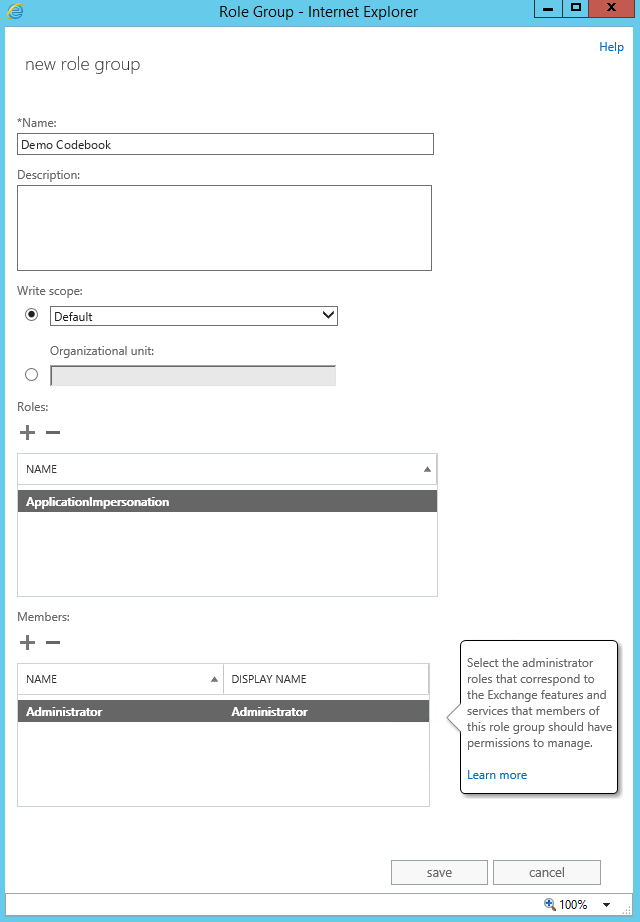
Accedere alla scheda Autorizzazioni e creare (+) un nuovo ruolo di amministratore.
-
In questo nuovo ruolo, aggiungere il diritto ApplicationImpersonation.
-
In questo nuovo ruolo, aggiungere l’account utente/amministratore che si desidera utilizzare in MyQ per accedere ai contatti personali presenti nelle caselle di posta degli altri utenti.
Aggiunta di un nuovo libro dei codici MS Exchange in MyQ
Nella scheda delle impostazioni delle rubriche (MyQ > Impostazioni > Rubriche), nella sezione Rubriche, fare clic su +Aggiungi e selezionare Rubrica indirizzi di MS Exchange dal menu a discesa. Il pannello delle proprietà della nuova rubrica si aprirà sul lato destro dello schermo.
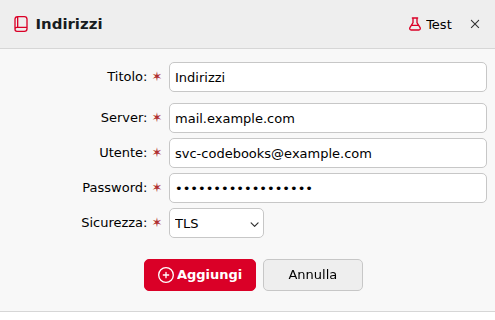
Nel pannello delle proprietà, inserire le informazioni richieste:
-
Nome: assegnare un nome alla rubrica.
-
Server: il nome host o l’indirizzo IP del server MS Exchange.
-
Utente: il nome dell’utente che dispone dei diritti necessari (applicationImpersonation per accedere alle caselle di posta degli altri utenti) sul server MS Exchange.
-
Password: la password dell’utente sopra indicato.
-
Sicurezza: selezionare Nessuna o SSL.
Fare clic su Prova per verificare la connessione al server MS Exchange, quindi fare clic su Salva per rendere disponibile il nuovo libro dei codici MS Exchange.
Utilizzo dei codici MS Exchange in un profilo di scansione MyQ
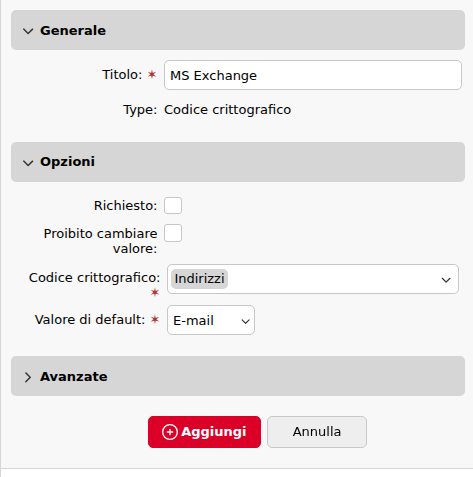
Accedere a MyQ > Impostazioni > Azioni del terminale e creare un nuovo parametro per un profilo di scansione a scelta. A tal fine, fare doppio clic sul profilo di scansione. Nel pannello delle proprietà che si apre sul lato destro dello schermo, accedere alla scheda Parametri. Fare clic su +Aggiungi e inserire le informazioni richieste per configurare il nuovo parametro.
-
Titolo: aggiungere un titolo per questo nuovo parametro.
-
Tipo: Selezionare Libro dei codici dal menu a discesa.
-
Libro dei codici: selezionare la propria rubrica di MS Exchange dal menu a discesa.
-
Valore predefinito: selezionare il tipo di contatto da visualizzare per l’utente:
-
E-mail: visualizzerà gli indirizzi e-mail dei contatti recuperati.
-
Telefono: visualizzerà i numeri di telefono dei contatti recuperati.
-
Fax: visualizzerà i numeri di fax dei contatti recuperati.
-
-
Obbligatorio: spuntare la casella di controllo se si desidera rendere obbligatorio questo parametro.
Dopo aver aperto la rubrica di MS Exchange su un terminale, vengono visualizzate solo le prime 50 voci. È possibile cercare eventuali voci non elencate utilizzando il nome del contatto nascosto. E-mail, fax e numero di telefono vengono visualizzati separatamente.
Nel caso in cui si utilizzino certificati personalizzati e si riceva un errore di connessione quando si tenta di visualizzare la Rubrica di Exchange, potrebbe essere necessario aggiungere manualmente il certificato dell’emittente nel file C:\Program Files\MyQ\PHP\cacert.pem affinché la connessione funzioni.