
Il pannello delle proprietà della quota si apre immediatamente dopo la creazione di una nuova quota. Per aprire una quota già esistente, fare doppio clic su di essa nell’elenco della scheda principale Quota (MyQ > Quota). Dopo aver impostato le proprietà, fare clic su Salva per confermare le modifiche.
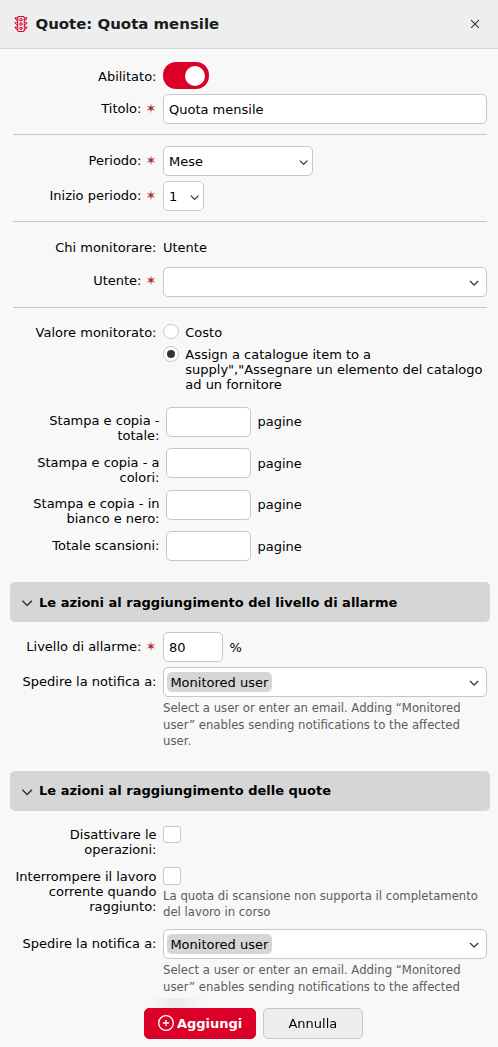
Ogni quota presenta la seguente serie di proprietà:
Attivazione e denominazione della quota
-
Ogni quota è abilitata per impostazione predefinita. Per disabilitarla o riabilitarla, fare clic sul pulsante Abilitato.
-
Inserire il nome nella casella di testo Titolo.
Periodo
-
Nell’elenco Periodo, selezionare il periodo di azzeramento della quota (Giorno, Settimana, Mese, Trimestre, Semestre, Anno, Ultimi X giorni). Il periodo predefinito è Mese. Il periodo Ultimi X giorni calcola il numero di pagine o il costo complessivo negli ultimi X giorni. Ad esempio, se la quota è di 10 pagine in tre giorni e l’utente ha stampato 5 pagine l’altro ieri e due pagine ieri, oggi potrà stampare fino a tre pagine.
-
Nell’elenco Inizio periodo selezionare la data di inizio del periodo per i periodi Mese, Trimestre, Semestre e Anno, il giorno della settimana per il periodo Settimana oppure il numero di giorni per il periodo Ultimi X giorni.
-
Se si sceglie il periodo Giorno, è necessario impostare anche un’ora nel campo Reimposta quota alle.
-
Utenti o gruppi monitorati
In questa sezione è possibile specificare l’utente, il gruppo di utenti o il Gruppo Contabilità monitorati, in base alla selezione effettuata durante la creazione della quota.
Valore monitorato
-
Se si seleziona Costo come valore monitorato, la quota viene calcolata in base all’importo speso.
-
Impostare il limite di costo della quota
-
-
Se si seleziona Pagine come valore monitorato, la quota viene calcolata in base al numero di pagine stampate, copiate e/o scansionate.
-
Impostare il totale di Stampa e copia, Stampa e copia a colori, Stampa e copia in bianco e nero (supportato dai terminali 8.1 o successivi) e il totale di Scansione in pagine.
-
Se il valore monitorato è impostato su 0, questa operazione risulta di fatto disabilitata per questa quota. Ad esempio, se il valore Stampa e copia a colori è impostato su 0, non è possibile stampare o copiare pagine a colori nell’ambito di questa quota. Di conseguenza, non vengono inviate notifiche via e-mail che segnalino il raggiungimento del limite di quota.
Azioni intraprese al raggiungimento del livello di avviso
-
Inserire il livello di avviso (in %) nella casella di testo Livello di avviso.
-
Selezionare gli utenti, i gruppi di utenti o i gruppi contabilità che si desidera avvisare al raggiungimento del livello di avviso nella casella combinata Invia una notifica a. È inoltre possibile digitare un indirizzo e-mail a cui inviare la notifica in questa casella. Per impostazione predefinita, si tratta dell’utente monitorato.
Azioni intraprese al raggiungimento della quota
-
È possibile disabilitare una o più operazioni una volta raggiunta o superata la quota.
-
Se il valore monitorato è Costo, selezionarle nella sezione Disabilita operazioni. Le opzioni disponibili sono Stampa, Copia, Stampa a colori (su terminali 8.1 o versioni successive), Copia a colori (su terminali 8.1 o versioni successive) e Scansione.
-
Se il valore monitorato è Pagine, selezionare la casella di controllo Disabilita operazione e l’operazione che ha raggiunto il limite verrà disabilitata.
-
-
Selezionare la casella di controllo Termina il lavoro corrente al raggiungimento del limite se si desidera interrompere il lavoro corrente al raggiungimento della quota. Se sono selezionate sia Disabilita operazione che Termina il lavoro corrente al raggiungimento del limite, il lavoro verrà interrotto al raggiungimento della quota e l’utente verrà reindirizzato alla schermata iniziale di MyQ. Se l’opzione Disabilita operazione è selezionata e Termina il lavoro corrente al raggiungimento del limite non lo è, il lavoro corrente verrà portato a termine e l’utente verrà reindirizzato alla schermata iniziale di MyQ.
-
L’azione non è supportata nelle quote di scansione.
-
-
Per inviare una notifica a qualcuno una volta raggiunta la quota, selezionare gli utenti, i gruppi di utenti o i gruppi contabilità nella casella combinata Invia una notifica a. È inoltre possibile digitare in questa casella un indirizzo e-mail a cui inviare la notifica. Per impostazione predefinita, si tratta dell’Utente monitorato.