
Nei casi in cui un utente o un gruppo contabilità abbia raggiunto la propria quota e abbia urgente necessità di stampare, è possibile aumentare la quota di un numero specifico di pagine o di un importo specifico. Le quote possono essere aumentate in due schede dell’interfaccia web di MyQ: la scheda principale Aumenti di quota e la scheda principale Utenti. I registri relativi alle quote aumentate compaiono nell’elenco dei registri degli aumenti di quota nella scheda principale Aumenti di quota.
È possibile creare aumenti di quota per i seguenti tipi di quota:
-
Utente
-
Gruppo Contabilità
Aumento delle quote nella scheda principale Aumenti delle quote
Nell’interfaccia web di MyQ, accedere a MyQ > Aumenti delle quote. Per aumentare una quota in questa sezione:
-
Nella barra nella parte superiore della scheda, fare clic su +Aggiungi. Viene visualizzata la finestra di dialogo Aumenta quota.
-
Selezionare l’utente o il gruppo e la data di aumento, quindi fare clic su OK. La finestra di dialogo Aumenta quota si espande, visualizzando ulteriori sezioni. La prima delle nuove sezioni mostra la disponibilità attuale delle operazioni, mentre le altre mostrano le quote applicate all’utente (o ai gruppi di utenti).
-
Inserire il numero di pagine o l’importo in denaro nella casella di testo Aumenta di nelle sezioni relative alle singole quote (ogni quota deve essere aumentata separatamente), quindi fare clic su OK.
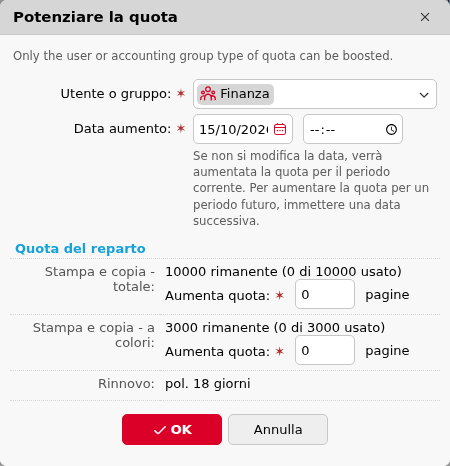
Aumentare la quota di un utente specifico nella scheda principale Utenti
Nell’interfaccia web di MyQ, accedere a MyQ > Utenti. Per aumentare una quota in questa sezione:
-
Nella scheda, selezionare l’utente, fare clic su Azioni, quindi selezionare Aumenta quota dal menu a discesa (oppure fare clic con il tasto destro del mouse sull’utente e selezionare Aumenta quota dal menu di scelta rapida). Viene visualizzata la finestra di dialogo Aumenta quota con l’utente selezionato nel menu a discesa Utente o gruppo.
-
Inserire il numero di pagine o l’importo in denaro nella casella di testo Aumenta di nelle sezioni relative alle singole quote (ogni quota deve essere aumentata separatamente), quindi fare clic su OK.
L’amministratore può inoltre sbloccare la quota bloccata di un utente facendo clic su Azioni e quindi su Sblocca quota bloccata (oppure facendo clic con il tasto destro del mouse sull’utente e selezionando Sblocca quota bloccata).