
Qualora si verifichino problemi quali un elevato utilizzo della CPU, lentezza del disco o della rete oppure errori di memoria insufficiente, lo strumento Monitoraggio delle prestazioni di Windows Server può aiutare a raccogliere informazioni utili sul sistema.
Performance Monitor è uno snap-in della Microsoft Management Console (MMC) che è possibile utilizzare per ottenere informazioni sulle prestazioni del sistema. È possibile utilizzare questo strumento per:
-
Analizzare l’impatto delle applicazioni e dei servizi sulle prestazioni di un computer.
-
Ottenere una panoramica delle prestazioni del sistema.
-
Raccogliere informazioni dettagliate per la risoluzione dei problemi.
La condivisione dei rapporti di Performance Monitor con l’assistenza MyQ può aiutare a risolvere il problema più rapidamente.
Si raccomanda vivamente di utilizzare il modello di raccolta dati Diagnostica di sistema. Questo modello seleziona oggetti e contatori che riportano lo stato delle risorse hardware, i tempi di risposta del sistema e i processi presenti sul computer locale, insieme alle informazioni di sistema e ai dati di configurazione.
Eseguire la Diagnostica di sistema utilizzando il modello di raccolta dati
-
Accedere come amministratore al server Windows su cui è in esecuzione il server MyQ.
-
Nella barra delle applicazioni di Windows, selezionare Start > Esegui.
-
Nella finestra di dialogo Esegui, digitare
perfmon, quindi fare clic su OK. -
In Monitoraggio delle prestazioni:
-
Nel pannello a sinistra, espandere Set di raccolta dati.
-
Fare clic con il pulsante destro del mouse su Definito dall’utente e selezionare Nuovo > Set di raccolta dati.
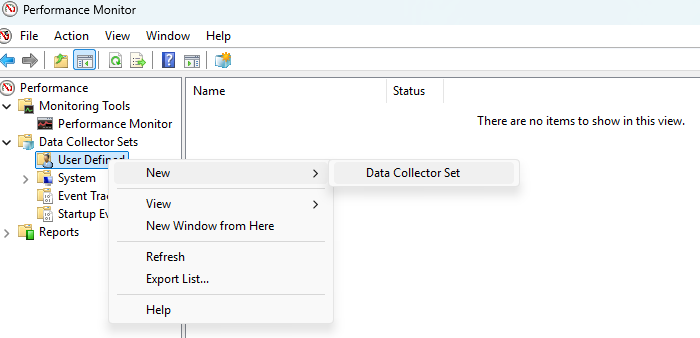
-
Nella prima finestra di dialogo della procedura guidata Crea un nuovo set di raccolta dati:
-
Nel campo Nome, digitare un nome descrittivo a scelta.
-
Selezionare Crea da un modello (consigliato).
-
Fare clic su Avanti.
-
-
Nella seconda finestra di dialogo della procedura guidata Crea nuovo set di raccolta dati:
-
Selezionare Diagnostica di sistema.
-
Fare clic su Fine.
-
-
-
(Consigliato) Modificare le proprietà di questo set di dati definito dall’utente. In particolare, valutare la possibilità di regolare Pianificazione e Condizione di arresto, per controllare il periodo e la durata dell’acquisizione. Fare clic con il pulsante destro del mouse sul nome, selezionare Proprietà e regolare secondo necessità.
-
Per avviare la raccolta delle informazioni sulle prestazioni, accedere al proprio set di dati, fare clic con il pulsante destro del mouse sul nome e selezionare Avvia.
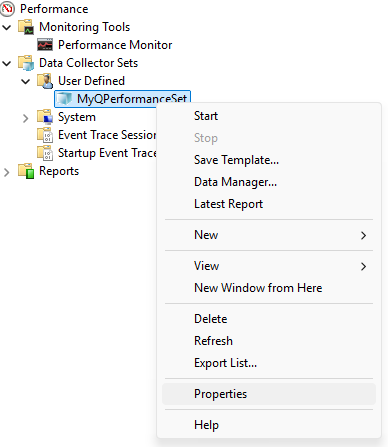
-
Per interrompere la raccolta delle informazioni sulle prestazioni, accedere nuovamente al set di dati, fare clic con il pulsante destro del mouse sul nome e selezionare Interrompi.
-
Per esaminare le informazioni sulle prestazioni registrate, aprire Esplora risorse, individuare il file .blg indicato nella colonna Output in Monitoraggio delle prestazioni e fare doppio clic su di esso.
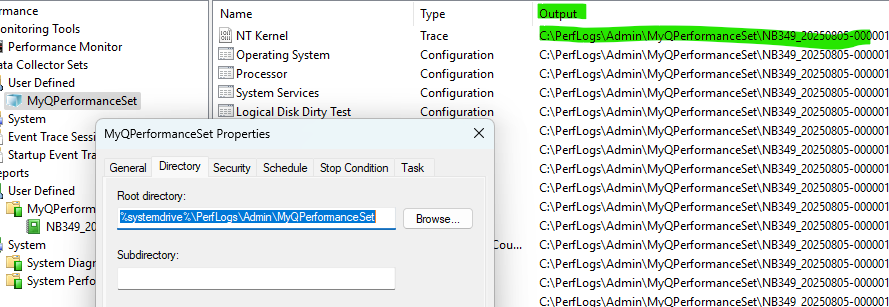
Si aprirà il Monitor delle prestazioni, che mostrerà i dati raccolti.
Raccogliere tutti i file di output (.blg, .xml, .etl, .log, .xsl, .xml, .html) e inviarli all’assistenza MyQ.
È consigliabile creare un file ZIP dalla directory in cui si trovano questi file.
Monitoraggio delle macchine virtuali con sistema operativo Windows Server
La virtualizzazione dei server è una pratica ampiamente diffusa e molte organizzazioni hanno migrato alcuni o tutti i propri carichi di lavoro dei server su macchine virtuali (VM) che eseguono server di virtualizzazione.
Dal punto di vista del monitoraggio, è importante ricordare che i server in esecuzione come VM guest consumano risorse allo stesso modo dei computer host-server fisici.
Oltre a monitorare le VM ospiti, tenere sempre presente che è necessario monitorare anche l’host su cui esse vengono eseguite.
Per ulteriori informazioni sul monitoraggio e l’ottimizzazione delle prestazioni, consultare: