
La funzione Lavori via e-mail consente agli utenti di inviare lavori di stampa tramite allegati e-mail a una casella di posta designata. MyQ interroga la casella di posta a intervalli configurati, recupera i messaggi ed elabora gli allegati come normali lavori di stampa. È inoltre possibile, se lo si desidera, stampare anche il corpo dell’e-mail.
Tutti i lavori inviati tramite e-mail vengono assegnati alla coda Email e possono essere rilasciati solo sui dispositivi assegnati a tale coda.
Questo metodo è utile per gli utenti ospiti e remoti, negli scenari BYOD e in ambienti in cui gli utenti non possono accedere direttamente al server di stampa. Se combinato con l’autoregistrazione degli utenti, può inoltre consentire la creazione automatica di account ospiti.
Prerequisiti
-
Una casella di posta dedicata alla ricezione dei lavori di stampa, accessibile tramite POP3, IMAP, Microsoft Exchange Online o Gmail.
-
Per Exchange Online: un’applicazione Azure registrata con le autorizzazioni richieste.
-
Per Gmail: un account Gmail con connessione OAuth2 configurata in MyQ > Impostazioni > Connessioni.
-
Per gli allegati in formato MS Office: consultare Elaborazione dei formati Office.
Formati supportati
I formati PDF/A, TXT e JPEG sono supportati in modo nativo. Per i formati MS Office (Word, Excel, PowerPoint) è necessaria un’ulteriore configurazione lato server – si veda Elaborazione dei formati Office.
La dimensione massima del messaggio, inclusi tutti gli allegati, è di 500 MB.
Abilitare i lavori tramite e-mail
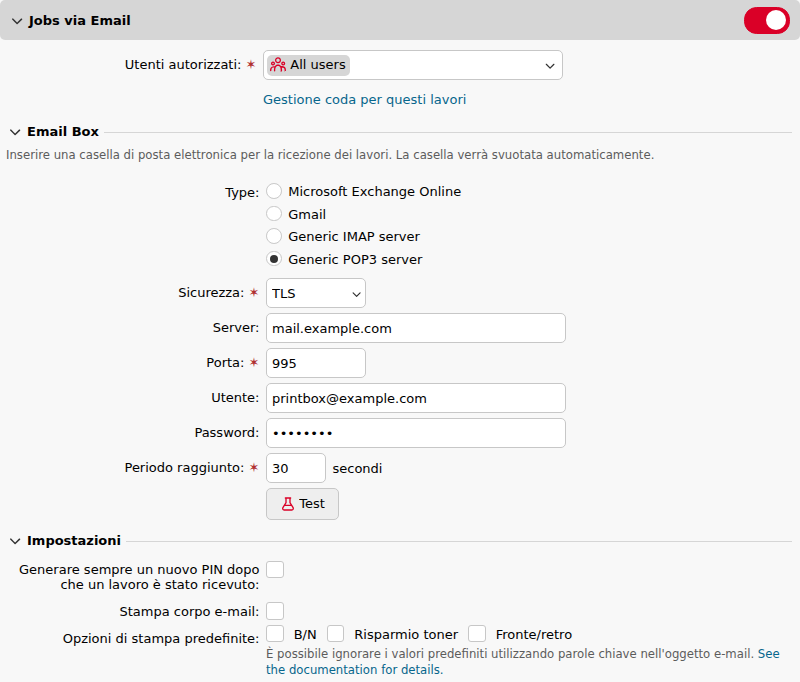
-
Accedere a MyQ > Impostazioni > Lavori e individuare la sezione Lavori tramite e-mail.
-
Impostare la funzione su Abilitato.
-
In Utenti autorizzati, specificare quali utenti possono inviare lavori tramite e-mail oppure lasciare l’impostazione su Tutti gli utenti.
-
Selezionare la coda a cui verranno assegnati i lavori in arrivo tramite e-mail.
Configurare la casella di posta
In Casella di posta, configurare la casella di posta che MyQ interrogherà per i lavori in arrivo. La casella viene svuotata automaticamente.
Microsoft Exchange Online
Exchange Online utilizza il protocollo IMAP per raccogliere le e-mail da stampare.
Se è già stata configurata una connessione a Microsoft Exchange Online in MyQ > Impostazioni > Connessioni, questa sarà disponibile nel campo Connessione. In caso contrario, fare clic sul campo Connessione e quindi su Aggiungi per crearne una. Immettere un Titolo, un ID cliente e un ID tenant, quindi fare clic su OK.
-
Utente: l’indirizzo e-mail della casella di posta che riceverà i lavori di stampa.
-
Intervallo di polling: la frequenza con cui MyQ verifica la presenza di nuovi messaggi, espressa in secondi.
Fare clic su Prova per verificare la connessione, quindi fare clic su Salva.
Gmail
Gmail utilizza il protocollo IMAP per raccogliere le e-mail da stampare.
Se è già stata configurata una connessione Gmail con OAuth2 in MyQ > Impostazioni > Connessioni, questa sarà disponibile nel campo Connessione. In caso contrario, fare clic sul campo Connessione e quindi su Aggiungi per crearne una. Inserire un Titolo, un ID client e una chiave di sicurezza, quindi fare clic su OK.
-
Utente: l’indirizzo e-mail della casella di posta Gmail che riceverà i lavori di stampa.
-
Intervallo di polling: la frequenza con cui MyQ verifica la presenza di nuovi messaggi, espressa in secondi.
Fare clic su Prova per verificare la connessione, quindi fare clic su Salva.
Server POP3 o IMAP generico
-
Tipo: selezionare Server POP3 generico o Server IMAP generico.
-
Sicurezza: selezionare Nessuna, SSL o STARTTLS.
-
Server: l’indirizzo IP o il nome host del server di posta.
-
Porta: verificare che la porta del protocollo sia corretta in base al tipo e all’opzione di sicurezza selezionati.
-
Utente: l’indirizzo e-mail della casella di posta.
-
Password: la password dell’account della casella di posta.
-
Intervallo di polling: la frequenza con cui MyQ verifica la presenza di nuovi messaggi, espressa in secondi.
Fare clic su Prova per verificare la connessione, quindi fare clic su Salva.
Impostazioni aggiuntive
-
Genera sempre un nuovo PIN dopo la ricezione di un lavoro: se abilitata, ogni volta che un utente invia un lavoro via e-mail viene generato un nuovo PIN, che sostituisce qualsiasi PIN esistente. Se questa opzione è abilitata, abilitare anche Invia nuovo PIN via e-mail in MyQ > Impostazioni > Utenti > PIN; in caso contrario, gli utenti non riceveranno il nuovo PIN e non potranno effettuare l’accesso.
-
Stampa del corpo dell’e-mail: se abilitata, il corpo dell’e-mail viene stampato oltre agli eventuali allegati. È possibile limitare la stampa del corpo alle opzioni Bianco e nero, Risparmio toner e/o Faccia-retro utilizzando le Opzioni di stampa predefinite.
-
Parole chiave nell’oggetto: gli utenti possono sovrascrivere le opzioni di stampa predefinite aggiungendo parole chiave all’oggetto dell’e-mail. Le parole chiave hanno la priorità sulle opzioni di stampa predefinite. Parole chiave disponibili:
|
Parola chiave |
Effetto |
|---|---|
|
|
Stampa a colori |
|
|
Stampa in bianco e nero |
|
|
Stampa fronte-retro |
|
|
Stampa su un solo lato |
|
|
Risparmio toner attivato |
|
|
Risparmio toner disattivato |
Le parole chiave possono comparire in qualsiasi punto dell’oggetto e non è necessario separarle. Ad esempio: MyPrintJob #mono#duplex.