
Tutti i dispositivi di stampa in MyQ possono essere suddivisi in gruppi in base alla loro ubicazione, al modello, al fornitore, alla categoria, ecc.
Nella scheda principale Stampanti è possibile creare nuovi gruppi di dispositivi di stampa. Esistono numerose funzioni di MyQ in cui vengono utilizzati i gruppi; ad esempio, è possibile assegnarli a specifiche code di stampa, attribuire agli utenti diritti e restrizioni relativi a determinati gruppi e impostare report riguardanti esclusivamente determinati gruppi.
Creazione di gruppi di stampanti
-
Sul lato sinistro della scheda principale Stampanti, fare clic con il tasto destro del mouse su Tutte le stampanti, quindi selezionare +Aggiungi gruppo dal menu contestuale. Il pannello delle proprietà del nuovo gruppo si aprirà sul lato destro dello schermo.
-
Nel pannello, inserire il nome del nuovo gruppo, assegnare i diritti agli utenti o ai gruppi di utenti, quindi fare clic su Salva.
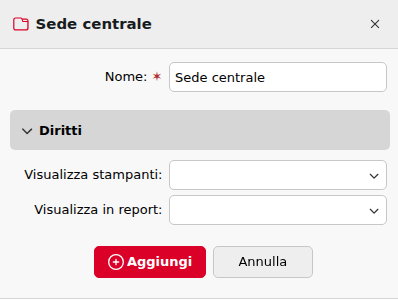
Diritti dei gruppi di stampanti:
-
Visualizzazione delle stampanti: il diritto di visualizzare e gestire le stampanti di questo gruppo nell’interfaccia web.
-
Visualizzazione nei report: il diritto di visualizzare questo gruppo di stampanti nei report.
Se si desidera che il nuovo gruppo venga inserito all’interno di un gruppo già esistente, selezionare il gruppo padre, quindi fare clic su +Aggiungi gruppo (oppure fare clic con il tasto destro del mouse sul gruppo padre e selezionare +Aggiungi gruppo dal menu contestuale).
Eliminazione di gruppi di stampanti
Per eliminare un gruppo di dispositivi di stampa:
nella scheda Gruppi sul lato sinistro della scheda principale Stampanti, fare clic con il pulsante destro del mouse sul gruppo che s’intende eliminare, quindi selezionare Elimina dal menu di scelta rapida.
Aggiunta di una stampante a un gruppo
-
Nella barra nella parte superiore della scheda Gruppi, fare clic su +Aggiungi. Viene visualizzata la finestra di dialogo Seleziona gruppo.
-
Nella finestra di dialogo Seleziona gruppo, selezionare i gruppi, quindi fare clic su OK.
È inoltre possibile aggiungere stampanti a un gruppo nella scheda principale Stampanti tramite il trascinamento. Trascinare la stampante e rilasciarla sull’icona del gruppo nella scheda Gruppi sul lato sinistro dello schermo.
Rimuovere una stampante da un gruppo
Nella barra nella parte superiore della scheda Gruppi, fare clic su –Rimuovi. Il gruppo scompare dalla scheda Gruppi.
Per rimuovere i dispositivi di stampa selezionati da un gruppo nella scheda principale Stampanti, selezionare il gruppo in questione, selezionare i dispositivi di stampa da rimuovere, fare clic su Azioni, quindi fare clic su Rimuovi dal gruppo nel menu a discesa Azioni (oppure fare clic con il pulsante destro del mouse sulla stampante e selezionare Rimuovi dal gruppo).