
Per poter utilizzare MyQ X Chromebook Client, è necessario che sia già in esecuzione un'istanza funzionante di Print Server 10.2 Patch 4+, accessibile dal computer dell'utente finale.
-
Scaricare il client MyQ X Chromebook dal sito Negozio web Chrome.
-
Utilizzando il menu contestuale del browser Chrome, si prega di accedere a Estensioni, Gestisci estensioni. Clicchi Dettagli su MyQ X Chromebook Client e abilitare Aggiungi alla barra degli strumenti.
-
Selezionare l'estensione dalla barra degli strumenti e fare clic su Opzioni.
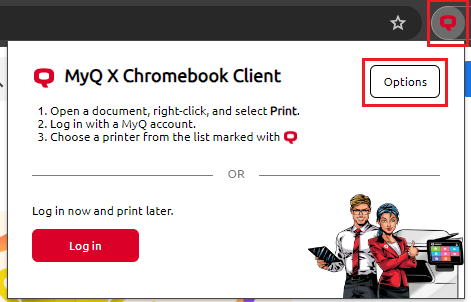
-
Si aprirà una finestra di dialogo in cui è necessario inserire il URL del Print Server e Porta del server web del server che si desidera utilizzare; tali informazioni devono essere ricavate dall'interfaccia utente web MyQ Impostazioni, Rete, Nome host di questo serverper impostazione predefinita, il Porta del server web è 8090, sebbene questo valore possa essere modificato in Easy Configse non si dispone dell'accesso a questo indirizzo, si prega di contattare il proprio amministratore.
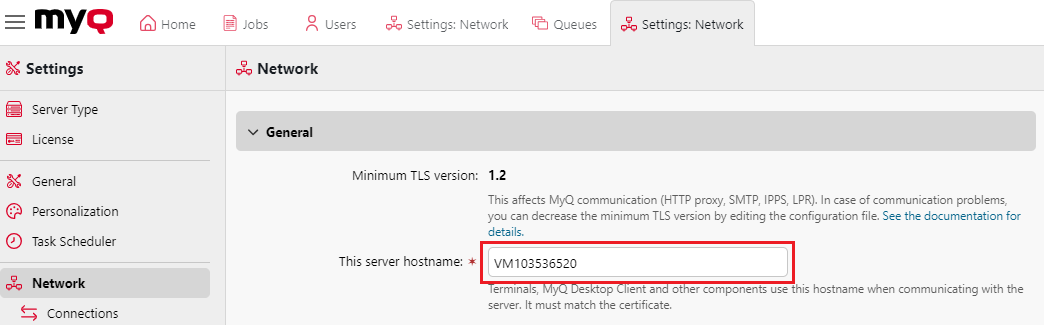
Nome host del server nell'interfaccia utente web 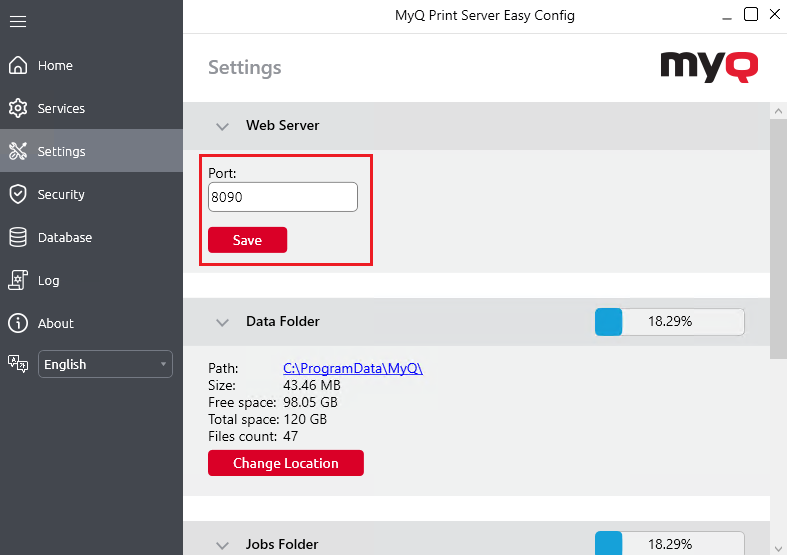
Porta in Easy Config
-
Inserire
https://server-hostname:portnella finestra di dialogo MyQ X Chromebook Client e fare clic su Salva.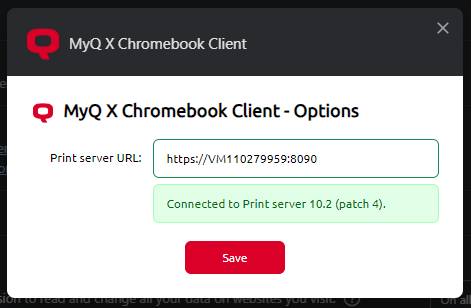
Il dispositivo Chromebook dal quale si sta tentando di connettersi deve riconoscere il certificato del Print Server MyQ. Se viene visualizzato un errore di connessione, si consiglia di verificare che sul computer siano installati tutti i componenti necessari certificati nella catena, come la CA, per garantire l'affidabilità della connessione con MyQ.
Il client MyQ X Chromebook è ora connesso al Print Server pertinente; tuttavia, è ancora necessario effettuare l'accesso con le credenziali MyQ. Ciò può essere effettuato in due modi:
Si prega di autenticarsi cliccando qui Effettuare il login
-
Selezionare il client MyQ X Chromebook dalla barra degli strumenti e fare clic su Effettuare il login.
-
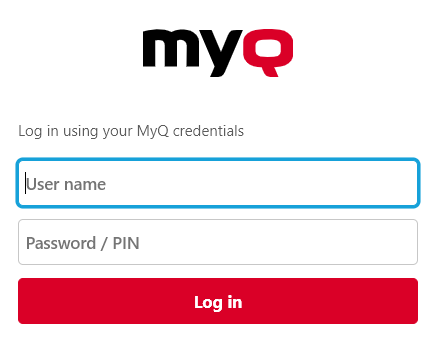
Effettui il login utilizzando le sue credenziali MyQ.
-
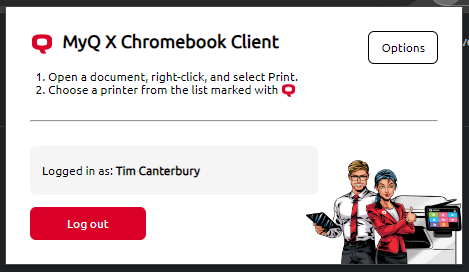
Ha effettuato l'accesso e può procedere con la stampa.
Effettuare l'accesso stampando qualcosa
-
Iniziare a stampare un documento da Google Chrome, facendo clic con il tasto destro del mouse e selezionando Stampao premendo CTRL+P.
-
Effettui il login utilizzando le sue credenziali MyQ.
-
Ora è connesso e pronto per iniziare a stampare.
Se si inizia a utilizzare questo metodo per effettuare l'accesso, ma si chiude la finestra pop-up di accesso prima di completare l'autenticazione, tale finestra pop-up verrà disabilitata per un certo periodo di tempo (per evitare di inviare pop-up indesiderati agli utenti che utilizzano un altro metodo di stampa). Se la finestra pop-up di accesso è stata chiusa, Si prega di autenticarsi cliccando su Accedi come sopra specificato.
Verificare che l'estensione MyQ X per Chromebook sia collegata e funzionante
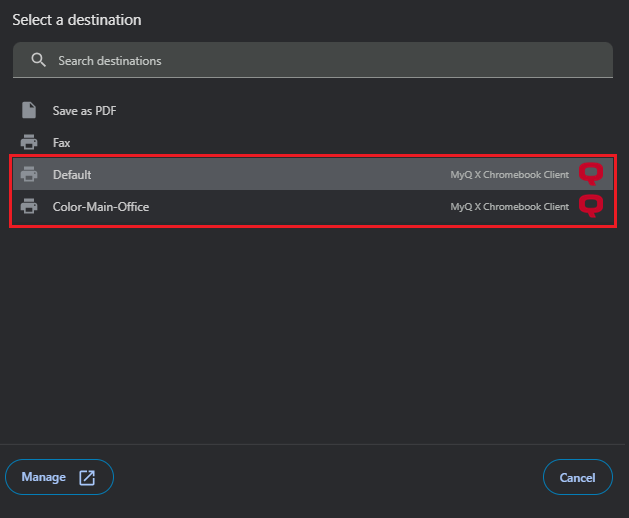
Il modo più semplice per assicurarsi che l'estensione Chromebook sia configurata correttamente e connessa a un Print Server è verificare le code disponibili quando si stampa da Google Chrome. Se un utente dispone dei diritti per utilizzare almeno una coda, questa dovrebbe essere visibile e contrassegnata nella finestra di dialogo di stampa.
-
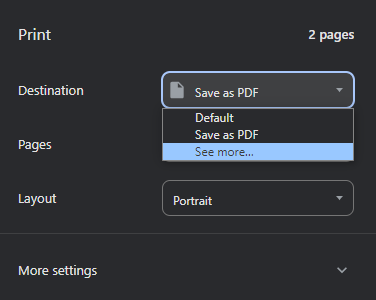
Iniziare a stampare un documento da Google Chrome, facendo clic con il tasto destro del mouse e selezionando Stampao premendo CTRL+P.
-
Sotto Destinazione selezionare Per ulteriori informazioni..
-
Si apre un elenco con le code disponibili che è possibile utilizzare per la stampa, contrassegnate con Client MyQ X per Chromebook sono code MyQ, la loro presenza indica che la connessione è attiva e che l'utilizzo delle stesse per la stampa sarà riconosciuto e registrato sul Print Server.
Quando il client Chromebook è stato correttamente connesso al Print Server, viene visualizzato anche nell'interfaccia web in Impostazioni, Applicazioni API Restquesto menu è generalmente accessibile solo agli amministratori.
