
Una volta che l'estensione MyQ Chromebook Client è stata aggiunta a Google Chrome, collegata a un Print Server e l'utente ha effettuato l'accesso, la stampa risulta estremamente semplice. Il client consente di utilizzare la schermata di stampa nativa di Google Chrome (accessibile facendo clic con il tasto destro del mouse e selezionando Stampa o premendo Ctrl+P).
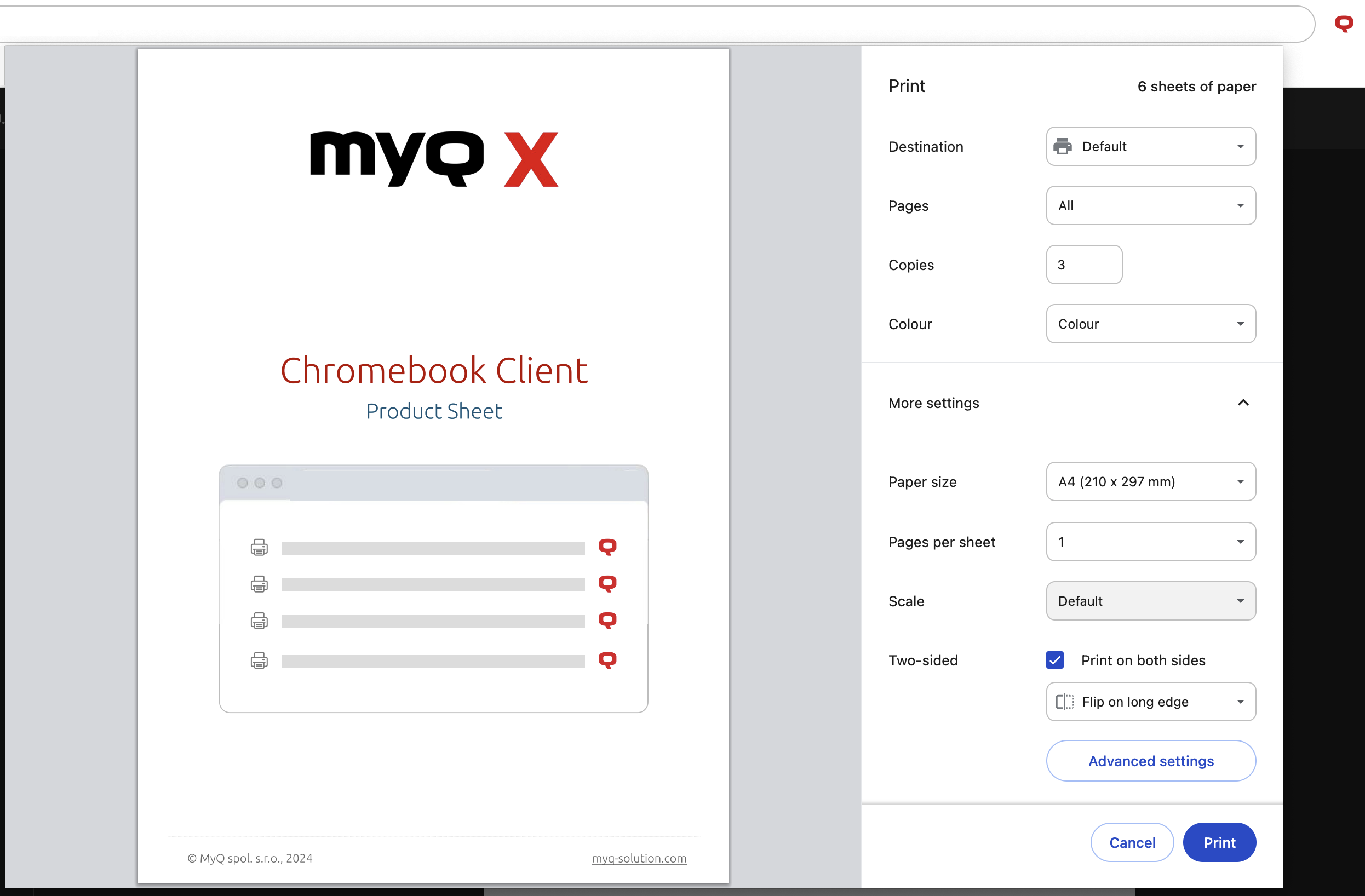
Da questa finestra di dialogo, selezionare Destinazione, Per ulteriori informazioni..e selezionare una coda MyQ per stampare il file. È quindi possibile modificare le impostazioni di stampa rimanenti:
-
Pagine: selezionare se si desidera stampare tutte le pagine o solo una selezione.
-
Copia: selezionare il numero di copie da stampare.
-
Colore: selezionare stampa a colori o in bianco e nero.
-
Formato carta: specificare il formato della carta.
-
Pagine per foglio: selezionare il numero di pagine per foglio.
-
Scala: utilizzare la scala predefinita o impostare le regolazioni.
-
Doppia faccia: selezionare la stampa su entrambi i lati, capovolta sul lato corto o lungo.
-
Impostazioni avanzate: contiene Risparmio toner, Punzonaturae Graffatura opzioni.
Alcune impostazioni di stampa potrebbero essere disponibili nell'interfaccia di stampa di Chrome ma disabilitate nella coda selezionata. In questi casi, le impostazioni della coda avranno la precedenza sulle selezioni effettuate in Chrome.
Selezionare Stampai lavori di stampa vengono inviati a MyQ, registrati e stampati secondo la procedura prevista per la coda selezionata.