
Con la funzione di contabilità dei progetti attivata, gli utenti possono assegnare progetti a lavori di stampa, copia e scansione direttamente sullo schermo del terminale integrato. I progetti possono anche essere assegnati a lavori di stampa nella finestra pop-up di MyQ Desktop Client, nell'interfaccia di amministrazione di MyQ Web o nell'applicazione mobile MyQ.
Per ulteriori informazioni, consultare Progetti nella guida MyQ Print Server.
Limitazioni
-
Quando un utente effettua l'accesso, il pacchetto non dispone di informazioni sul numero di progetti disponibili per quell'utente. Se l'utente non ha i diritti per utilizzare alcun progetto (inclusa l'opzione nessun progetto):
-
Al momento dell'accesso, tutte le azioni sono disponibili per l'utente se le condizioni di credito/quota/diritti sono soddisfatte.
-
Il terminale tenterà di assegnare un progetto quando un'azione viene eseguita secondo il flusso di lavoro standard. Se l'utente non ha i diritti per utilizzare alcun progetto, viene visualizzato un messaggio di errore.
-
Se è stato visualizzato il messaggio di errore "nessun progetto disponibile", i pulsanti del menu sono disabilitati con "Nessun progetto valido" come motivo indicato. La funzione "I miei lavori di stampa" è ancora disponibile, ma non è possibile stampare e nell'intestazione viene visualizzato il messaggio "Nessun progetto valido".
-
-
Se un utente accede al pannello tramite il pulsante Home subito dopo il login, la selezione del progetto viene bypassata e a qualsiasi lavoro eseguito dal pannello non verrà assegnato un progetto. Se l'utente non dispone dei diritti per utilizzare alcun progetto, tutti i lavori del pannello verranno comunque completati.
-
Se un utente accede al pannello tramite il menu superiore, il progetto selezionato verrà applicato a tutti i lavori di stampa del pannello.
-
Se un utente desidera accedere direttamente al pannello mantenendo disponibile l'opzione di selezione del progetto, deve farlo tramite il riquadro di azione Sblocca pannello nel menu superiore.
Assegnazione di progetti ai lavori di stampa
I miei lavori di stampa
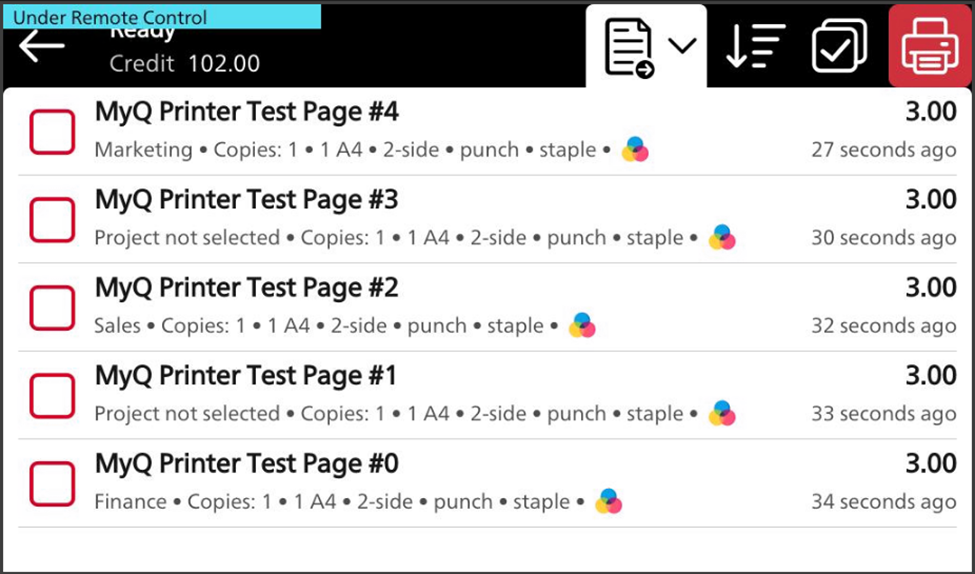
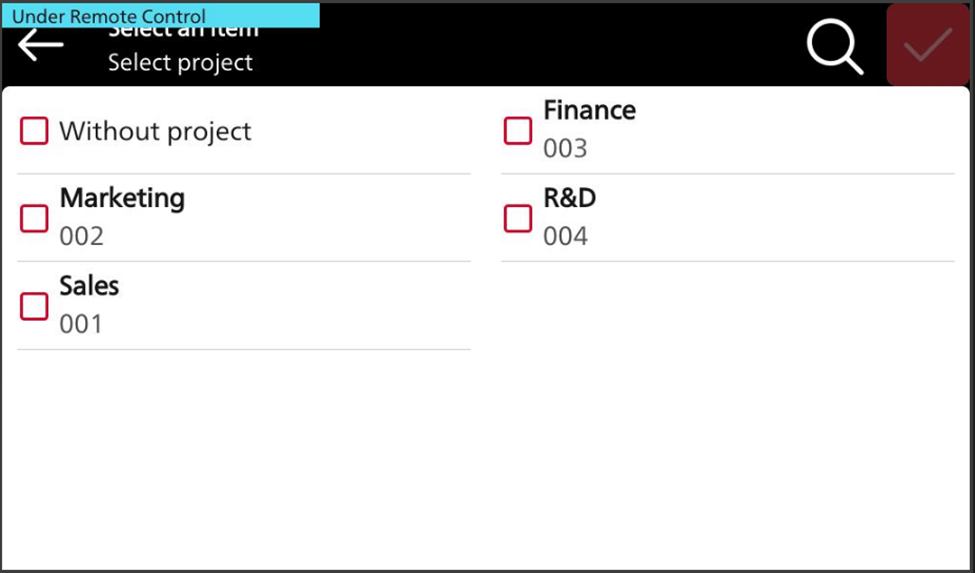
Se un utente desidera stampare un lavoro non assegnato dall'elenco I miei lavori, viene immediatamente reindirizzato alla schermata di selezione del progetto e deve selezionare uno dei progetti disponibili (o l'opzione Senza progetto, se è consentita la stampa senza progetto) per stamparlo.
I lavori di stampa con progetti assegnati vengono immediatamente stampati.
Stampa tutto
Se tutti i lavori di stampa in coda hanno progetti già assegnati da MyQ Desktop Client, dall'interfaccia amministratore MyQ Web o dall'applicazione mobile MyQ, la stampa inizia immediatamente.
Se sono presenti lavori non assegnati, l'utente viene reindirizzato alla schermata di selezione del progetto, subito dopo aver toccato il pulsante Stampa tutto. Deve selezionare uno dei progetti disponibili (o l'opzione Senza progetto, se è consentita la stampa senza progetto) per poter stampare i lavori. Il progetto selezionato (o l'opzione Senza progetto) viene assegnato solo ai lavori non assegnati; tutti gli altri lavori mantengono i progetti assegnati in precedenza.
Assegnazione di progetti nella schermata Copia pannello
Dopo aver toccato il pulsante Copia nella schermata Copia pannello, l'utente viene immediatamente reindirizzato alla schermata di selezione del progetto, dove deve selezionare un progetto (o l'opzione Senza progetto). Il progetto viene quindi assegnato a tutti i lavori copiati sul pannello.
Assegnazione di progetti nella schermata Scansione pannello
Dopo aver toccato il pulsante Scansione nella schermata Scansione pannello, l'utente viene immediatamente reindirizzato alla schermata di selezione del progetto, dove deve selezionare un progetto (o l'opzione Senza progetto). Il progetto viene quindi assegnato a tutti i lavori scansionati sul pannello.
Assegnazione di progetti nella schermata Fax pannello
Dopo aver toccato il pulsante Fax nella schermata Fax pannello, l'utente viene immediatamente reindirizzato alla schermata di selezione del progetto, dove deve selezionare il progetto (o l'opzione Senza progetto).