È possibile installare l'Embedded Terminal di MyQ tramite installazione remota dall'interfaccia di amministrazione web di MyQ. Questo metodo è molto semplice ed è preferibile, specialmente quando è necessario installare il terminale su un gran numero di dispositivi di stampa, poiché è possibile installare più dispositivi in batch.
Per farlo, è necessario creare rilevamenti di stampanti separati e aggiungere un profilo di configurazione a uno qualsiasi di essi. Allo stesso tempo, è possibile assegnare le stampanti rilevate a un gruppo e/o a una coda. Un'altra possibilità è quella di creare un'installazione remota per una sola stampante e inserirla in una coda diretta.
Prima dell'installazione, assicurarsi che il nome host/indirizzo IP del server in MyQ, Impostazioni, Rete sia corretto. In caso contrario, cosa che potrebbe verificarsi dopo un aggiornamento o un upgrade della licenza, la configurazione remota non andrà a buon fine.

Installazione remota tramite Rilevamento stampanti
-
Seguire le istruzioni nella guida di MyQ Print Server per creare e configurare un Printer Discovery.
-
Quindi, è necessario creare un profilo di configurazione da associare al Printer Discovery.
-
Aggiungere una stampante KATUN:
-
Utilizzando Printer Discovery.
-
Installare il pacchetto terminale nell'interfaccia utente web di MyQ.
-
Dopo aver installato il terminale sul server, mettere manualmente il dispositivo in modalità Sleep per procedere, in modo che il dispositivo non sia in funzione. Questo passaggio è fortemente raccomandato.
-
Modificare la configurazione da Nessun terminale al profilo creato con le credenziali della stampante. Potrebbe essere necessario forzare la configurazione.
-
Il dispositivo si riavvierà più volte. Non interagire con il dispositivo fino al completamento dell'installazione, che sarà indicato nell'interfaccia utente web di MyQ X e dalla schermata di accesso visualizzata sul dispositivo. Il dispositivo potrebbe visualizzare varie schermate durante l'installazione: questo è normale, attendere la schermata di accesso di MyQ X.
Impostare MyQ come schermata predefinita del dispositivo
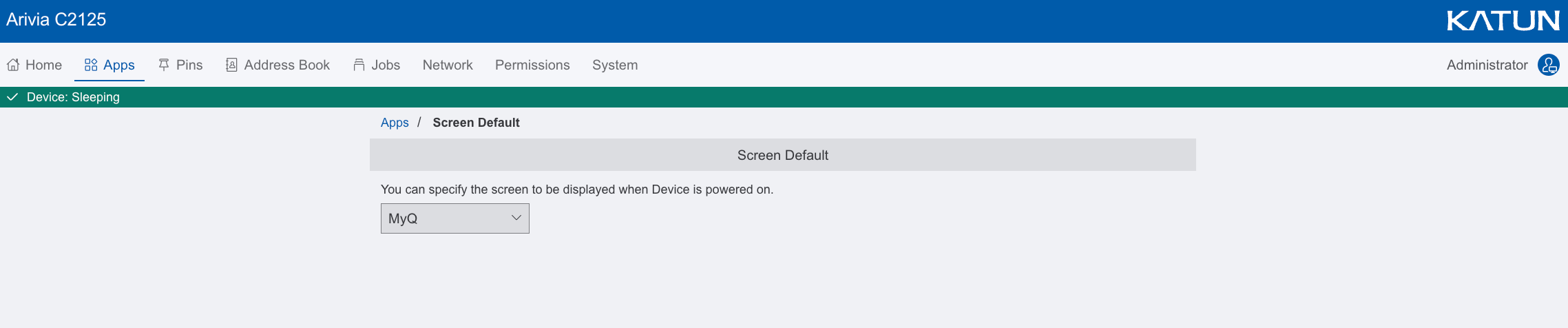
Per visualizzare automaticamente il terminale MyQ quando si utilizza il dispositivo, è necessario impostare MyQ come schermo predefinito.
-
Nell'interfaccia utente web del terminale, selezionare App nel menu in alto e selezionare Schermo predefinito.

-
Selezionare MyQ come schermo predefinito da visualizzare all'accensione del dispositivo.