Copia con un solo tocco. Dopo che l'utente ha selezionato questa azione, la pagina viene immediatamente copiata.
È possibile definire i parametri di copia nell'interfaccia di amministrazione web MyQ, descritta in Impostazioni di copia semplificate nella guida MyQ Print Server.
Se il credito o la quota di un utente si esauriscono durante la copia, l'operazione si interrompe. Tuttavia, a seconda della velocità del dispositivo, potrebbero verificarsi alcuni errori di overflow.
Se un parametro di scansione non è impostato su Solo lettura Sul server, gli utenti possono modificare le impostazioni di copia dalla schermata del terminale.
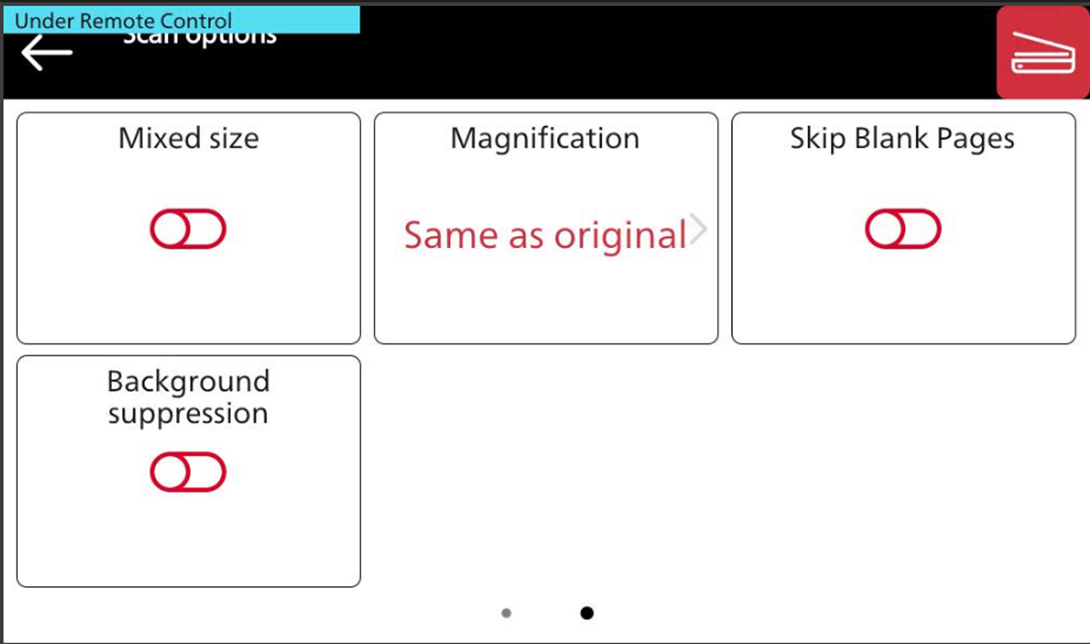
Parametri di copia semplificata
-
Copia - Predefinire il numero di copie che si desidera rendere disponibili 1-99.
-
Colore - Scala cromatica del file in uscita. È possibile selezionare una delle seguenti opzioni:
-
Colore
-
Monocromatico
-
Automatico
-
-
Duplex - Opzioni di scansione simplex e duplex. È possibile selezionare una delle seguenti opzioni:
-
Singolo lato
-
Duplex
-
Da 1 lato a 2 lati
-
Da 2 lati a 1 lato
-
-
Orientamento originale - Determina l'orientamento della pagina nel file di output. La posizione della carta è relativa alla persona che si trova davanti alla stampante. È possibile selezionare una delle seguenti opzioni:
-
Bordo superiore in alto: la pagina viene visualizzata in posizione orizzontale (il bordo superiore della pagina è rivolto verso l'utente).
-
Bordo superiore a sinistra: la pagina viene visualizzata in posizione verticale (il bordo superiore della pagina si trova sul lato sinistro della persona).
-
Modelli senza Funzione automatica di sollevamento verticale potrebbe non orientare correttamente le scansioni e, di conseguenza, la copia finale potrebbe non essere corretta.
-
Densità - L'impostazione della densità consente di regolare la luminosità/oscurità delle copie. È possibile scegliere tra le seguenti opzioni:
-
Minimo
-
Inferiore
-
Basso
-
Normale
-
Elevato
-
Superiore
-
Massimo
-
-
Dimensioni - La dimensione del documento da copiare, selezionare una delle seguenti opzioni:
-
Automatico
-
A3
-
A4
-
A5
-
A6
-
B4
-
B5
-
B6
-
Folio
-
Libro mastro
-
Lettera
-
Legale
-
Dichiarazione
-
-
Ingrandimento - Con questo parametro è possibile determinare le dimensioni della copia. In questo modo, è possibile renderla più piccola o più grande del file originale. È possibile selezionare una delle seguenti opzioni:
-
Identico all'originale
-
A3
-
A4
-
A5
-
A6
-
B4
-
B5
-
B6
-
Folio
-
Libro mastro
-
Lettera
-
Legale
-
Dichiarazione
-
Se il dispositivo non è in grado di stampare originali di grandi dimensioni, i valori A3, B4 e Libro mastro non sono disponibili tra tutte le opzioni disponibili.
-
Ignora le pagine vuote - Con questo parametro è possibile scegliere di ignorare le pagine vuote nel documento copiato. È possibile selezionare una delle seguenti opzioni:
-
Sì
-
No
-
-
Dimensioni miste - Questo parametro consente il riconoscimento automatico del formato carta quando si utilizzano formati diversi durante la copia.
-
Sì: il parametro relativo al formato della carta di uscita verrà ignorato e sarà determinato dal dispositivo stesso in base alle dimensioni dell'immagine acquisita.
-
No: è necessario impostare il formato della carta di uscita (tutte le opzioni tranne Auto) e l'immagine verrà ingrandita e acquisita con le stesse dimensioni.
-
I dispositivi KATUN non consentono l'utilizzo di formati misti se il parametro Formato misto è impostato su NoSe esiste una discrepanza tra il parametro di dimensione specificato e la dimensione effettiva della copia originale, alcuni dispositivi potrebbero ritagliare l'immagine alla dimensione originale.
-
Soppressione dello sfondo - L'attivazione di questo parametro consente di eliminare lo sfondo di una scansione o di una copia quando la carta originale è colorata (caratteristica comune nella carta ecologica). È possibile selezionare una delle seguenti opzioni:
-
Abilitato
-
Persona con disabilità
-
Limiti
L'implementazione di Easy Copy sui terminali KATUN consiste essenzialmente in un'azione combinata di scansione e stampa. Ciò comporta alcune limitazioni.
Contabilità dei dispositivi
Il terminale registrerà ogni pagina copiata come una pagina scansionata e una pagina stampata; tuttavia, in MyQ queste pagine saranno registrate correttamente come copie.
Quote
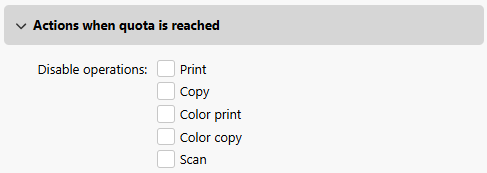
Se determinate azioni vengono disabilitate al raggiungimento di una quota:
-
Stampa disabilitataEasy Copy non è disponibile quando la stampa è disabilitata in Quota.
-
Copia disabilitataL'azione del terminale Easy Copy è attiva, ma la copia non può essere avviata (come previsto).
-
Scansione disabilitataEasy Copy non è disponibile quando la scansione è disabilitata in Quota.
-
Stampa a colori disabilitataÈ disponibile la funzione Easy Copy. È consentita la copia in bianco e nero; la copia a colori è disattivata.