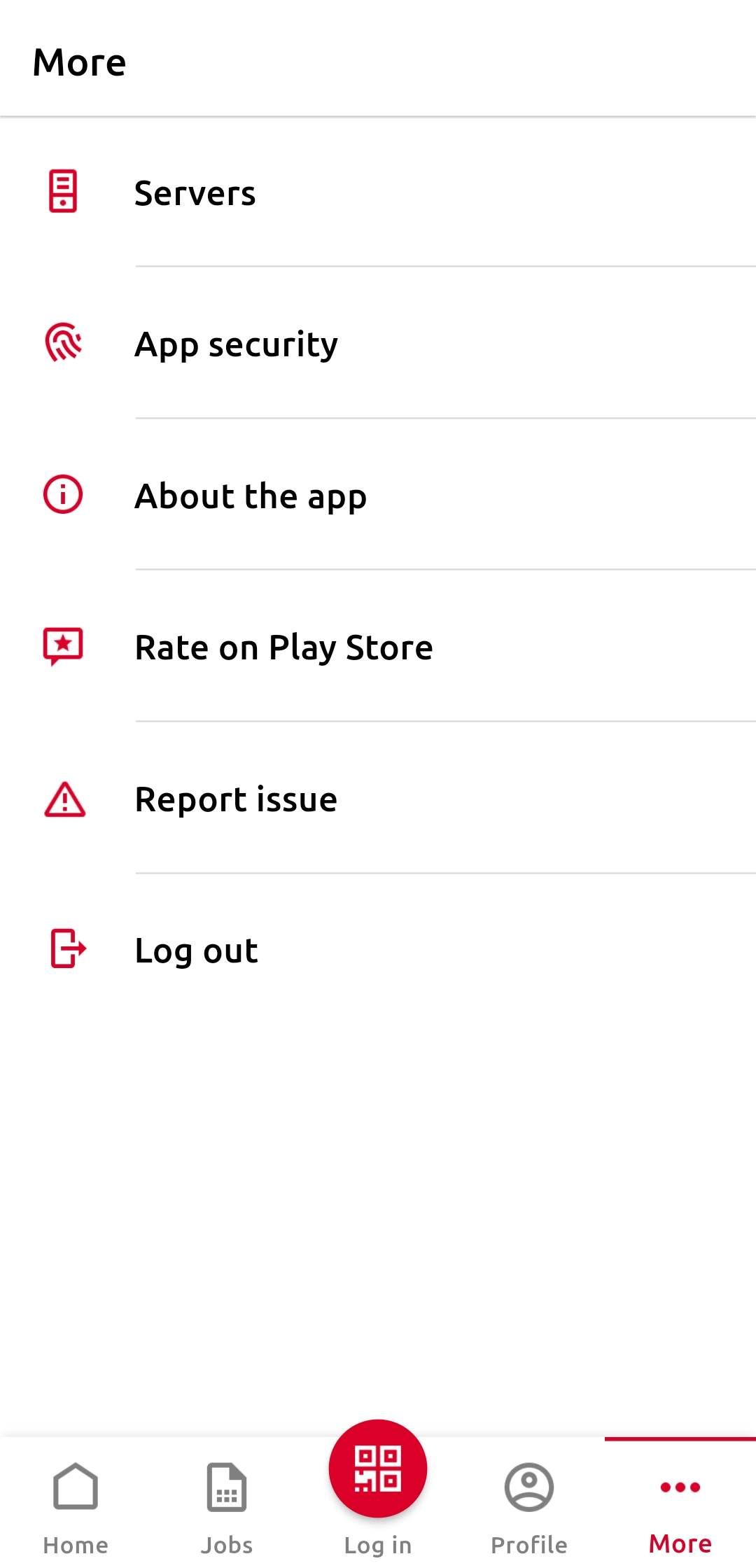
Le seguenti opzioni sono disponibili nella schermata Altro:
-
Server
Visualizza e gestisci i tuoi server. -
Sicurezza
dell'app Abilita o disabilita la biometria: riconoscimento facciale e delle impronte digitali. -
Informazioni sull'app
-
Valuta su AppStore/Play Store
Inviaci il tuo feedback, lascia una valutazione o contattaci direttamente. -
Segnala un problema
Se ritieni che qualcosa non funzioni come dovrebbe, ti saremmo grati se ce lo segnalassi.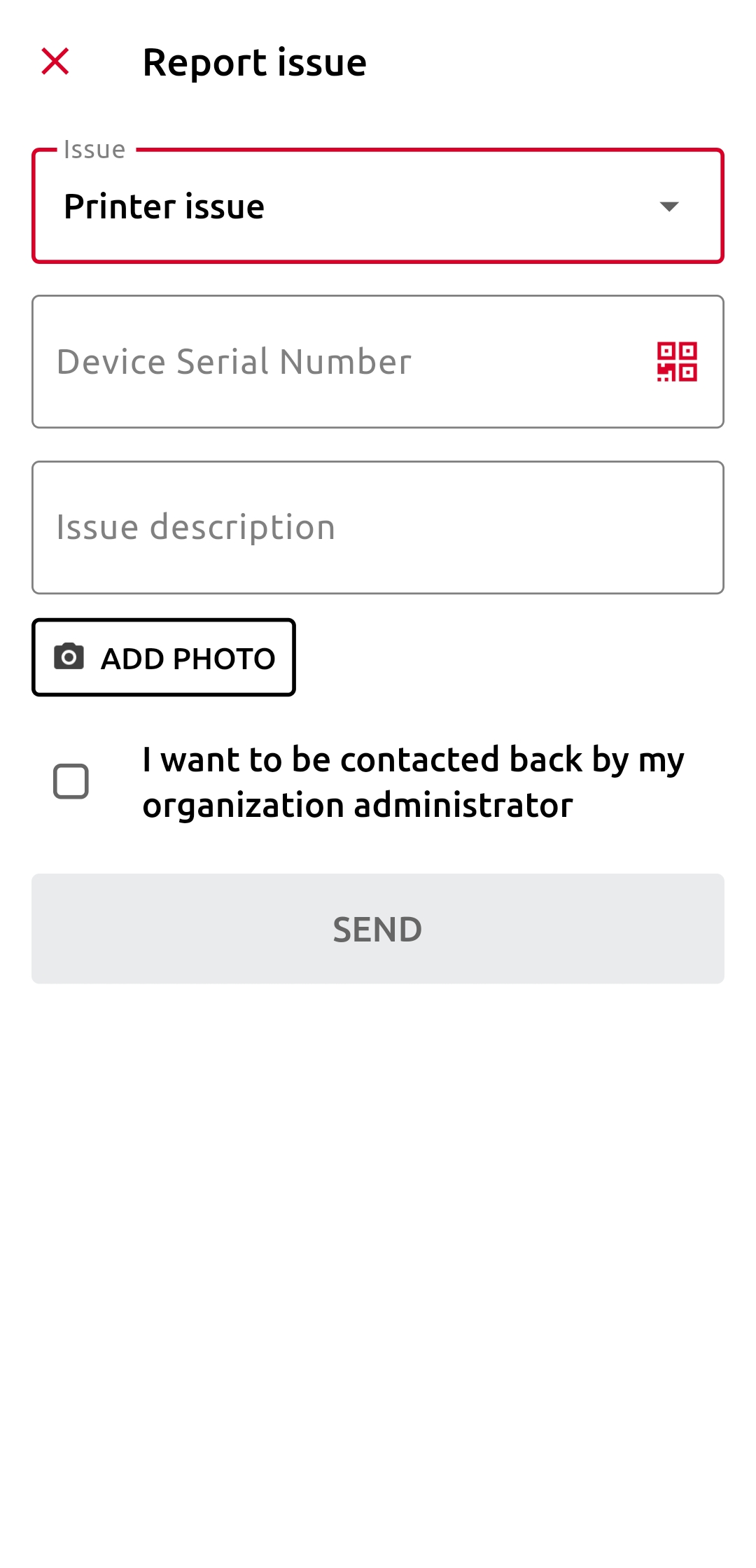
-
Esci
Esci dall'app MyQ Mobile.
Gestisci server
In Server puoi visualizzare e gestire i server MyQ.
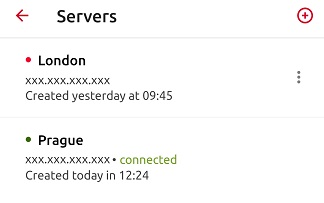
Il server attualmente in uso è contrassegnato come connesso. Gli altri server utilizzati in passato (o attualmente non raggiungibili) sono elencati con un piccolo punto rosso accanto al nome del server.
Tocca il pulsante con i tre puntini sul lato destro del server per visualizzare le seguenti opzioni:
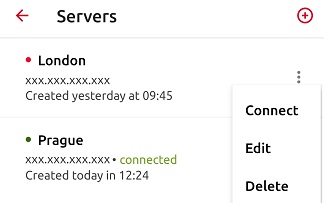
-
Connetti
Connettiti al server. -
Modifica
Modifica il nome del server, il nome host/indirizzo IP e la porta. -
Elimina
Elimina il server (disponibile solo per i server che non sono in uso).
Aggiungi un server
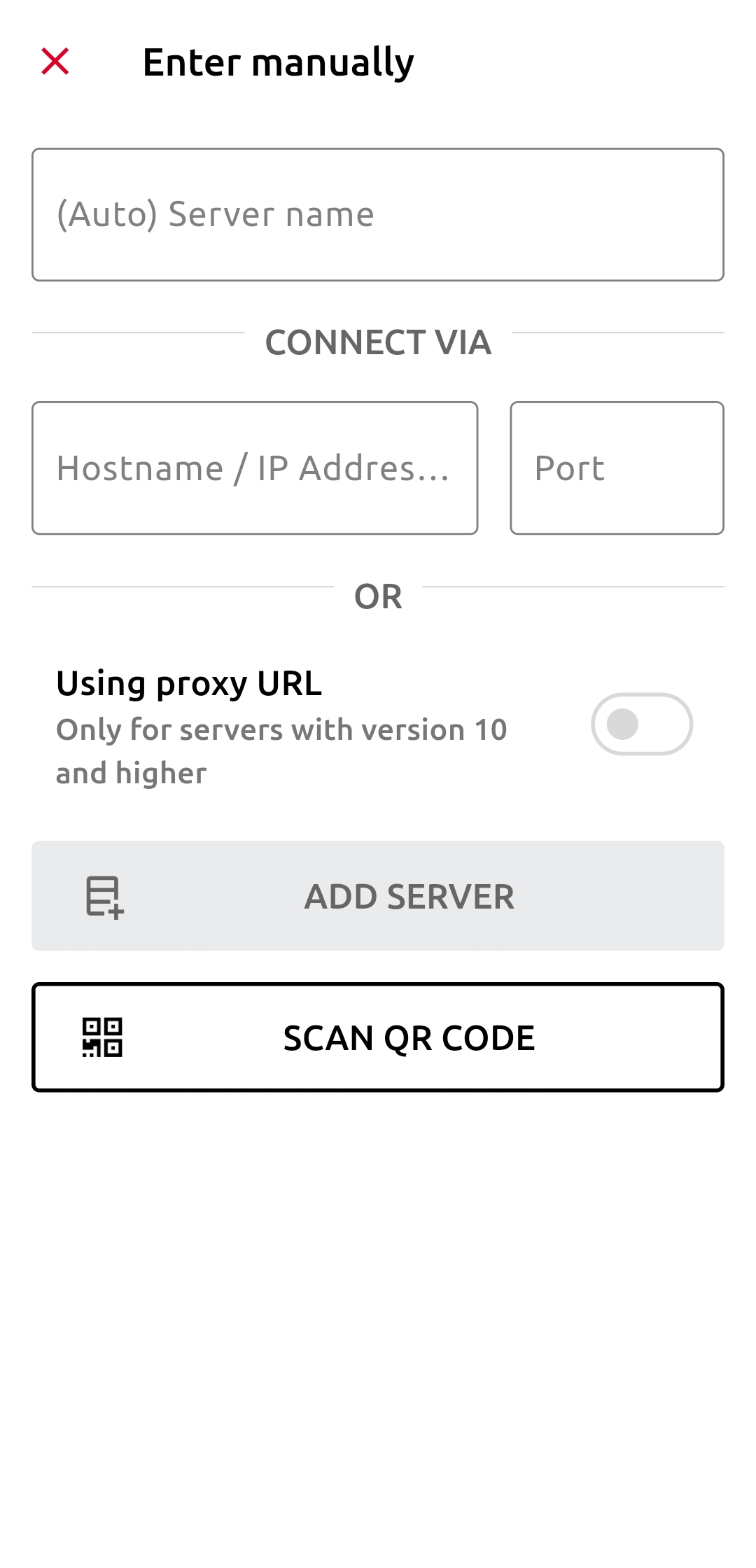
Per aggiungere un nuovo server, puoi scansionare un codice QR (fornito dal tuo amministratore) o inserire manualmente i dettagli del server.
Per aggiungere un nuovo server, tocca l'icona + (più) in alto.
Inserisci le informazioni del nuovo server (aggiungi un nome server, l'indirizzo IP e la porta) e tocca AGGIUNGI SERVER.