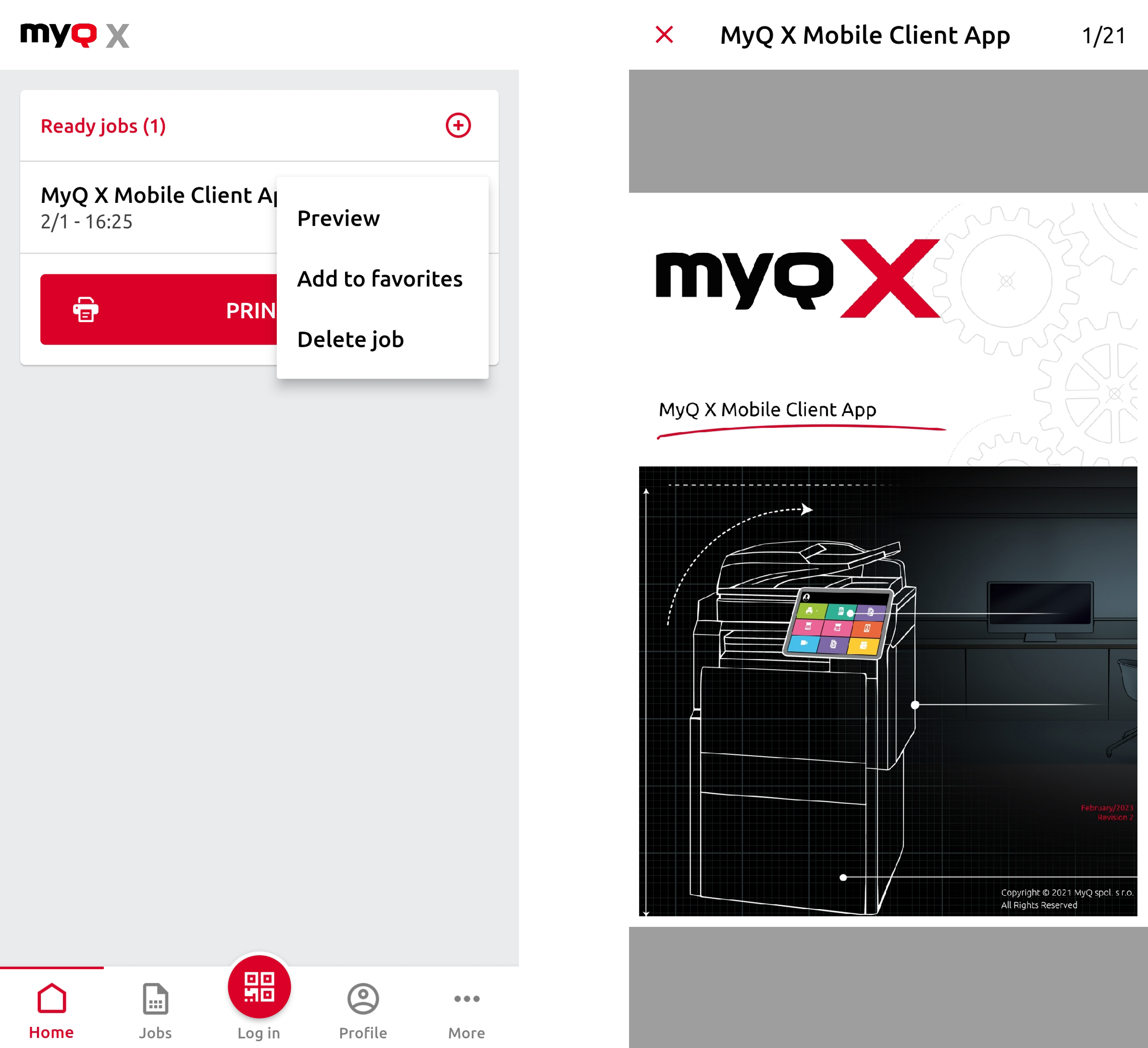
.png)
Gestione dei Lavori di Stampa
Toccare Lavori di Stampa per visualizzare la schermata Lavori di Stampa, che contiene le seguenti schede:
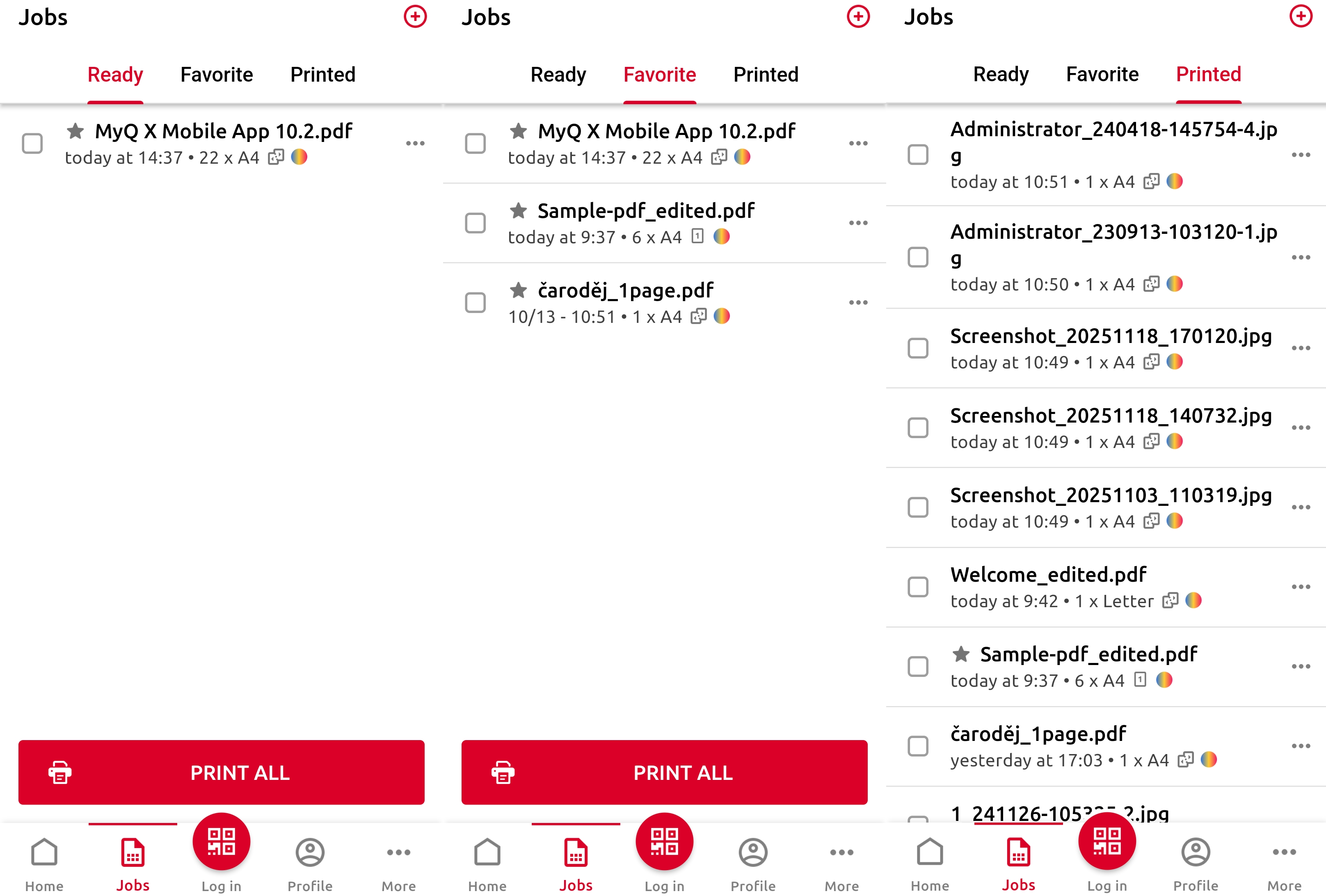
Pronto
Un elenco dei lavori di stampa che hai salvato ma non ancora rilasciato su una stampante.Preferiti
Un elenco dei lavori di stampa che hai contrassegnato come preferiti. I lavori rimangono nella scheda Preferiti anche dopo essere stati stampati.Stampati
Un elenco dei lavori di stampa.
Stampa tutti i lavori di stampa
Per stampare tutti i lavori pronti, tocca STAMPA TUTTI.
Stampa lavori selezionati
Per stampare una selezione di lavori di stampa, toccare la casella di controllo per selezionare ciascun lavoro di stampa, quindi toccare STAMPA SELEZIONATI.
Aggiungi un lavoro di stampa
Per aggiungere un nuovo lavoro di stampa (dal dispositivo o dall'archivio cloud), toccare l'icona + in alto. Quindi impostare le opzioni di stampa:
Numero di copie (1-99)
Bianco e nero
Stampa fronte/retro
Risparmio toner (modalità Eco)
Opzioni di finitura
Pinzatura
Fustellatura
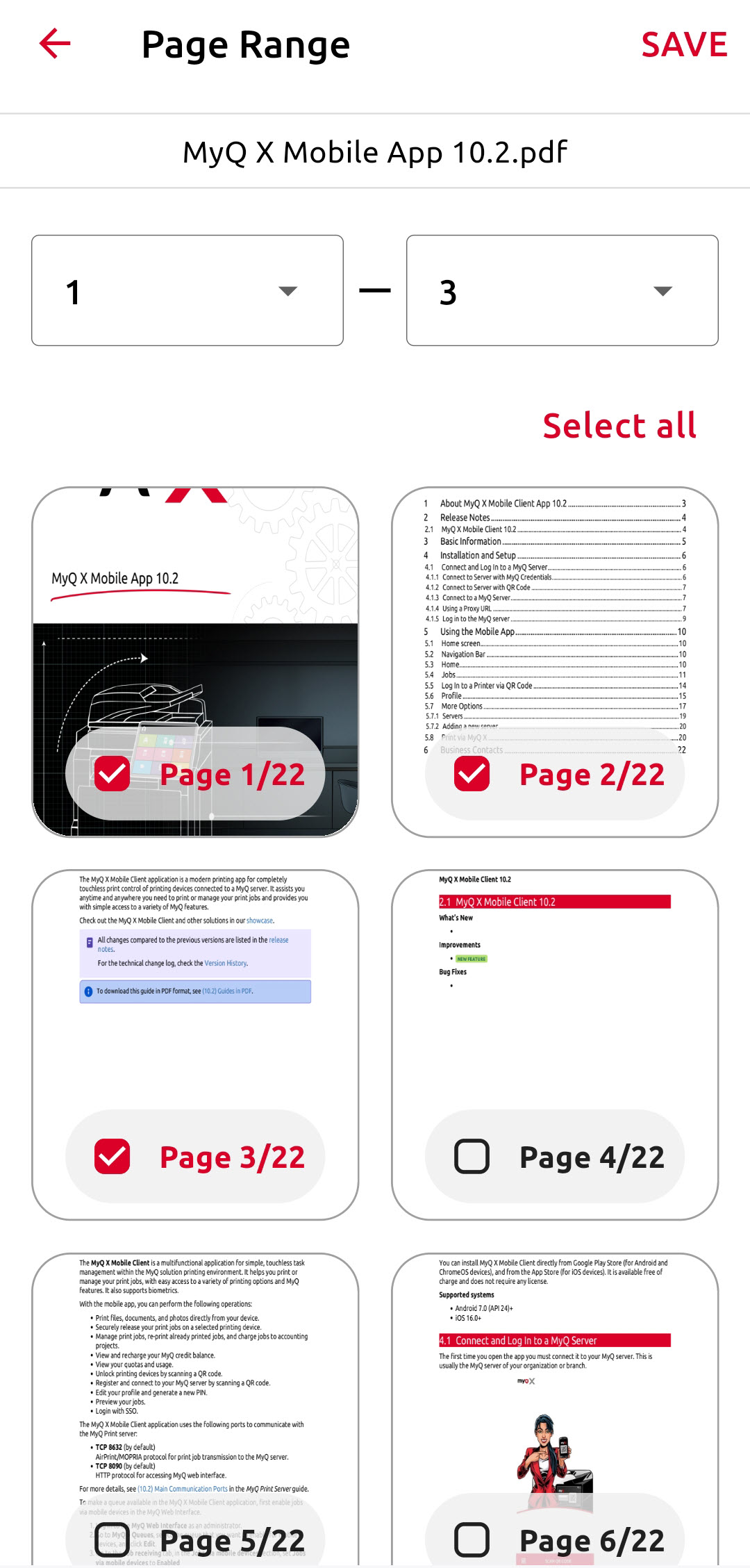
Intervallo di pagine
Per stampare una selezione di pagine, toccare l'icona a forma di ingranaggio relativa al file. Quindi impostare l'inizio e la fine dell'intervallo di pagine oppure selezionare le pagine che si desidera stampare.
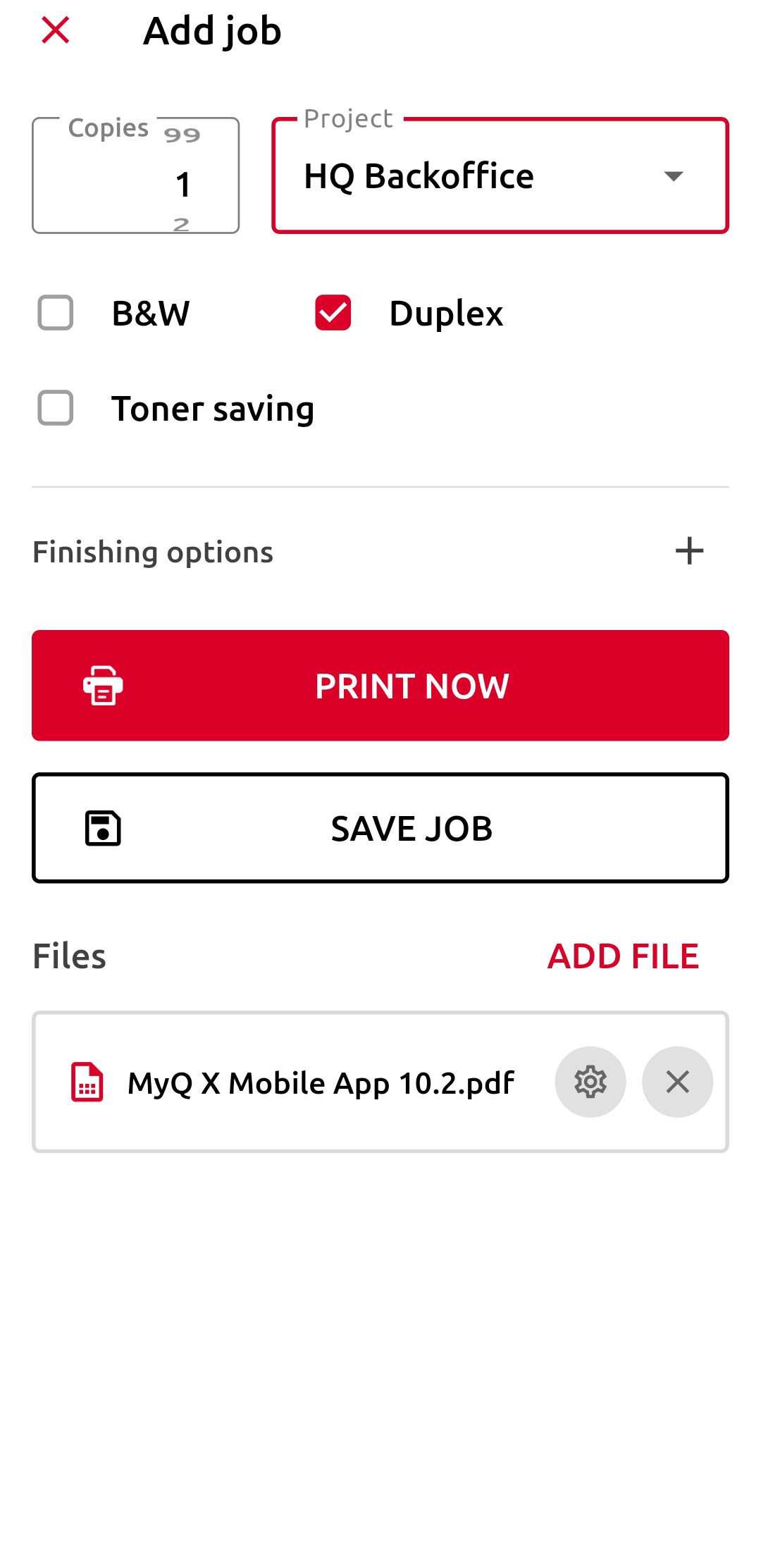
Se la contabilità di progetto è abilitata sul server MyQ, è possibile assegnare un progetto al lavoro. È inoltre possibile specificare la coda del lavoro:
Diretto
Il lavoro viene immediatamente stampato sulla stampante assegnata alla coda.Stampa pull
Ti verrà chiesto di scansionare il codice QR della stampante su cui desideri stampare il lavoro (le code di stampa pull richiedono terminali MyQ embedded).
Se si seleziona STAMPA ORA, si apre lo scanner del codice QR per sbloccare un terminale e rilasciare il lavoro.
Se si seleziona SALVA LAVORO, il lavoro viene salvato nei lavori pronti e può essere stampato in un secondo momento.
Visualizza anteprima lavoro
La funzione Anteprima lavoro deve essere prima abilitata nel Print Server MyQ (10.1+). Vai su MyQ > Impostazioni > Lavori di Stampa e imposta Anteprima lavoro su Abilitato. È anche possibile impostare il numero di pagine visualizzate nell'anteprima.

Una volta abilitata, i lavori in attesa sul server possono essere visualizzati in anteprima nell'applicazione mobile tramite il menu ••• (tre punti) per quel lavoro nella scheda Lavori di Stampa.