
MyQ X Mobile Client è supportato su queste piattaforme:
-
Android 7.0 (API 24)+
-
iOS 16.0+
Installalo gratuitamente, direttamente dal tuo store di piattaforma: App Store (per dispositivi iOS) o Google Play Store (per dispositivi Android e ChromeOS).
Connettiti a un server MyQ
La prima volta che apri l'app devi collegarla a un server MyQ.
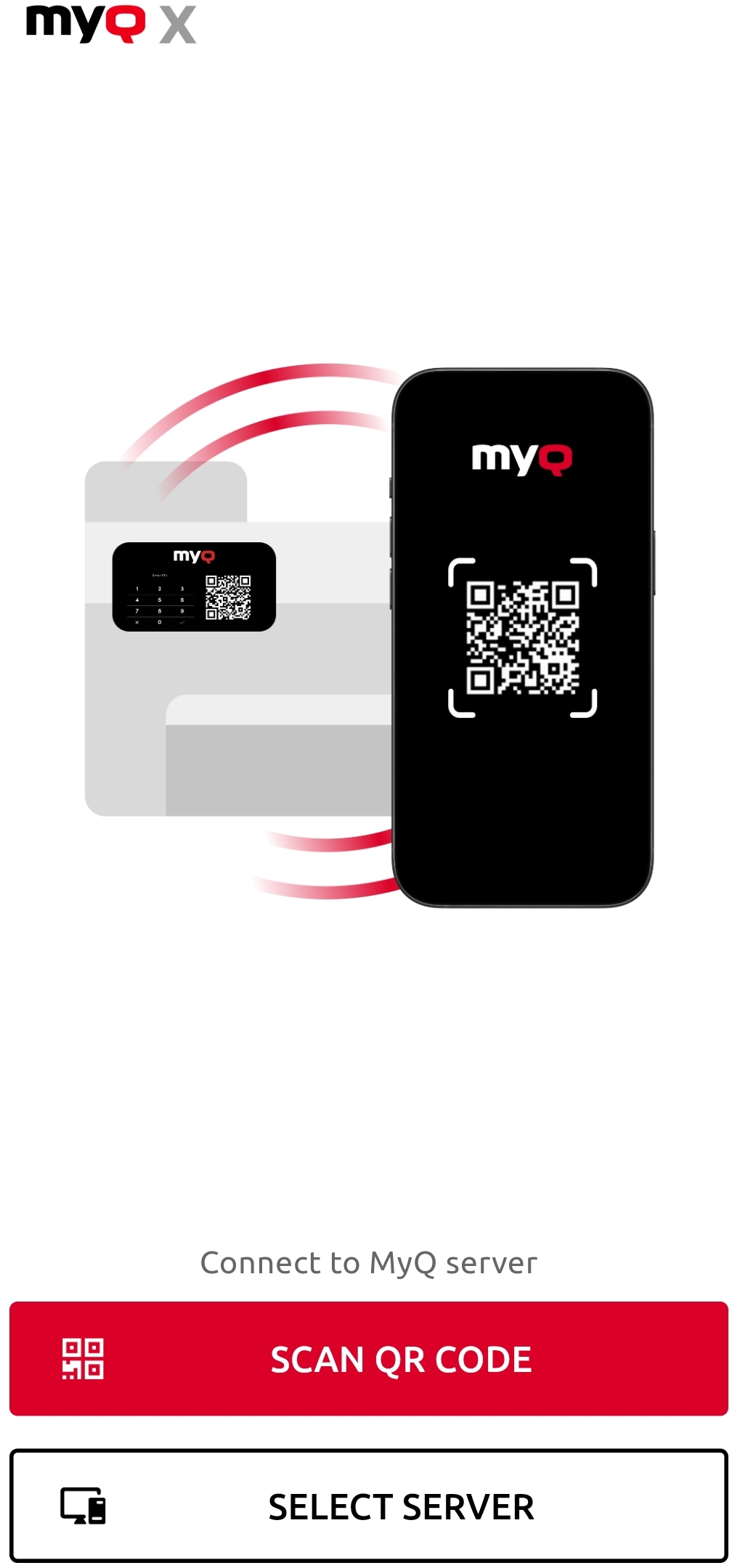
Puoi collegarti in questi modi, e per entrambi avrai bisogno delle informazioni fornite dal tuo amministratore MyQ:
-
Scansiona il codice QR
Utilizza il tuo dispositivo mobile per scansionare un codice QR generato dal server. Spesso
lo trovi allegato a un dispositivo di stampa. Puoi anche visualizzarlo nell'interfaccia utente web del server MyQ. -
Seleziona il server
Inserisci manualmente il nome host/indirizzo IP e la porta del tuo server.
Dopo aver connesso il server, accedi con le tue credenziali MyQ.
Connettersi tramite la scansione di un codice QR
Quando si utilizza MyQ X Mobile Client per scansionare il codice QR da un dispositivo di stampa, l'app configura automaticamente la connessione al server sul dispositivo.
Connettersi manualmente
Inserire le seguenti informazioni sul server:
-
(Facoltativo) Nome del server
Inserisci un nome per identificare il server/la posizione (se lasciato vuoto, viene utilizzato il nome host del server). -
Nome host/indirizzo IP
Inserisci il nome host o l'indirizzo IP del tuo Print Server MyQ (disabilita se si utilizza un URL proxy). -
Porta
Immettere la porta del Print Server MyQ (l'impostazione predefinita è 443). -
(Se applicabile) Utilizzo dell'URL proxy
Abilitare questa opzione se si desidera utilizzare un proxy. Questa opzione è supportata per MyQ Print Server versione 10+. Vedere Utilizzo di un URL proxy. -
(Se applicabile) Indirizzo URL: inserire l'URL del proxy.
Quindi, toccare AGGIUNGI SERVER. Se si utilizza un URL proxy, verrà richiesto di accedere al proprio account Azure. Accedere come utente MyQ.
Accedere al server MyQ
Per accedere al server MyQ, digitare le credenziali MyQ, quindi toccare ACCEDI.
L'app salva le impostazioni di connessione dei server utilizzati in precedenza. Se si desidera selezionare uno dei server utilizzati in precedenza, toccare SELEZIONA DA SERVER SALVATI, quindi toccare il server a cui si desidera connettersi. Si aprirà la schermata di accesso e sarà possibile effettuare l'accesso.
Utilizzo di un URL proxy
Azure Active Directory include un servizio Application Proxy che consente agli utenti di accedere alle applicazioni locali effettuando l'accesso con il proprio account Azure AD, anche quando non si trovano sulla rete locale o non sono connessi a una rete privata virtuale (VPN).
Per informazioni su come preparare l'ambiente per l'utilizzo con Application Proxy, vedere Che cos'è App Proxy?. Per informazioni su come configurare il servizio Application Proxy, vedere Aggiungere un'applicazione locale per l'accesso remoto tramite proxy dell'applicazione in Microsoft Entra ID.
Dopo aver preparato l'ambiente, è possibile utilizzare il centro di amministrazione di Azure AD per aggiungere un'applicazione locale al tenant Azure.
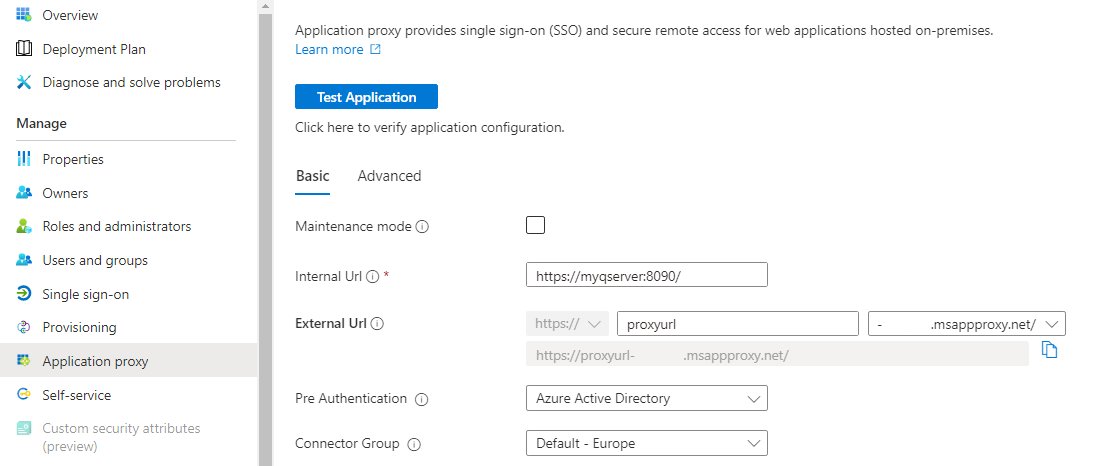
MyQ supporta queste opzioni di preautenticazione:
-
Gli utenti di Azure
Active Directory che aggiungono il server MyQ devono accedere con il proprio account Azure per connettersi al server e accedere con il proprio account MyQ nell'app. -
Passthrough
Aggiungere il server senza autenticarsi con il proprio account Azure.
Con il metodo Passthrough, è possibile accedere all'interfaccia utente web MyQ da qualsiasi luogo tramite Internet attraverso l'URL del proxy dell'applicazione senza autenticazione. Prima di utilizzare questo metodo, valutare se è in linea con gli standard di sicurezza della propria organizzazione.
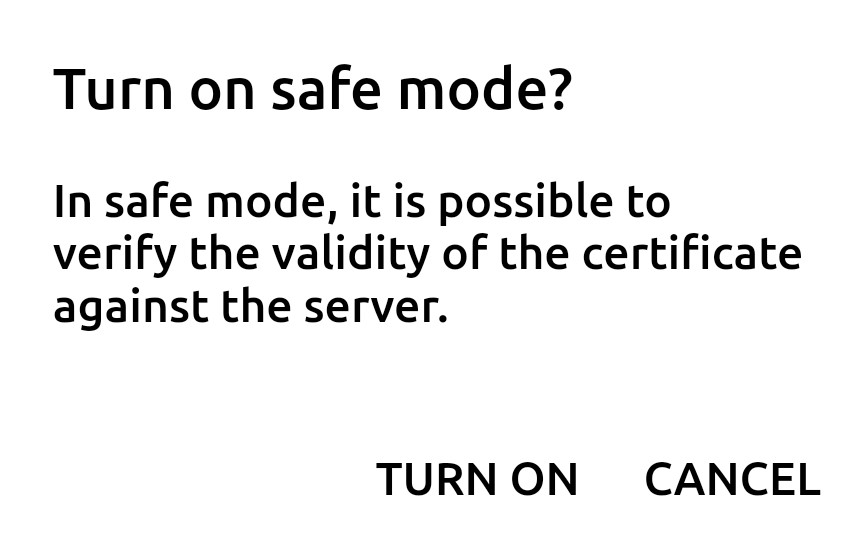
Sia che abbiate scansionato il codice QR o inserito manualmente le informazioni, vi verrà chiesto di attivare la modalità sicura (obbligatoria), che utilizza la verifica del certificato sul server per una connessione sicura. Toccate ATTIVA per abilitarla:
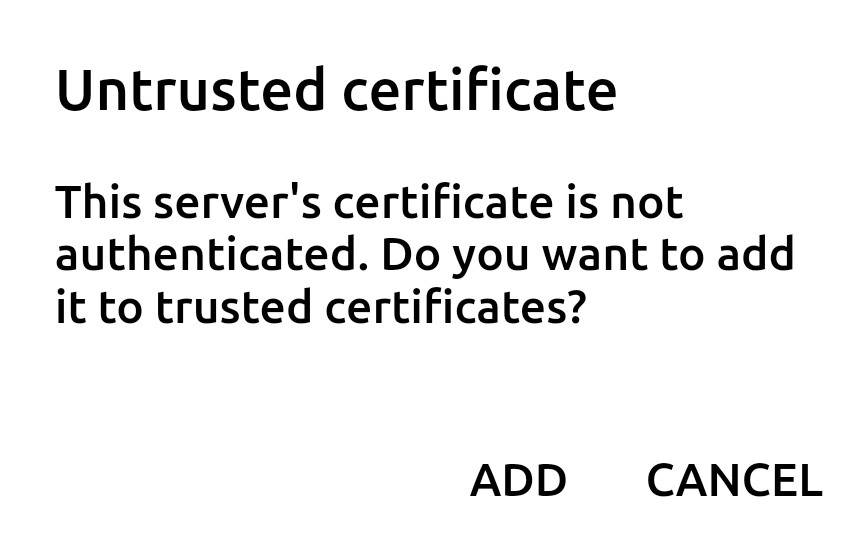
Non appena la modalità sicura è abilitata, viene richiesto di aggiungere il certificato ai certificati attendibili. Toccare AGGIUNGI. Si apre la schermata di accesso ed è possibile effettuare il login.
Se viene visualizzato il messaggio Certificato SSL non valido, significa che non è stato trovato alcun certificato SSL attendibile. In questi casi, contattare l'amministratore di rete.