
Le informazioni contenute in questa pagina sono rilevanti per gli account che utilizzano la nuova funzione di Printer Provisioning. Se il proprio account utilizza il provisioning delle stampanti legacy, consultare Acquisizione dei driver di stampa legacy.
L’installazione manuale di stampanti e Print Drivers può risultare noiosa, specialmente se si sta configurando la stampa per un intero reparto o per un’intera azienda. Non solo è necessario preparare i driver corretti per i dispositivi presenti nel proprio ambiente, ma occorre anche installare stampanti compatibili con il sistema su ogni computer, quindi installare i Print Drivers e verificare che tutto funzioni come previsto.
L’acquisizione dei driver di stampa, se combinata con i profili di provisioning delle stampanti, consente di:
-
Acquisire i Print Drivers su un computer modello.
-
Combinare i driver selezionati con le code assegnate e i nomi delle stampanti client, creando un profilo.
-
Assegnare questo profilo dove opportuno, utilizzando indirizzi IP/intervalli e utenti/gruppi di utenti.
Modifica terminologica
Il termine che indica un gruppo di driver di stampa e le relative impostazioni, così come è memorizzato nell’archivio driver MyQ, è ora denominato “set di driver di stampa” (in precedenza si utilizzava il termine “profilo di configurazione del driver di stampa”). Questo cambiamento terminologico è in corso, ma fino a quando tutti i componenti non avranno rilasciato i relativi aggiornamenti, potrebbero verificarsi incongruenze nell’uso di questi termini nella documentazione e nell’interfaccia utente del prodotto.
Preparazione e acquisizione delle stampanti modello
Installazione dei Print Drivers
Il primo passo per questa implementazione consiste nel raccogliere i Print Drivers che si desidera installare e creare le stampanti come se lo si facesse sul computer di un utente. Scaricare questi driver dalle pagine di download dei produttori.
Raccomandazioni
-
Utilizzare i driver ufficiali dei fornitori per ciascun dispositivo.
-
Utilizzare driver specifici per il dispositivo o driver universali in modalità tradizionale configurati su un dispositivo fisico.
I driver universali in modalità dinamica potrebbero richiedere agli utenti di cercare i dispositivi in rete. Inoltre, alcuni driver, ad esempio HP Universal Print Driver, potrebbero non consentire la stampa a colori se non configurati su un modello specifico. -
In un ambiente con un parco dispositivi misto, utilizzare i driver pubblicati per i dispositivi di destinazione per ottenere la massima compatibilità. Potrebbe essere possibile stampare correttamente su un dispositivo anche tramite un driver di un produttore diverso grazie al supporto di stampa multiproduttore di MyQ, ma non si avranno a disposizione tutte le funzionalità del dispositivo.
Creazione di stampanti e assegnazione dei Print Drivers
Eseguire questi passaggi su un computer Windows di riferimento:
-
Aggiungere le stampanti come di consueto. Accedere a Pannello di controllo/Impostazioni > Dispositivi e stampanti > Aggiungi manualmente.
-
Selezionare il driver richiesto nelle impostazioni della stampante. Accedere a Pannello di controllo/Impostazioni > Dispositivi e stampanti > Apri una stampante > Proprietà stampante > Driver. In alternativa, nel menu Start, cercare e accedere a Gestione stampa > Print Server > Stampanti.
-
Configurare le funzionalità e le impostazioni desiderate del driver, come le opzioni di finitura. Accedere a Proprietà stampante > Generale > Preferenze oppure a Proprietà stampante > Avanzate > Impostazioni predefinite di stampa.
-
Per verificare la configurazione, stampare un documento e assicurarsi che le opzioni della stampante configurate funzionino come previsto.
Acquisizione del driver e delle impostazioni
-
Eseguire il Desktop Client sul computer modello.
-
Accedere al Desktop Client come utente con
AdministratoroManage settings. -
Fare clic con il tasto destro del mouse sull'icona del Desktop Client, quindi selezionare Opzioni amministratore > Acquisizione driver.
Si aprirà una finestra di dialogo con un elenco di stampanti. -
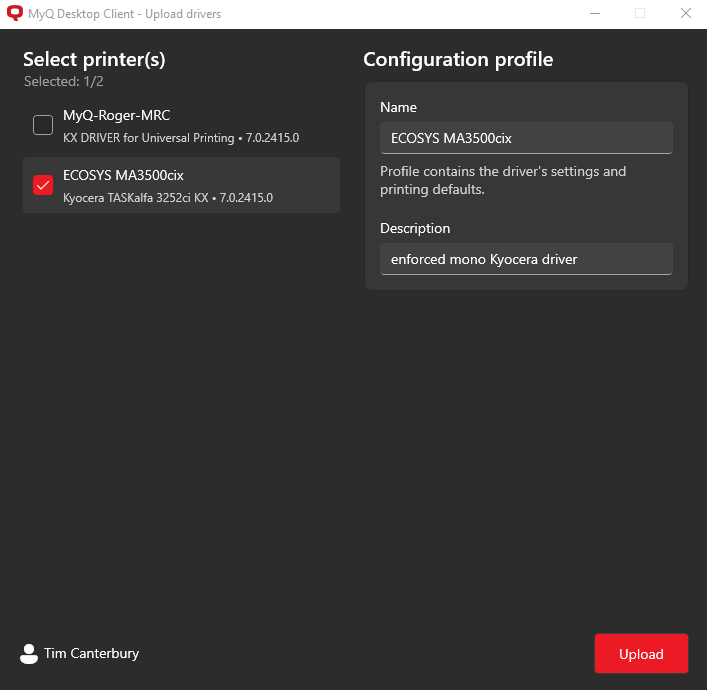
Selezionare le stampanti che utilizzano i driver che si desidera acquisire.
-
Nel campo Nome, specificare il nome del set di driver di stampa; se non esiste già in MyQ, verrà creato un nuovo set con questo driver. Se si specifica un set di driver esistente, il driver verrà aggiunto a esso.
Se nel set esiste già un driver per lo stesso sistema operativo, questo verrà sostituito da quello nuovo acquisito. Se si acquisisce un driver per un sistema operativo diverso da quelli già presenti nel set, tale driver verrà aggiunto senza sostituire nulla (ad esempio, se nel set è già presente un driver Windows ARM e si acquisisce un driver Windows x64, il set conterrà entrambi).
Facendo clic una volta sulla stampante, la si seleziona per l’acquisizione e si aprono i dettagli del driver relativi a tale stampante. Facendo nuovamente clic su di essa, si deseleziona la stampante. Se si seleziona un’altra stampante (e la si seleziona), facendo clic una volta su un’altra stampante si aprono i relativi dettagli; fare nuovamente clic per deselezionarla.
-
Una volta selezionate tutte le stampanti richieste e specificati i set di driver di stampa da caricare, fare clic su Carica. I driver verranno compressi in file ZIP e caricati sul MyQ Print Server.
Utilizzo dei driver acquisiti
Una volta acquisiti, i set di driver possono essere utilizzati in combinazione con le code assegnate e i nomi delle stampanti client per creare profili di provisioning delle stampanti. Questi profili possono quindi essere assegnati ai Desktop Client in base all’indirizzo IP o all’intervallo di indirizzi IP e all’utente o al gruppo di utenti. Per ulteriori informazioni, consultare la guida “Introduzione al Printer Provisioning”.
Disattivazione del Printer Provisioning
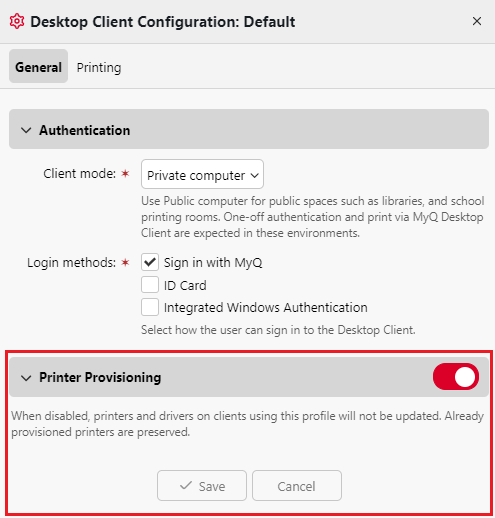
Su qualsiasi profilo di configurazione del Desktop Client selezionato, è possibile disabilitare Printer Provisioning. Una volta disabilitata, le stampanti e i driver sui client che utilizzano questo profilo non verranno aggiornati. Le stampanti già configurate vengono mantenute.
Questa opzione può essere configurata nell’interfaccia web di MyQ in “Impostazioni”, “MyQ Desktop Client”, selezionando il profilo di configurazione pertinente e abilitando o disabilitando Printer Provisioning.
Limitazioni
-
Capture non riesce a salvare il formato carta personalizzato, poiché si tratta di un’impostazione di Windows piuttosto che di una stampante o di un driver.