
È possibile effettuare l’aggiornamento dalle versioni precedenti di MyQ Smart Job Manager e MyQ Desktop Client.
Requisiti del server
Il numero massimo consigliato di Desktop Client connessi contemporaneamente a un server MyQ è stimato in 10.000.
-
MyQ Print Server 10.2 (Patch 3+)
-
MyQ Central Server 10.2.
MDC richiede almeno un Print Server autonomo. Il numero massimo consigliato di Desktop Client simultanei connessi a un MyQ Print Server è stimato in 10.000.
In una distribuzione con sito centrale, è possibile assegnare i client ai siti utilizzando intervalli di indirizzi IP. MyQ Central Server supporta fino a 50.000 accessi di client MDC nell’arco di un’ora, con ogni server di sito in grado di gestire fino a 10.000 connessioni.
-
MyQ Print Server 10.2 (Patch 3+)
-
MyQ Central Server 10.2 (Patch 25+ consigliata per implementazioni MDC di grandi dimensioni)
Requisiti del client
-
Sistema operativo
Windows 11 (64 bit, ARM 64 bit) / Windows 10 (64 bit, versione 1809 e successive)
Windows Server 2019 e versioni successive.
In una versione non aggiornata di Windows 11, dopo il riavvio del sistema si verifica un bug per cui l’utente non viene rilevato e il lavoro viene scartato. Se si verifica questo bug, il registro del servizio visualizzerà un avviso indicante che l’agente del Desktop Client non è stato trovato, contenente HOSTNAME$ anziché USERNAME. Per risolvere questo problema nel breve termine, riavviare il servizio di spooler di stampa; per una soluzione a lungo termine, mantenere aggiornato Windows 11.
-
Memoria
: requisito minimo di 2 GB; il client consuma 256 MB a seconda del carico dei Lavori di Stampa. -
Disco rigido: 350 MB per l’installazione, con requisiti aggiuntivi nei casi in cui i lavori di stampa vengano messi in coda o se si utilizza la distribuzione delle code. -
Microsoft .NET è integrato nel Desktop Client e non è necessario installarlo.
-
Il runtime di Windows App SDK è integrato nel Desktop Client e non è necessario installarlo.
-
Per assicurarsi che il Desktop Client funzioni correttamente, deselezionare l’opzione “Conserva i documenti stampati” e l’opzione “Abilita funzionalità di stampa avanzate” nella scheda “Avanzate” del driver di stampa. Queste opzioni vengono utilizzate per l’invio dei lavori di Stampa a MyQ.
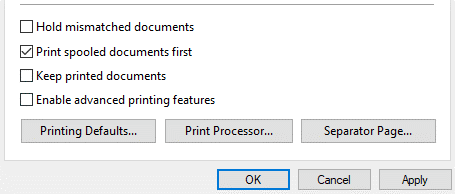
Il driver IPP integrato è supportato solo sulle seguenti versioni di Windows:
-
Windows 10 22H2 e versioni successive.
-
Windows 11 22H2 e versioni successive.
-
Windows Server 2022 20348.2849 e versioni successive.
Gestione dei certificati
Prima di installare Desktop Client, è necessario installare un certificato attendibile sul computer client. Ciò consentirà di stabilire una connessione sicura al server MyQ.
La generazione dei certificati potrebbe essere necessaria solo quando si utilizza la modalità di sicurezza "Rigorosa"; seguire le istruzioni riportate di seguito oppure utilizzare il proprio metodo preferito per la generazione dei certificati.
A tal fine, esportare un certificato CA dal server MyQ.
Esportazione di un certificato CA sul server
-
Accedere all’interfaccia web di MyQ come amministratore e andare su MyQ, Impostazioni, Rete.
-
Nella sezione Generale, assicurarsi che il valore in Nome host di questo server corrisponda al nome host del computer su cui è in esecuzione MyQ.
-
Nella sezione Certificati, fare clic su Esporta certificato CA.
-
Salvare il certificato esportato sul computer client su cui verrà installato Desktop Client.
Se si utilizza un indirizzo IP o un alias del nome host per accedere al server, assicurarsi che tali valori siano inclusi nel campo Nomi alternativi del server nella sezione Certificati.
Installare il certificato su Windows
-
Fare doppio clic sul file .crt del certificato e fare clic su Installa certificato.
-
Impostare "Posizione archivio" su "Computer locale".
-
Inserire tutti i certificati nel seguente archivio: Autorità di certificazione radice attendibili.
-
Fare clic su Avanti e poi su Fine.
Ora sei pronto per passare all’installazione del Desktop Client, descritta in Installazione e configurazione.
Aggiornamento del client
È sufficiente eseguire il programma di installazione, che effettuerà automaticamente l’aggiornamento se sul sistema viene rilevata una versione precedente del client.
Risoluzione dei problemi
È possibile accedere ai log tramite il menu delle azioni oppure trovarli nelle seguenti posizioni:
C:\ProgramData\MyQ\Desktop Client\Logs
C:\Users\[Windows User]\AppData\Local\MyQ\Desktop Client\Logs
Se si utilizzano MyQ X Desktop Client e MyQ Roger Desktop Client, si consiglia di eseguirli su macchine separate per evitare conflitti di porte.