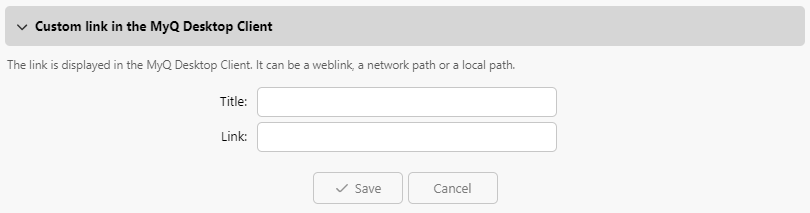
Una volta effettuato l'accesso, l'utente può fare clic sull'icona di MyQ Desktop Client nella barra delle applicazioni per aprirlo. In questa finestra, può vedere il proprio nome utente e il nome completo. Se le impostazioni di personalizzazione sul server sono state modificate, potrebbe anche vedere il logo della propria azienda e un link specificato dall'amministratore.
Se i diritti di un utente vengono modificati nell'interfaccia utente web mentre è connesso a Desktop Client, tali modifiche non vengono riportate in Desktop Client nemmeno dopo un riavvio. L'utente deve disconnettersi e riconnettersi a Desktop Client affinché le modifiche ai diritti abbiano effetto.
Per ulteriori informazioni, consultare Diritti nella guida del Print Server.
Informazioni su credito e quota
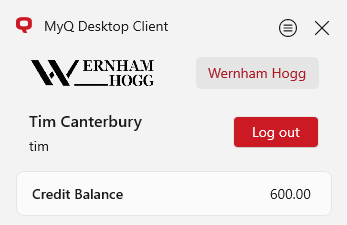
Se la contabilità del credito è abilitata sul server MyQ e applicata all'utente, questi può anche visualizzare lo stato attuale del proprio credito.
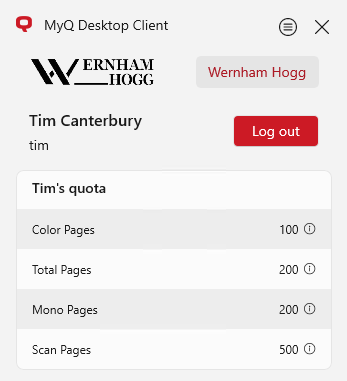
Se la quota è abilitata sul server MyQ e applicata all'utente, questi può anche visualizzare lo stato attuale della propria quota.
Genera nuovo PIN
Se questa opzione è abilitata sul server MyQ e applicata all'utente, questi può generare un nuovo PIN per sé stesso. Per farlo:
-
Accedere al Desktop Client, fare clic sul pulsante delle opzioni e selezionare Genera PIN.
-
Il nuovo PIN viene generato e visualizzato.
Informazioni
Facendo clic su Informazioni nel menu contestuale si apre una finestra pop-up che mostra:
-
La versione corrente del client.
-
Il server connesso.
-
Il profilo di configurazione assegnato sul server.
Queste informazioni possono essere copiate e trasmesse a un amministratore quando un utente riscontra problemi con il proprio Desktop Client.
Opzioni aggiuntive
Il pulsante Esci disconnette l'utente dall'account. Se selezionato nella scheda Personalizzazione delle impostazioni di MyQ, nella scheda Desktop Client potrebbe essere visualizzato un link personalizzato.