
Invio fax in due passaggi. È possibile definire i parametri del fax in MyQ.
Per ulteriori informazioni, consultare le impostazionidi Easy Fax nella guida del Print Server di MyQ.
Le impostazioni predefinite di Easy Fax del dispositivo di stampa possono essere configurate nell'interfaccia utente web HP, in Fax > Configurazione invio fax > Opzioni Lavori di Stampa predefinite (supportato a partire dalla versione 8.2 patch 3+ dell'Embedded Terminal MyQ HP). Dopo aver modificato i parametri nell'interfaccia utente web del dispositivo, è necessaria la configurazione remota o un riavvio dei servizi per aggiornare i parametri predefiniti.
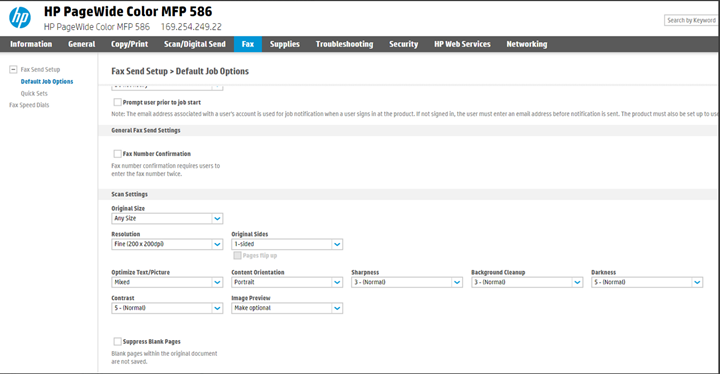
Se il valore del parametro è impostato su Predefinito nell'interfaccia web di amministrazione di MyQ, il terminale lo sostituirà con il valore predefinito del dispositivo. Se il valore predefinito del dispositivo non può essere mappato su MyQ, verrà visualizzato Predefinito.
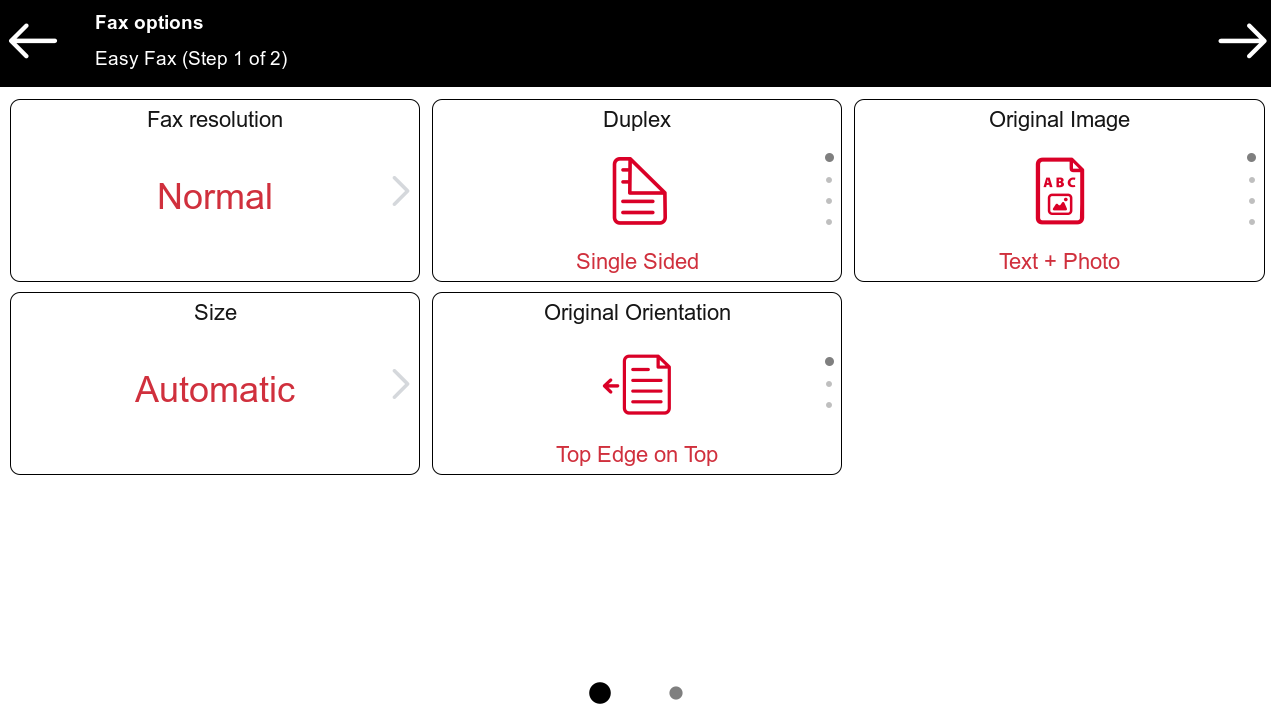
Parametri Easy Fax
-
Risoluzione fax - Risoluzione del file fax in uscita. È possibile selezionare una delle seguenti opzioni:
-
Normale
-
Fine
-
Super fine
-
Ultra fine
-
Predefinita
-
-
Faccia/faccia - Opzioni di scansione Simplex e Duplex. È possibile selezionare una delle seguenti opzioni:
-
Solo fronte
-
Fronte-retro - rilegatura in alto
-
Fronte-retro - rilegatura laterale
-
Predefinito
-
-
Immagine originale - Determina il modo in cui il dispositivo di stampa elaborerà la pagina scansionata. È possibile selezionare una delle seguenti opzioni:
-
Testo + Foto
-
Testo
-
Foto
-
Predefinito
-
-
Dimensioni - Dimensioni dell'input scansionato. Determina le dimensioni dell'area di scansione; pertanto, dovrebbe corrispondere alle dimensioni effettive del foglio scansionato. È possibile selezionare una delle seguenti opzioni:
-
A3
-
A4
-
A5
-
A6
-
Folio
-
Lettera
-
Legal
-
Oficio II
-
Predefinito
-
-
Orientamento originale - Determina l'orientamento della pagina nel file di output. La posizione della carta è relativa alla persona che si trova davanti al dispositivo di stampa. È possibile selezionare una delle seguenti opzioni:
-
Bordo superiore in alto
-
Bordo superiore a sinistra
-
Predefinito
-
-
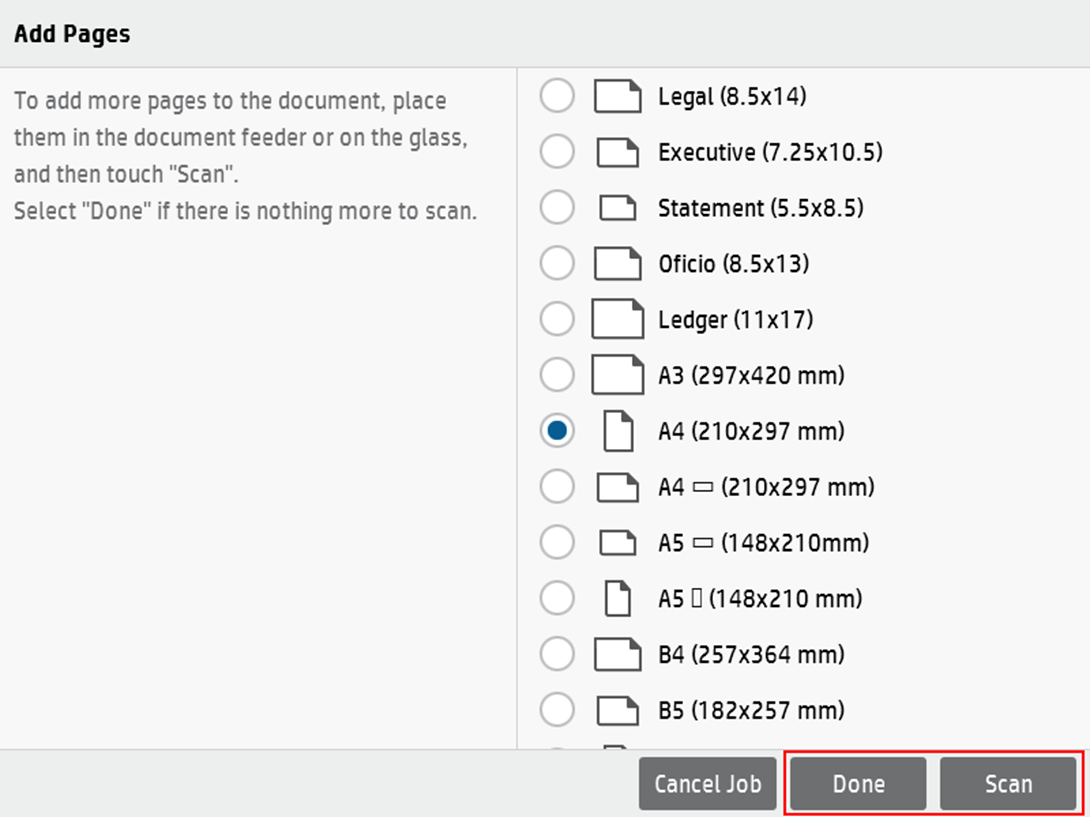
Scansione continua - Con l'opzione Scansione continua abilitata, i lavori di Stampa non vengono inviati finché non si tocca Fatto. Dopo aver cliccato su Scansiona, il dispositivo di stampa scansiona un'altra pagina. È possibile selezionare una delle seguenti opzioni:
-
Disabilitato
-
Attivato
-