
Copia con un solo tocco. Dopo che l'utente ha toccato questa azione, la pagina viene immediatamente copiata. È possibile definire i parametri di copia in MyQ.
Per ulteriori informazioni, consultare le impostazioni di Easy Copy nella guida di MyQ Print Server.
Se il credito o la quota di un utente si esauriscono durante la copia, l'operazione si interrompe. Tuttavia, a seconda della velocità del dispositivo, potrebbero verificarsi alcune pagine in eccesso.
Le impostazioni predefinite di Easy Copy del dispositivo di stampa possono essere configurate nell'interfaccia utente web HP, in Copia/Stampa > Impostazioni di copia > Opzioni di lavoro predefinite (supportato a partire dalla versione 8.2 patch 3+ dell'Embedded Terminal MyQ HP). Dopo aver modificato i parametri nell'interfaccia utente web del dispositivo, è necessaria la configurazione remota o un riavvio dei servizi per aggiornare i parametri predefiniti.
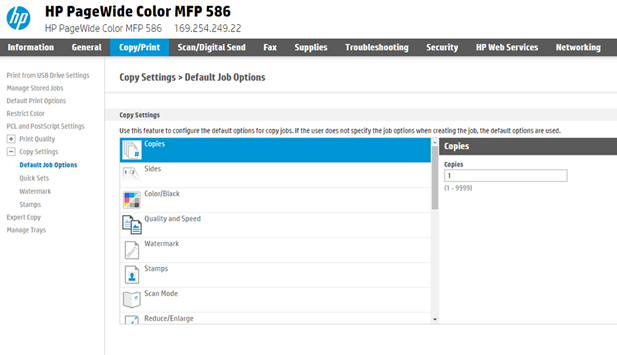
Se il valore del parametro è impostato su Predefinito nell'interfaccia web di amministrazione di MyQ, il terminale lo sostituirà con il valore predefinito del dispositivo. Se il valore predefinito del dispositivo non può essere mappato su MyQ, verrà visualizzato Predefinito.
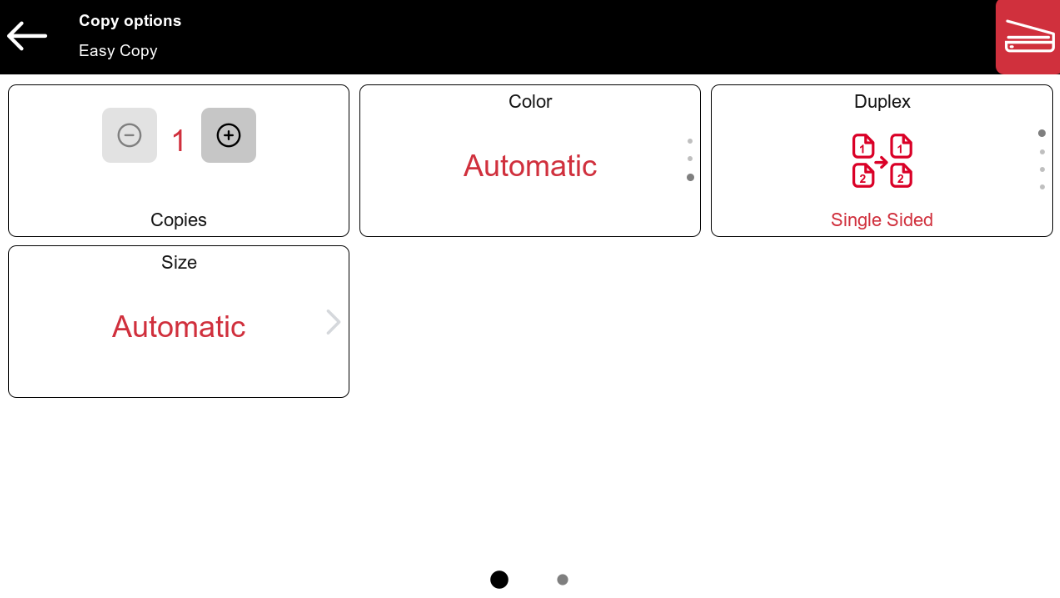
Parametri di Easy Copy
-
Copie - Predefinire il numero di copie disponibili da 1 a 99. Se l'impostazione predefinita del dispositivo è superiore a 99, il terminale la sovrascriverà impostandola su 1 (impostazione predefinita di MyQ).
-
Colore - Scala di colori del file in uscita. È possibile selezionare una delle seguenti opzioni:
-
Colore
-
Monocromatico
-
Automatico
-
-
Duplex - Opzioni di scansione Simplex e Duplex. È possibile selezionare una delle seguenti opzioni:
-
Solo fronte
-
Fronte-retro
-
Da 1 facciata a 2 facciate
-
Da 2 facciate a 1 facciata
-
-
Orientamento originale - Determina l'orientamento della pagina nel file in uscita. La posizione della carta è relativa alla persona che si trova davanti al dispositivo di stampa. È possibile selezionare una delle seguenti opzioni:
-
Bordo superiore in alto: la pagina viene visualizzata in posizione orizzontale (bordo superiore della pagina opposto alla persona).
-
Bordo superiore a sinistra: la pagina viene visualizzata in posizione verticale (bordo superiore della pagina sul lato sinistro della persona).
-
Limitazioni:
Stampanti di piccole dimensioni (A4)
-
È possibile impostare la dimensione su "Auto" quando gli originali vengono inseriti nella stampante come descritto nel punto successivo, ma si consiglia di impostare manualmente la dimensione della pagina.
-
L'orientamento dell'originale funziona come previsto dalle impostazioni MyQ solo quando il bordo più corto della pagina è rivolto verso l'alimentatore di documenti. Lo stesso orientamento si applica anche al vetro, per tutti i formati.
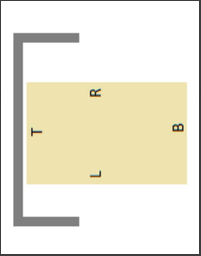
Stampanti di grandi dimensioni (A3)
-
L'immagine risultante può essere ritagliata o avere un orientamento errato se il formato è impostato su automatico, ma funziona per il formato A4 quando è orientato come descritto di seguito.
-
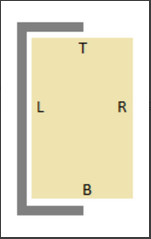
L'orientamento dell'originale funziona come previsto dalle impostazioni di MyQ quando il documento originale viene inserito nella stampante come descritto (poiché HP considera il bordo superiore in modi diversi per alcuni formati):
-
I formati A4 e Letter devono avere il lato più lungo rivolto verso l'alimentatore di documenti (o il lato sinistro del vetro).
-
Gli altri formati devono avere il bordo più corto rivolto verso l'alimentatore di documenti (o il lato sinistro del vetro).
-
-
Dimensione - Dimensione dell'input scansionato. Determina la dimensione dell'area di scansione; pertanto, dovrebbe corrispondere alla dimensione effettiva della carta scansionata. È possibile selezionare una delle seguenti opzioni:
-
Automatico
-
A3
-
A4
-
A5
-
A6
-
Folio
-
Lettera
-
Legal
-
Oficio II
-
-
Ingrandimento - Con questo parametro è possibile determinare le dimensioni della copia. In questo modo è possibile renderla più piccola o più grande del file originale. È possibile scegliere tra le seguenti opzioni:
-
Come l'originale
-
A3
-
A4
-
A5
-
A6
-
B5
-
Folio
-
Lettera
-
Legal
-
-
Densità - Densità dell'immagine nel file di output. Più è alta, più scura risulterà l'immagine. È possibile scegliere tra le seguenti opzioni:
-
Minima
-
Bassa
-
Bassa
-
Normale
-
Alta
-
Superiore
-
Massimo
-