Questa Terminal Action mostra tutti i lavori di stampa che possono essere stampati sul dispositivo di stampa. Gli utenti possono gestire qui i loro lavori pronti, preferiti e stampati.
-
Lavori di Stampa pronti: questa è la scheda iniziale della schermata I miei lavori di Stampa. Può essere riaperta toccando l'icona della pagina nell'angolo in alto a sinistra dello schermo. Contiene i lavori in coda, pronti per essere stampati.
-
Lavori preferiti: i lavori preferiti possono essere visualizzati toccando l'icona a forma di stella nell'angolo in alto a sinistra dello schermo. Contiene un elenco dei lavori contrassegnati come preferiti.
-
Lavori di Stampa: i lavori di Stampa possono essere visualizzati toccando l'icona dell'orologio nell'angolo in alto a sinistra dello schermo. Contiene una cronologia dei lavori di Stampa.
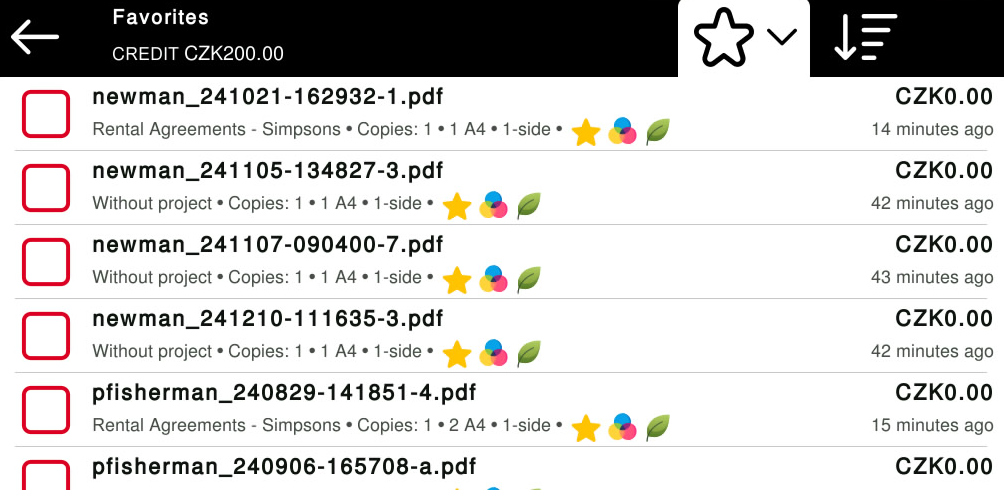
Filtri dei lavori di stampa
Nell'interfaccia di amministrazione MyQ Web, in MyQ, Impostazioni, Stampanti e terminali, nella sezione Generale, è possibile consentire un lavoro a colori su una stampante in bianco e nero, ma il lavoro viene conteggiato come in bianco e nero. Questa opzione è disabilitata per impostazione predefinita.
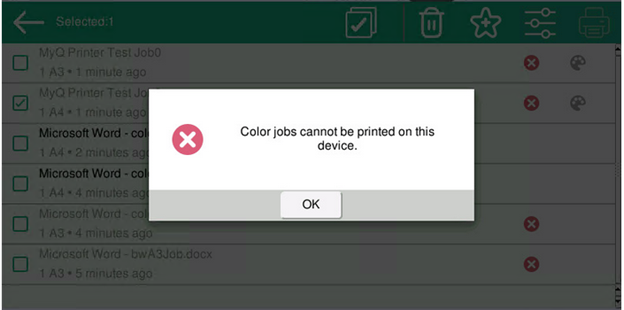
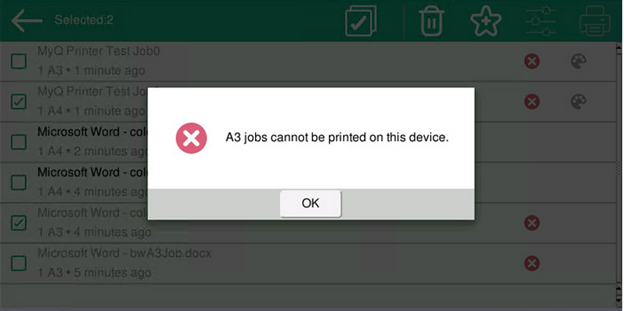
Se un lavoro di Stampa non può essere stampato perché il formato/colore selezionato non è supportato dal dispositivo, accanto al lavoro verrà visualizzata un'icona con un punto esclamativo rosso. Facendo clic sull'icona viene visualizzato il motivo dell'errore:
-
I lavori di stampa a colori non possono essere stampati su questo dispositivo quando un lavoro di stampa a colori viene inviato a una stampante in bianco e nero.
-
I lavori di stampa A3 non possono essere stampati su questo dispositivo quando un lavoro di stampa A3 viene inviato a una stampante A4.
-
Né i lavori di stampa a colori né quelli in questo formato possono essere stampati su questo dispositivo, quando un lavoro A3 e a colori viene inviato a una stampante A4 e in bianco e nero.
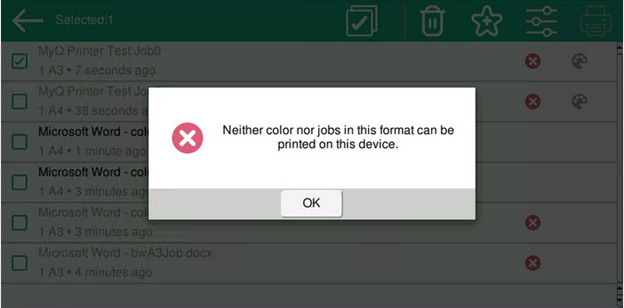
Gestione dei lavori nella schermata I miei lavori
Per visualizzare le opzioni di gestione dei lavori disponibili, selezionare il lavoro dall'elenco. La barra di gestione dei lavori di Stampa selezionati si apre nella parte superiore dello schermo.

Sulla barra è possibile selezionare una delle seguenti opzioni (da sinistra a destra):
-
Elimina: toccare l'icona del cestino per eliminare i lavori di Stampa selezionati
-
Aggiungi ai preferiti: toccare l'icona a forma di stella con il segno più per aggiungere i lavori selezionati ai preferiti (visibili nella scheda Lavori pronti e nella scheda Lavori di Stampa).
-
Elimina dai preferiti: toccare l'icona a forma di stella con il segno meno per eliminare i lavori selezionati dai preferiti (visibili nella scheda Lavori preferiti).
-
Anteprima lavoro: toccare per accedere all'anteprima del lavoro.
-
Opzioni di rilascio: toccare per aprire le opzioni di rilascio.
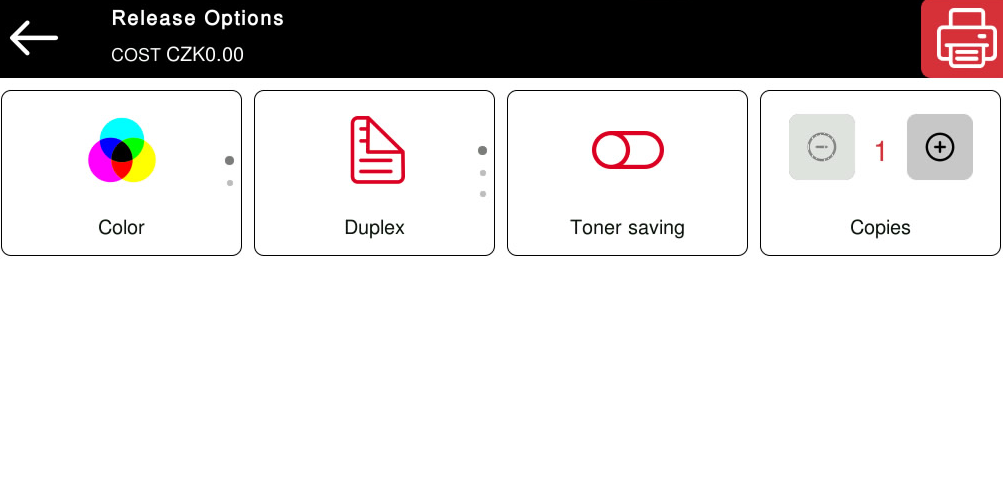
In alcuni casi, potrebbero essere elencate alcune opzioni di stampa non applicabili a causa della coda o della stampante utilizzata. Ad esempio, potrebbero essere visualizzate le opzioni Colore nonostante la stampa avvenga da una coda impostata su B&N o su una stampante che può stampare solo in B&N. In questi casi, il comando verrà ignorato.
-
Seleziona tutto: tocca per selezionare tutti i lavori di stampa.
-
Stampa: toccare l'icona della stampante per stampare i lavori di Stampa selezionati.
Anteprima lavoro
La funzione Anteprima lavoro viene utilizzata per generare anteprime dei lavori. Per abilitarla, andare su MyQ, Impostazioni, Lavori di Stampa, Anteprima lavoro. È possibile limitare il numero di pagine da generare (1 per impostazione predefinita) nell'anteprima. Per includere tutte le pagine, impostare il valore su 0.
Una volta abilitata, il pulsante Anteprima lavoro (occhio) è visibile sul terminale.
Toccandolo si viene reindirizzati alla schermata Anteprima Lavoro. La prima pagina del documento viene visualizzata per impostazione predefinita in una vista in miniatura, come prima pagina dell'anteprima del Lavoro di Stampa. Oltre all'anteprima del documento, è possibile vedere anche il nome del documento nell'angolo in basso a sinistra, il numero di pagine nell'angolo in basso a destra e il menu di navigazione sul lato destro.
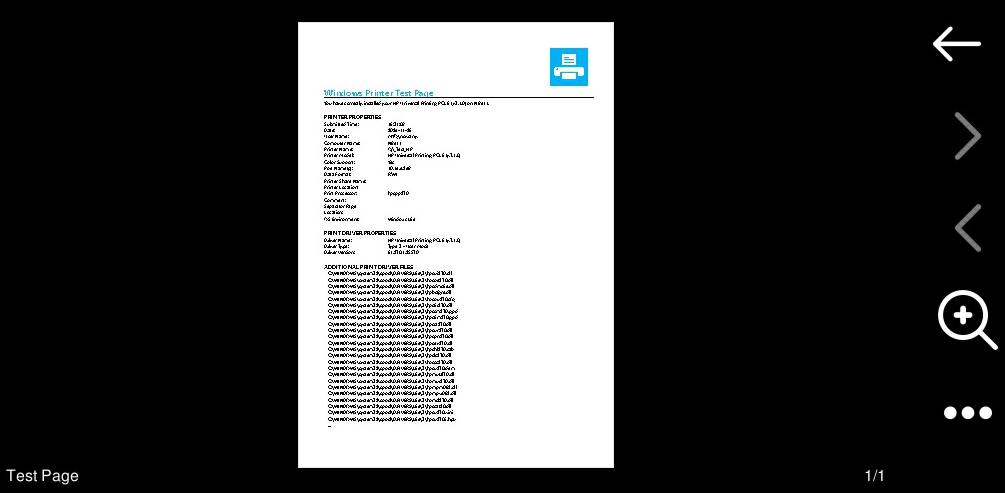
Nel menu di navigazione, è possibile utilizzare il pulsante Indietro per tornare a I miei lavori di Stampa, i pulsanti Avanti e Indietro per visualizzare in anteprima altre pagine, il pulsante con la lente di ingrandimento per ingrandire e rimpicciolire la pagina visualizzata in anteprima e il pulsante con i tre puntini per espandere il menu di navigazione.
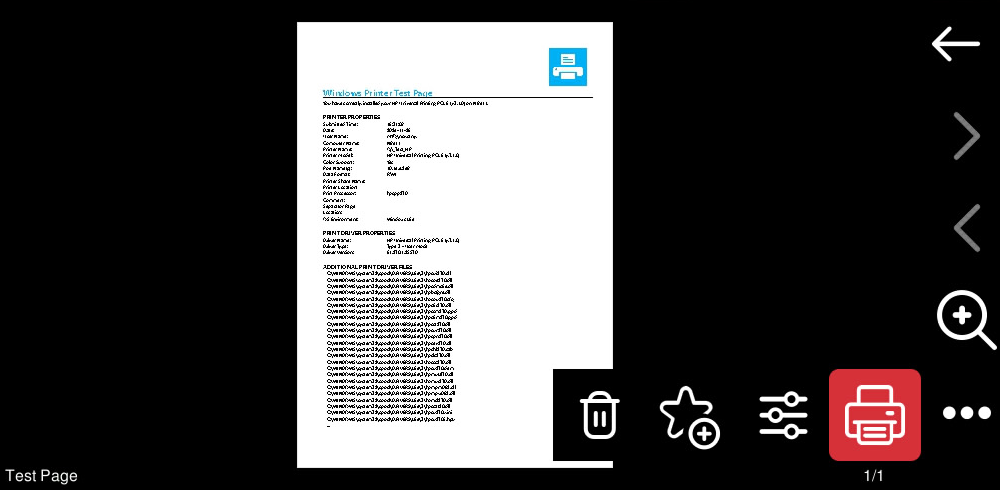
Nel menu espanso, è possibile eliminare il lavoro, aggiungerlo ai preferiti, aprire le opzioni di stampa del lavoro e stampare il lavoro.
Job Roaming
La funzione Job Roaming consente agli utenti di trasferire i propri lavori di stampa da una posizione all'altra: i lavori inviati a un sito possono essere stampati su dispositivi di stampa in qualsiasi altro sito.
Per questa funzione è necessario un Central Server MyQ con server di sito.
Per stampare i lavori di stampa, l'utente deve seguire questi passaggi:
-
Accedere all'Embedded Terminal.
-
Toccare I miei lavori di Stampa. Si apre la schermata I miei lavori di Stampa.
-
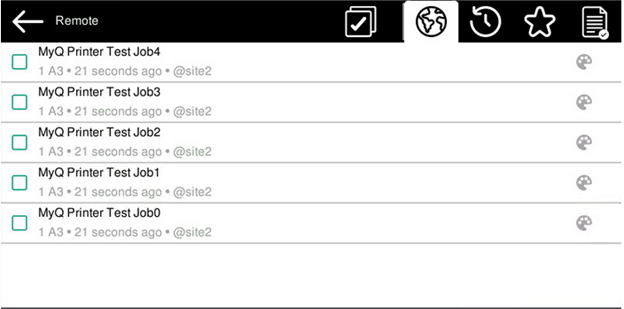
Nella schermata, toccare l'icona del globo. Si aprirà la scheda Remote (Remoto).
-
I lavori remoti vengono scaricati automaticamente e possono essere stampati sul dispositivo di stampa corrente e su qualsiasi altro dispositivo di stampa collegato alla coda Job Roaming.