
Requisiti
MyQ Epson Embedded Terminal 10.2 è supportato su MyQ Print Server 10.2 patch 8 e versioni successive.
Per informazioni sui protocolli di comunicazione e sulle porte, consultare la guidadi MyQ Print Server.
È necessario impostare l'ora e la data corrette sul dispositivo di stampa per evitare problemi con la funzionalitàScan to Me.
Nota importante: potrebbero esserci differenze nei contatori tra l'interfaccia utente web del dispositivo e i report MyQ poiché i dispositivi Epson omettono il conteggio delle pagine bianche, mentre MyQ le conta.
Epson Open Platform deve essere abilitato sull'interfaccia utente web del dispositivo di stampa prima dell'installazione.
Per abilitarla:
-
Accedere all'interfaccia utente web della stampante all'indirizzo http://*indirizzo IP della stampante*/
-
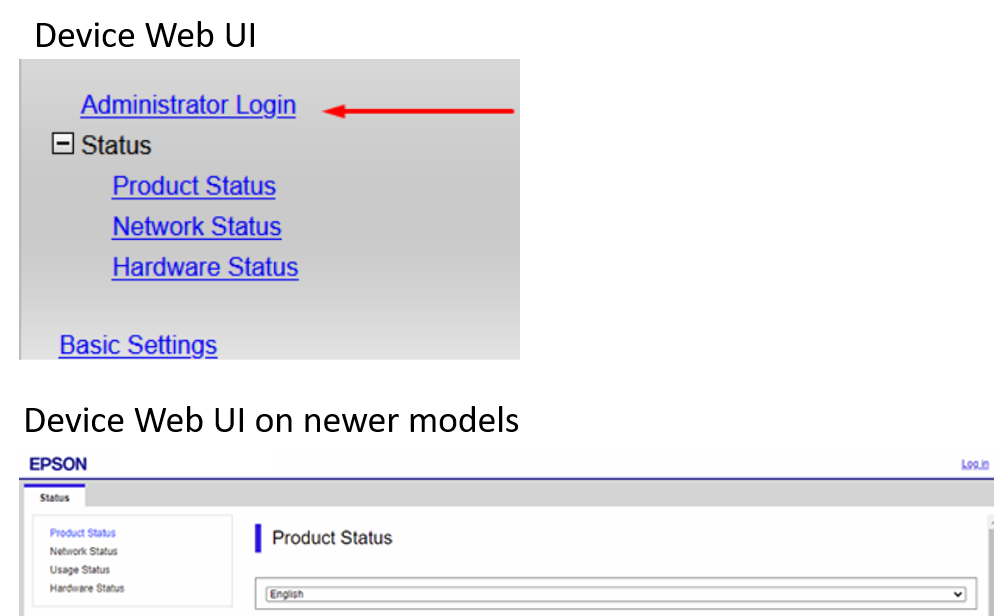
Vai su Accesso amministratore.
-
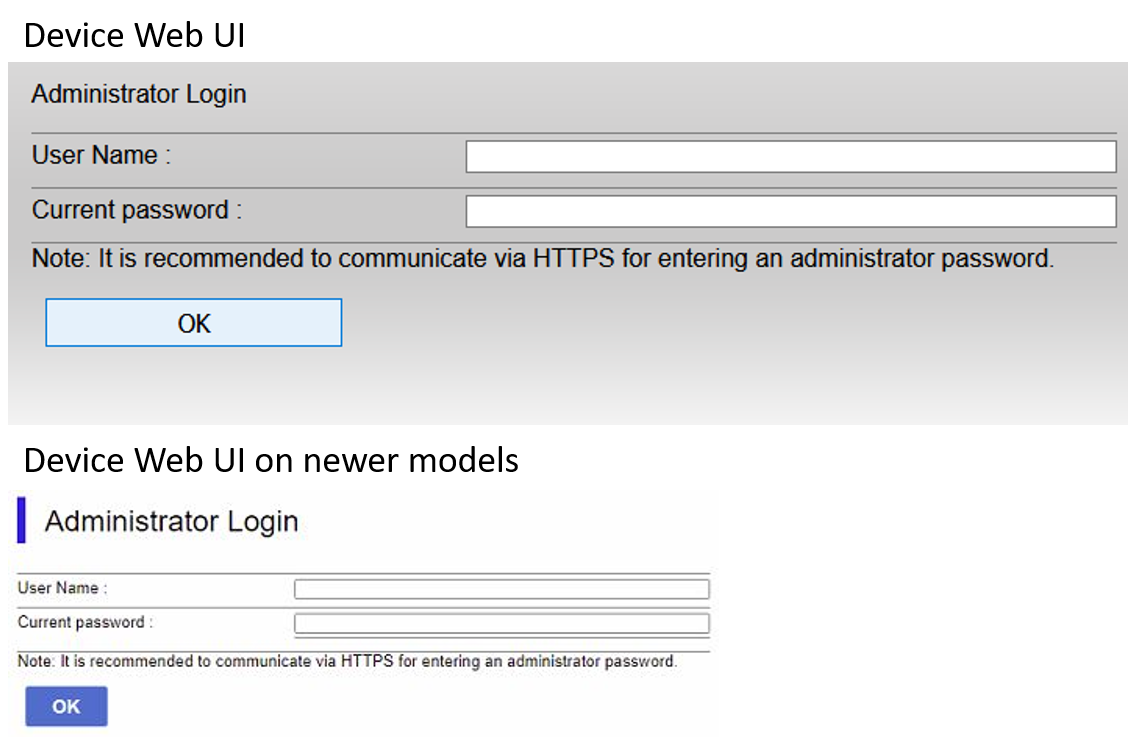
Fornire le credenziali Nome utente (amministratore per impostazione predefinita) e Password attuale (la password di amministratore del dispositivo) e fare clic su OK. Queste credenziali sono obbligatorie e, se non vengono fornite, l'installazione non va a buon fine.
-
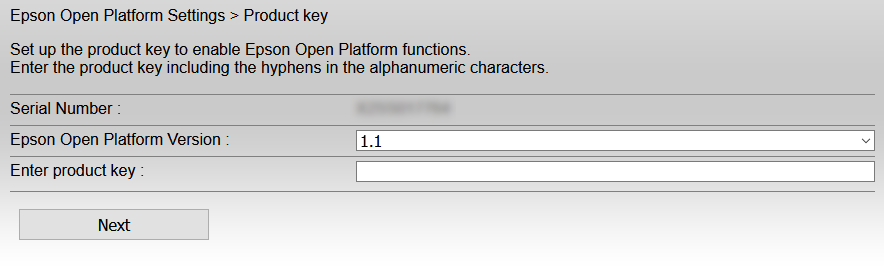
Nel menu a sinistra, espandere "Impostazioni Epson Open Platform" e fare clic su "Codice prodotto".
-
Seleziona la versione di Epson Open Platform (si consiglia quella più recente) e inserisci il codice prodotto. Per ottenere questo codice prodotto, devi registrare il tuo dispositivo di stampa presso l'assistenza Epson.
-
Fare clic su Avanti, verificare le informazioni fornite e fare clic su OK (la rete viene riavviata e la stampante è nuovamente disponibile dopo pochi minuti).
Installazione del certificato SSL
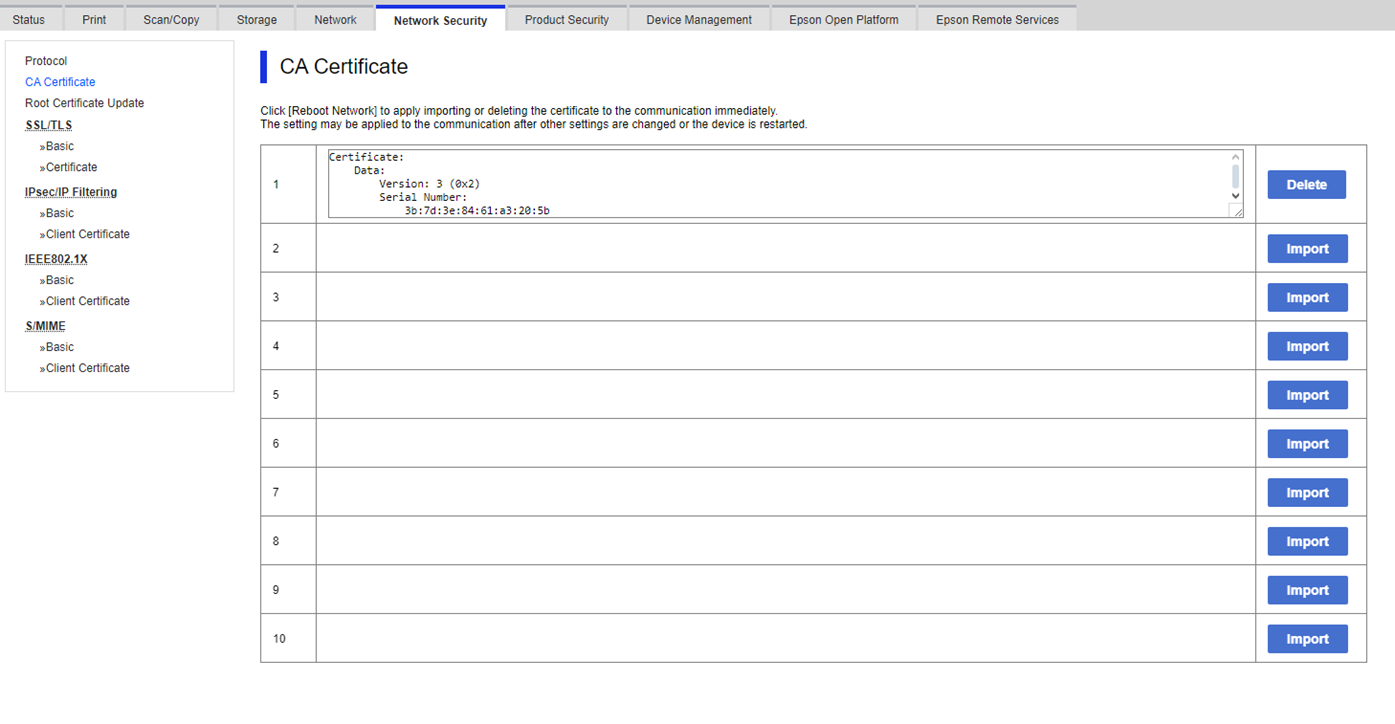
A partire dalla versione 10.1, il certificato CA viene installato automaticamente durante la configurazione remota quando la "Modalità autorità di certificazione" è impostata su "Autorità di certificazione integrata" o "Autorità di certificazione aziendale". Nel caso in cui la "Modalità autorità di certificazione" sia impostata su "Gestione manuale dei certificati", il certificato deve essere caricato nell'interfaccia utente web del dispositivo. Accedere alla scheda Sicurezza di rete, nella sezione Certificato CA, e importare il certificato.
Alcuni dispositivi richiedono l'installazione manuale del certificato SSL nell'interfaccia utente web del dispositivo per utilizzare le operazioni Easy Scan. Il certificato può essere caricato nell'interfaccia utente web del dispositivo. Accedere alla scheda Sicurezza di rete, nella sezione Certificato CA, e importare il certificato.
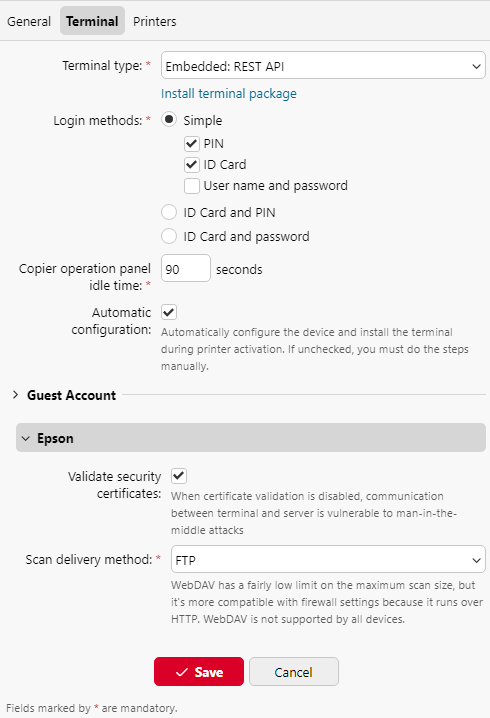
Tuttavia, quando l'opzione "Convalida certificato di sicurezza" è disabilitata nel Profilo di configurazione, la stampante non convalida affatto i certificati e non è necessario alcun certificato CA.
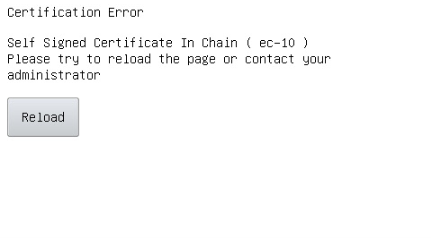
Si noti che quando questo flag è abilitato ma nella stampante non è installato un certificato CA valido, il dispositivo mostrerà la seguente schermata di errore bianca:
Quando l'opzione è abilitata e un certificato CA valido è installato, ma l'indirizzo IP è stato utilizzato come indirizzo del server MyQ nel Profilo di configurazione, il dispositivo mostrerà la seguente schermata di errore bianca:
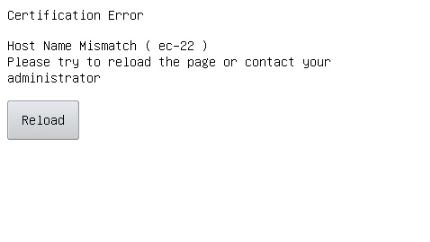
Ciò è causato dall'impossibilità del browser Epson di convalidare il certificato tramite SAN. Esistono alcune opzioni per ovviare a questo problema:
-
Non utilizzare l'indirizzo IP come indirizzo del server MyQ nel profilo di configurazione.
-
Se è necessario utilizzare l'indirizzo IP come indirizzo del server MyQ, impostare l'indirizzo IP come nome host nelle Impostazioni di rete.
-
Se è necessario utilizzare l'indirizzo IP come indirizzo del server MyQ e non è possibile modificare il nome host nelle Impostazioni di rete, disabilitare la opzione Convalida certificati di sicurezza nelle impostazioni specifiche del fornitore (si noti che la connessione sarà quindi vulnerabile agli attacchi MITM).