
Se desideri modificare i metodi di accesso dopo l'installazione, devi modificare il profilo di configurazione e riattivare la/le stampante/i.
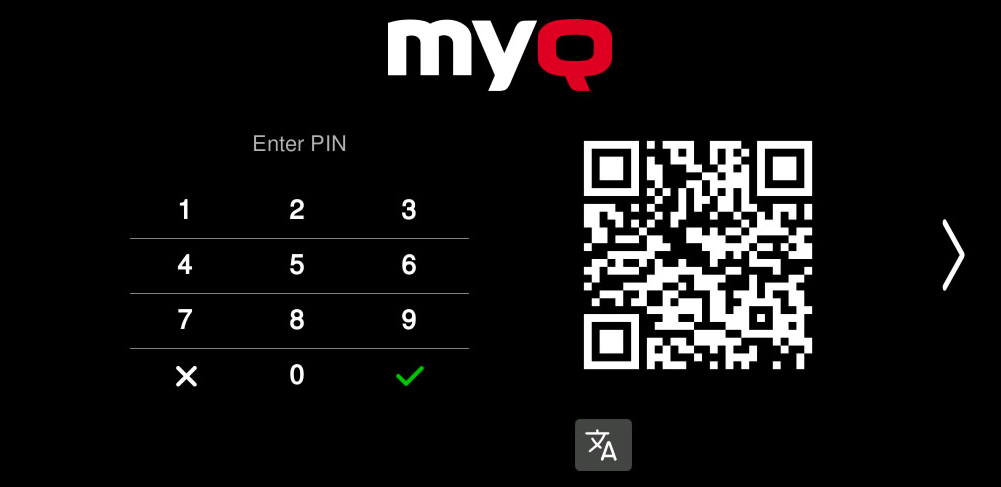
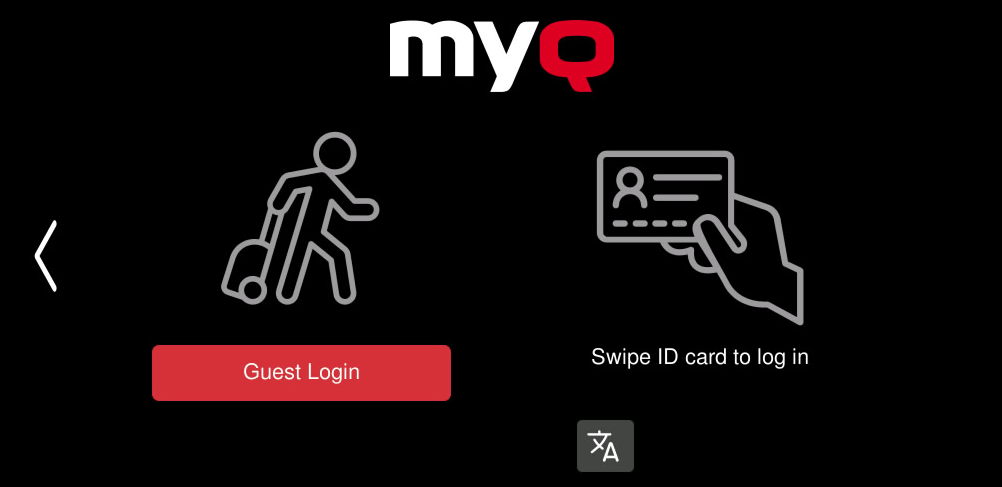
È possibile scegliere tra due tipi di accesso: accesso semplice e autenticazione in due passaggi.
Con la semplice opzione di accesso, è possibile selezionare fino a tre metodi di accesso.
Con l'autenticazione in due passaggi, puoi selezionare una combinazione di metodi di accesso.
Per modificare il tipo di accesso:
-
Nell'interfaccia amministratore MyQ Web, andare su MyQ, Impostazioni, Profili di configurazione.
-
Seleziona il profilo che desideri modificare e clicca su Modifica sul nastro principale (o clicca con il tasto destro e Modifica o doppio clic). Scegli il metodo di accesso nel riquadro a destra.
-
Clicca Salva. Una finestra pop-up ti avvisa che devi riattivare le stampanti.
-
Clicca OK se desideri riattivare tutte le stampanti collegate a questo profilo o clicca su Salta se desideri modificare solo le impostazioni di stampanti specifiche.
-
Se hai scelto di saltare, vai a MyQ, Stampanti aprire il Stampanti panoramica. Selezionare la stampante o le stampanti da modificare, fare clic con il pulsante destro del mouse e selezionare Attiva.
-
Riavviare il dispositivo o i dispositivi di stampa.
Accedi tramite codice QR
In MyQ, Impostazioni, Stampanti e terminali, nel MyQ X Client mobile sezione, è possibile Abilita il login tramite codice QR nella schermata di login del terminaleuna volta abilitato, viene visualizzato il codice QR per effettuare l'accesso.
È anche possibile configurare la visualizzazione di un codice QR sul terminale, invece della tastiera numerica, come impostazione predefinita. Selezionare la casella di controllo accanto a Imposta il codice QR come metodo di accesso predefinito e clicca Salva.

Dopo la conferma, sul terminale viene visualizzato un codice QR come opzione di accesso predefinita.
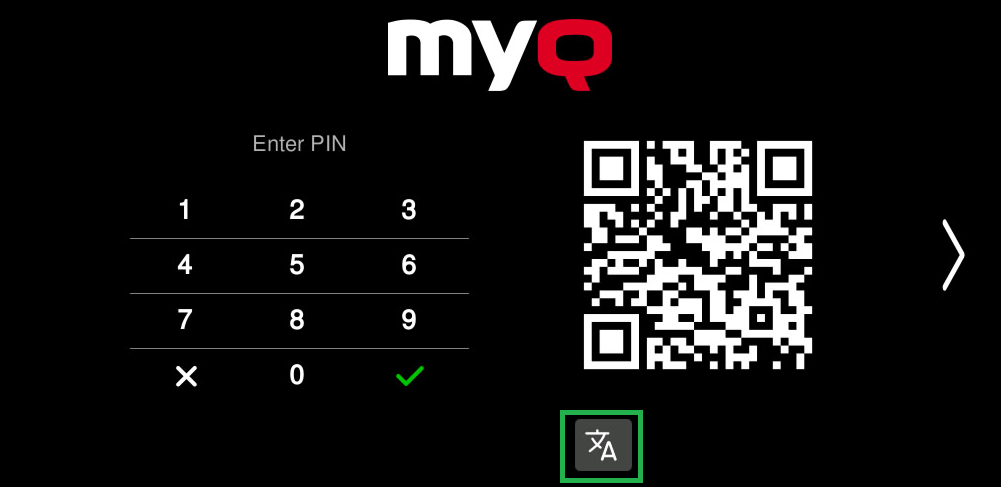
Selezione della lingua
Nella schermata di accesso è disponibile un'icona per la selezione della lingua. Una volta effettuato l'accesso, verrà applicata la lingua preferita impostata dal server per quell'utente specifico.
Limitazioni
-
La tastiera non è supportata negli schermi di piccole dimensioni (e quindi il selettore QR code/tastiera non è disponibile). Se presente, utilizzare una tastiera hardware come alternativa.
Per ulteriori informazioni, consultare Stampa tramite l'app MyQ X Mobile Client nella guida MyQ Print Server e controllare il App MyQ X Mobile Client guida.