
Requisiti
-
Il dispositivo deve supportare BSI e figurare nell’elenco dei dispositivi supportati.
-
BSI deve essere abilitato sul dispositivo.
-
MyQ Brother Embedded Terminal 10.2 è supportato da MyQ Print Server 10.2 patch 15 o successive; si consiglia di utilizzare l’ultima versione.
Per completare un’installazione/disinstallazione manuale, l’opzione “Abilita configurazione remota” deve essere disabilitata nel profilo di configurazione.
Per completare un'installazione/disinstallazione remota, l'opzione "Abilita configurazione remota" deve essere abilitata nel profilo di configurazione.
Per ulteriori dettagli, consultare la sezione "Opzioni specifiche del fornitore: Brother".
Installazione manuale
-
Accedere all’interfaccia utente web della stampante all’indirizzo
http://*IP address of the printer*/. -
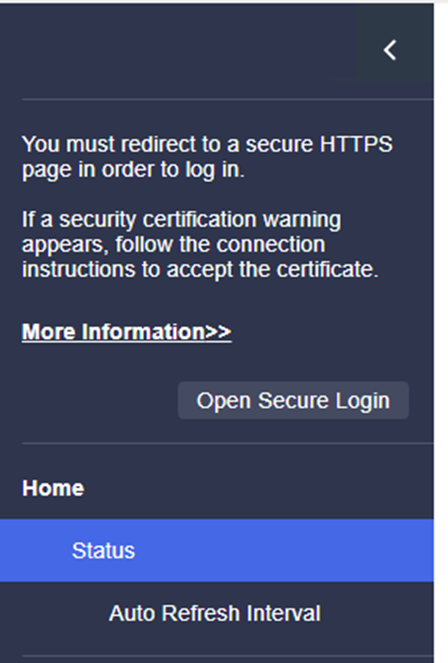
Selezionare "Accedi in modo sicuro".
-
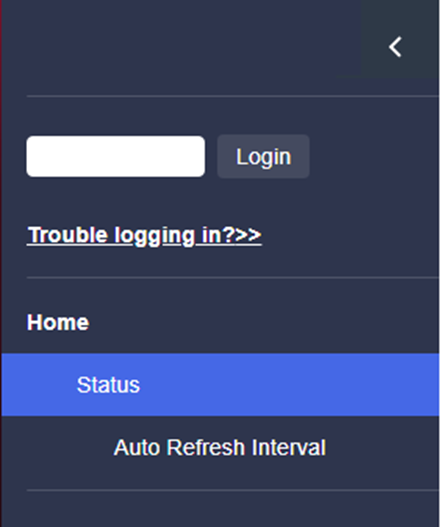
Immettere la password dell’amministratore del dispositivo e fare clic su "Accedi".
-
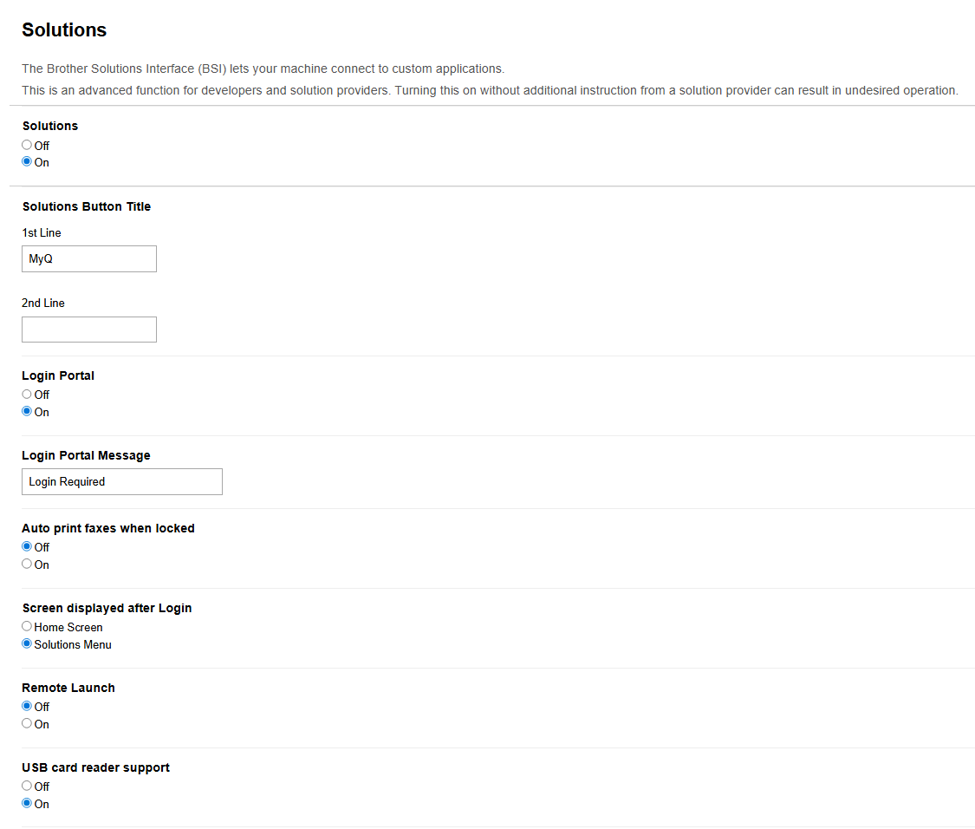
Accedere a Amministratore > Soluzioni.
-
Impostare Soluzioni su On.
-
Impostare "Titolo del pulsante Soluzioni - 1ª riga" su "MyQ".
-
Imposta "Portale di accesso" su "Attivo".
-
Imposta Schermata visualizzata dopo l'accesso su:
-
"Schermata iniziale" per visualizzare la schermata iniziale dopo l'accesso.
-
"Menu Soluzioni" per visualizzare il pulsante "Stampa tutto" dopo l'accesso.
-
-
Impostare il supporto del lettore di schede USB su "On".
-
-
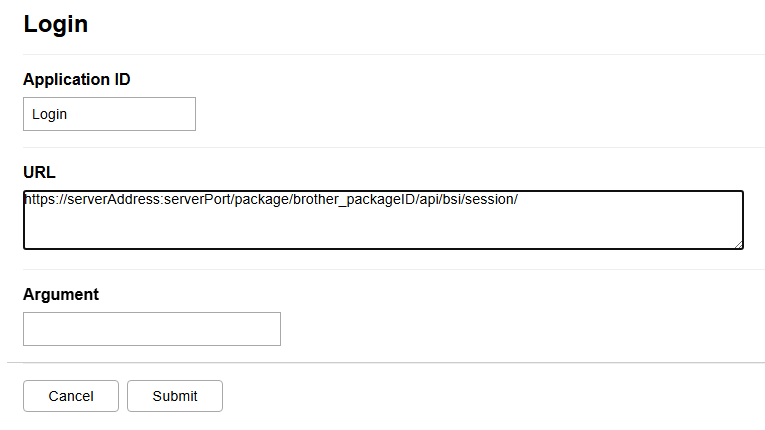
Vai su Amministratore > Soluzioni > Inserimento applicazioni soluzioni > Accesso.
-
Impostare l’ID applicazione su Accesso.
-
Impostare l’URL su
https://serverAddress:serverPort/package/brother_packageID/api/bsi/session(ad esempiohttps://10.14.17.152:8090/package/brother_32c4ffd7/api/bsi/session).-
L’indirizzo del server può essere un nome host o un indirizzo IP; nel caso di un indirizzo IP, quest’ultimo deve essere aggiunto nell’interfaccia utente web del server MyQ > Impostazioni > Rete > Certificati > Nomi alternativi del server.
-
L’ID del pacchetto è un identificativo univoco del pacchetto Brother installato sul server; l’ID cambia dopo la reinstallazione del pacchetto. È possibile trovare l’ID del pacchetto in Gestione attività di Microsoft o nella cartella
C:\ProgramData\MyQ\Terminals.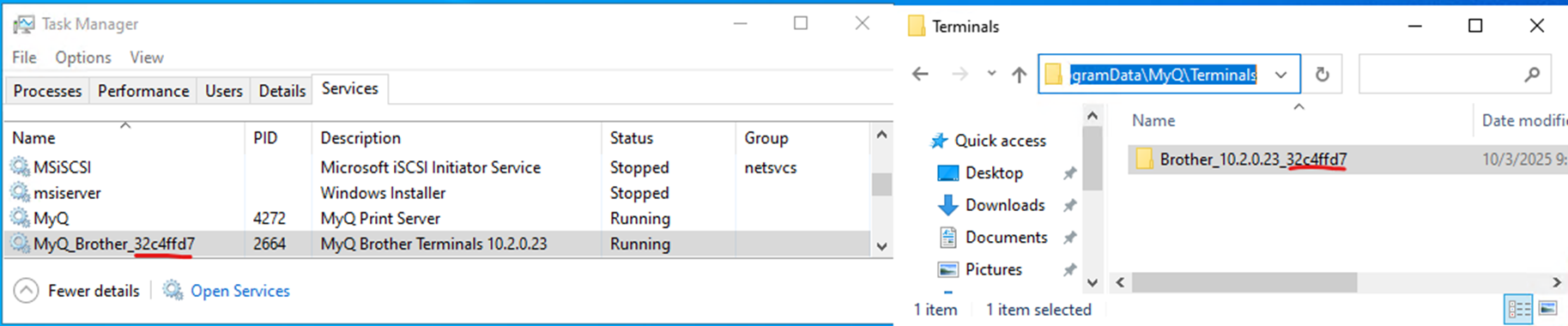
-
-
Lasciare vuoto il campo “Argomento”.
-
-
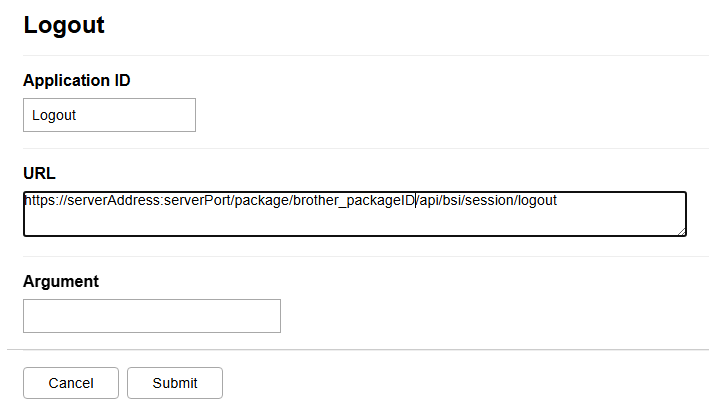
Andare su Amministratore > Soluzioni > Voce applicazione soluzioni > Disconnessione.
-
Impostare l’ID applicazione su Logout.
-
Impostare l’URL su
https://serverAddress:serverPort/package/brother_packageID/api/bsi/session/logout(ad esempiohttps://10.14.17.152:8090/package/brother_32c4ffd7/api/bsi/session/logout).-
L’indirizzo del server può essere un nome host o un indirizzo IP; nel caso di un indirizzo IP, quest’ultimo deve essere aggiunto nell’interfaccia utente web del server MyQ > Impostazioni > Rete > Certificati > Nomi alternativi del server.
-
L’ID del pacchetto è un identificativo univoco del pacchetto Brother installato sul server; l’ID cambia dopo la reinstallazione del pacchetto. È possibile trovare l’ID del pacchetto in Gestione attività di Microsoft o nella cartella
C:\ProgramData\MyQ\Terminals.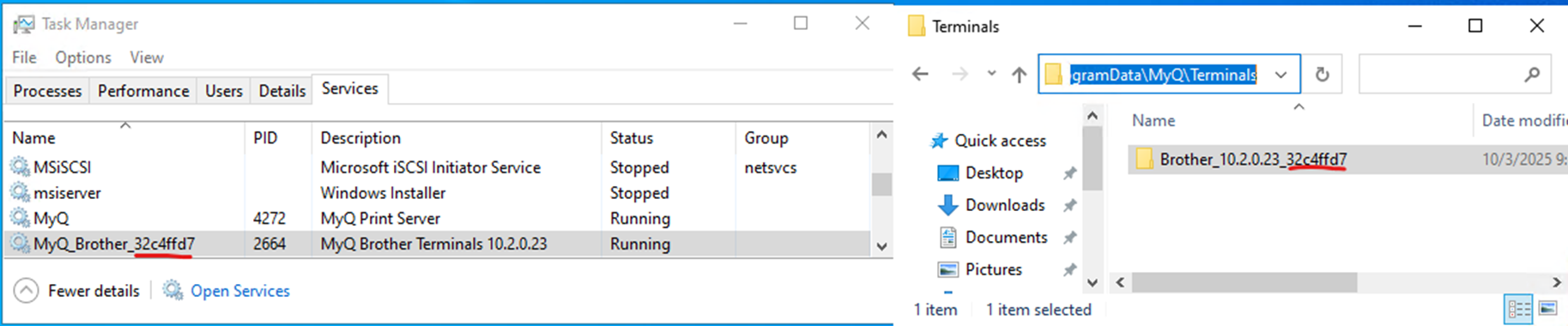
-
-
Lasciare vuoto il campo “Argomento”.
-
-
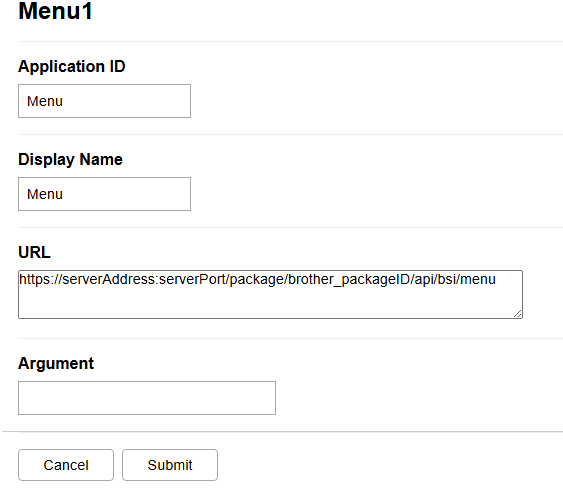
Andare su Amministratore > Soluzioni > Voce applicazione soluzioni > Menu1.
-
Impostare l’ID dell’applicazione su Menu.
-
Impostare Visualizza menu su MyQ.
-
Impostare l'URL su
https://serverAddress:serverPort/package/brother_packageID/api/bsi/menu(ad esempiohttps://10.14.17.152:8090/package/brother_32c4ffd7/api/bsi/menu).-
L’indirizzo del server può essere un nome host o un indirizzo IP; nel caso di un indirizzo IP, quest’ultimo deve essere aggiunto nell’interfaccia utente web del server MyQ > Impostazioni > Rete > Certificati > Nomi alternativi del server.
-
L’ID del pacchetto è un identificativo univoco del pacchetto Brother installato sul server; l’ID cambia dopo la reinstallazione del pacchetto. È possibile trovare l’ID del pacchetto in Gestione attività di Microsoft o nella cartella
C:\ProgramData\MyQ\Terminals.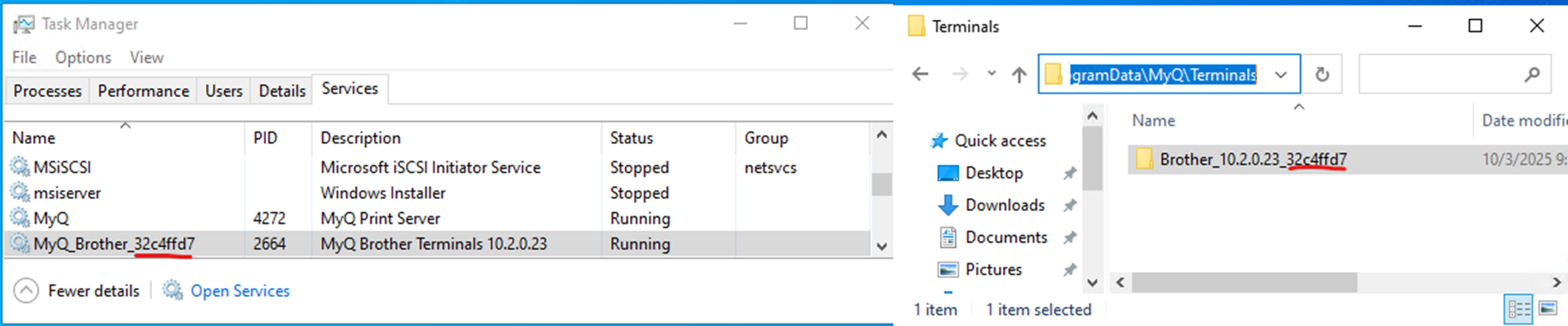
-
-
Lasciare vuoto il campo “Argomento”.
-
-
Andare su Rete > Sicurezza > Certificato CA.
-
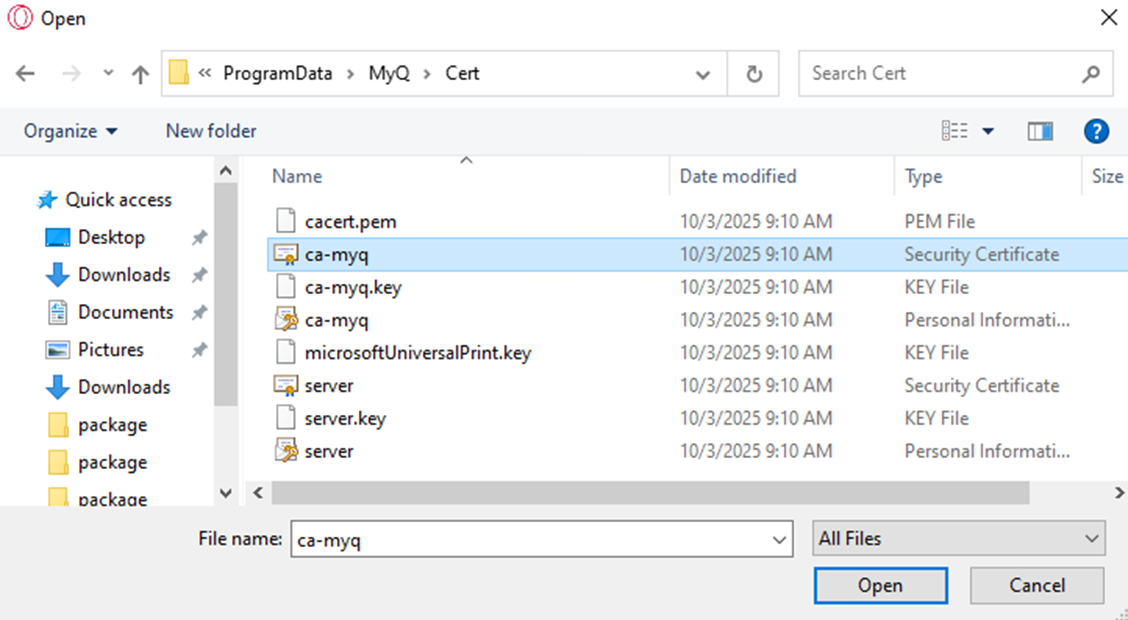
Importare un certificato CA (utilizzare
ca-myq.crtdalla cartellaC:\ProgramData\MyQ\Cert).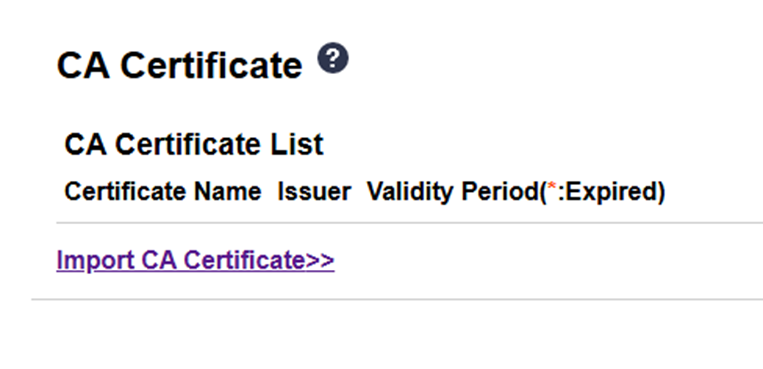
-
-
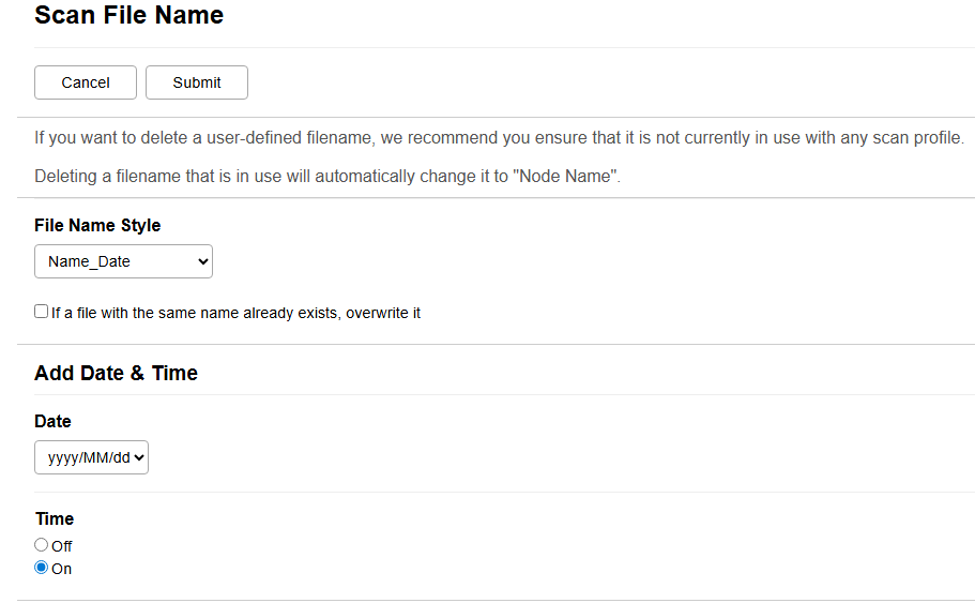
Andare su Scansione > Nome file di scansione.
-
Impostare lo Stile del nome file su Nome_Data.
-
Imposta Data su aaaa/MM/gg.
-
Impostare Ora su On.
-
-
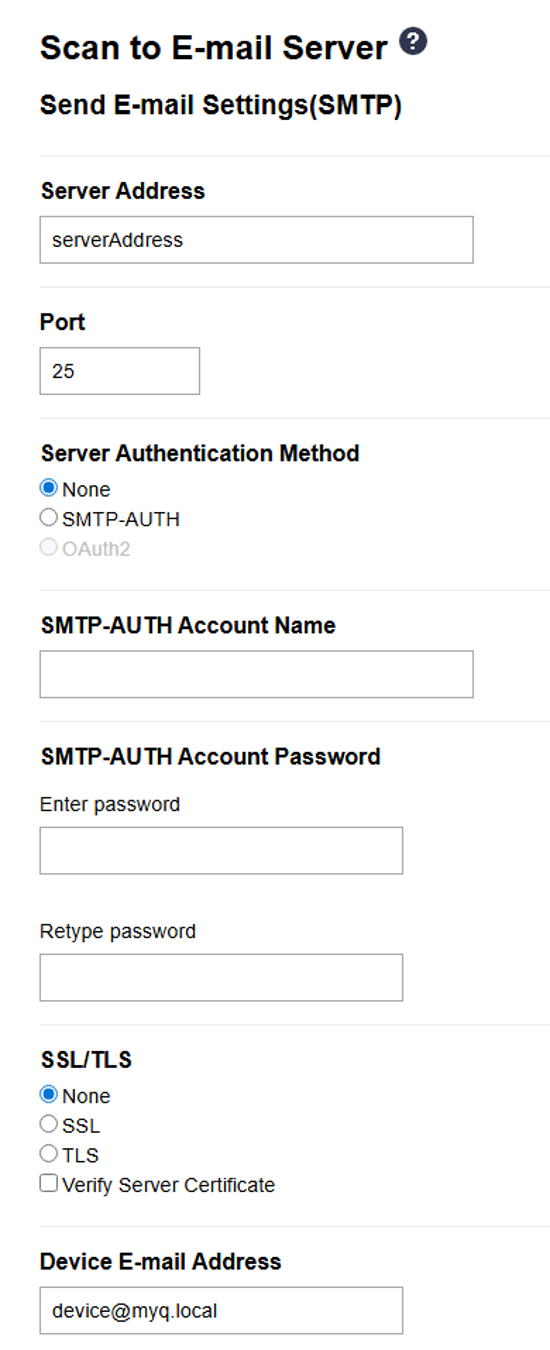
Vai su Scansione > Scansione su server e-mail.
-
Impostare Indirizzo server su nome host o indirizzo IP del server MyQ.
-
Impostare Porta sulla porta del server SMTP MyQ.
-
Impostare l'indirizzo e-mail del dispositivo su device@myq.local.
-
-
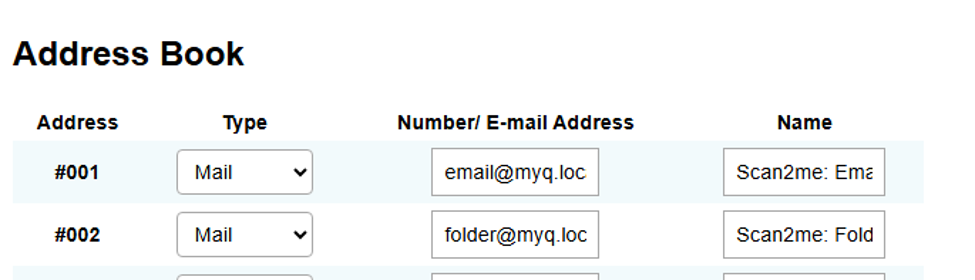
Vai alla Rubrica.
-
Aggiungi l'indirizzo e-mail email@myq.local.
-
Aggiungere l'indirizzo e-mail folder@myq.local.
-
-
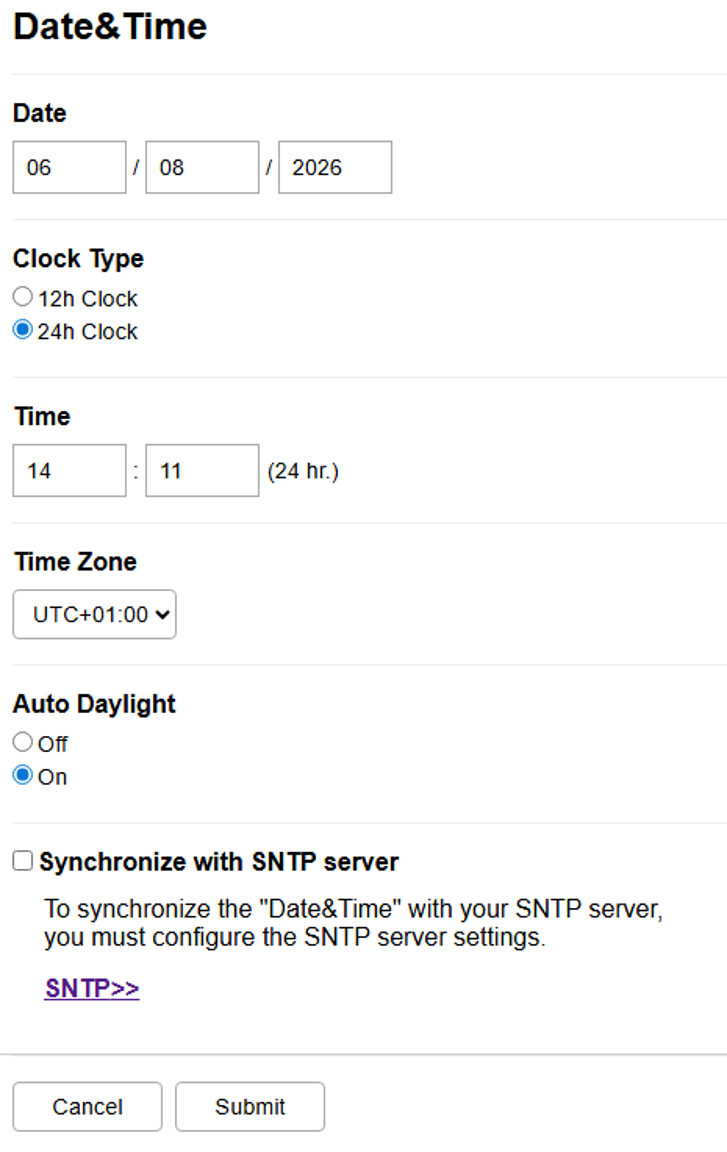
Vai su Amministratore > Data e ora.
-
Imposta la data corretta
-
Imposta l'ora corretta
-
Imposta il fuso orario corretto
-
Il dispositivo deve avere data e ora corrette. Tieni presente che data e ora non vengono configurate durante la configurazione remota automatica.
Installazione remota tramite rilevamento della stampante (BETA)
Questo metodo di installazione è stato testato su un numero limitato di dispositivi. In caso di difficoltà, si prega di ricorrere all'installazione manuale.
Il modo più semplice per installare il MyQ Brother Embedded Terminal è tramite l'installazione remota dall'interfaccia di amministrazione web di MyQ.
A tal fine, è necessario creare ricerche stampanti separate e aggiungere un profilo di configurazione a una di esse. Inoltre, è possibile assegnare le stampanti individuate a un gruppo e/o a una coda.
Prima dell’installazione, assicurarsi che il nome host/indirizzo IP del server in MyQ > Impostazioni > Rete sia corretto. In caso contrario, spesso a causa di un aggiornamento o di un upgrade della licenza, la configurazione remota non andrà a buon fine.

Alcuni dispositivi meno recenti non possono utilizzare il nome alternativo del server riportato nel certificato:
-
Se per l’installazione del terminale viene utilizzato il nome host del server, quest’ultimo deve essere definito in MyQ > Impostazioni > Rete > Nome host di questo server.
-
Se per l’installazione del terminale viene utilizzato l’indirizzo IP del server, tale indirizzo deve essere definito in MyQ > Impostazioni > Rete > Nome host di questo server.
Per installare in remoto l'Embedded Terminal MyQ Brother:
-
Seguire le istruzioni contenute nella guida del Print Server di MyQ per creare e configurare un "Printer Discovery".
-
Successivamente, creare un profilo di configurazione da associare al "Printer Discovery".
-
La sezione Brother viene visualizzata se il pacchetto del terminale Brother è installato sul server MyQ.
Opzioni specifiche del produttore: Brother
Dopo aver installato il pacchetto del terminale sul Print Server, nei Profili di configurazione è disponibile la seguente opzione specifica del fornitore:
-
Abilita configurazione remota - Configura automaticamente il dispositivo al completamento della configurazione remota. Se disabilitata, il dispositivo viene attivato e la configurazione dell’interfaccia utente web del dispositivo deve essere completata manualmente seguendo i passaggi descritti in Configura dispositivo manualmente. Il valore predefinito è Abilitato.
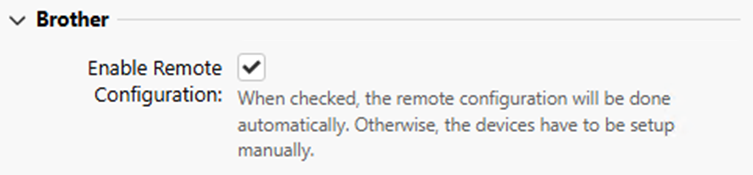
L’applicazione al terminale delle modifiche apportate nella sezione Brother richiede una configurazione remota forzata del dispositivo.
Modifica dei metodi di accesso
Se si desidera modificare i metodi di accesso dopo l’installazione, è necessario modificare il profilo di configurazione e riattivare la o le stampanti.
È possibile scegliere tra due tipi di accesso:
-
Accesso semplice: selezionare fino a tre metodi di accesso.
-
Autenticazione in due passaggi: selezionare una combinazione dei metodi di accesso.
Per modificare il tipo di accesso:
Nell'interfaccia di amministrazione web di MyQ, andare su MyQ > Impostazioni > Profili di configurazione.
Selezionare il profilo che si desidera modificare e fare clic su Modifica nella barra multifunzione principale (oppure fare clic con il tasto destro del mouse e selezionare Modifica oppure fare doppio clic). Scegliere il metodo di accesso nel pannello a destra.
Fare clic su Salva. Una finestra pop-up indicherà che è necessario riattivare le stampanti.
Fare clic su OK se si desidera riattivare tutte le stampanti collegate a questo profilo, oppure fare clic su Salta se si desidera modificare le impostazioni solo per stampanti specifiche.
Se hai scelto di saltare questo passaggio, vai su MyQ > Stampanti per aprire la panoramica delle stampanti. Seleziona le stampanti da modificare, fai clic con il tasto destro del mouse e seleziona Attiva.
Riavvia i dispositivi di stampa.
Quando il Portale di accesso è abilitato, non è possibile accedere alle funzionalità del dispositivo senza che l’utente effettui prima l’accesso.
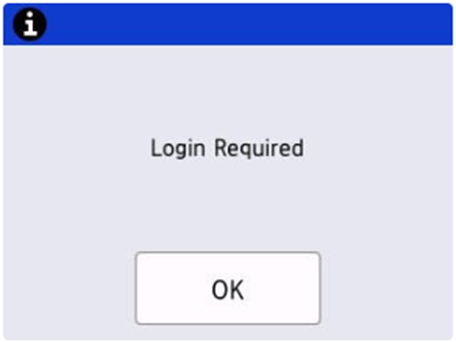
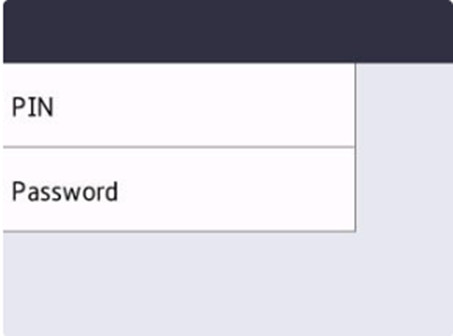
Dopo aver fatto clic su OK, l’utente può selezionare uno dei metodi di accesso disponibili.
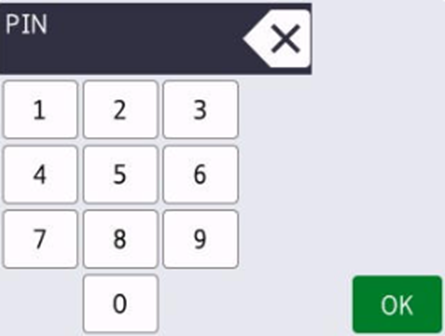
Dopo aver selezionato PIN, un accesso riuscito comporta l’apertura della schermata Home. Un accesso non riuscito comporta la visualizzazione di un messaggio che informa l’utente con una freccia indietro per tornare alla schermata iniziale di accesso tramite PIN.
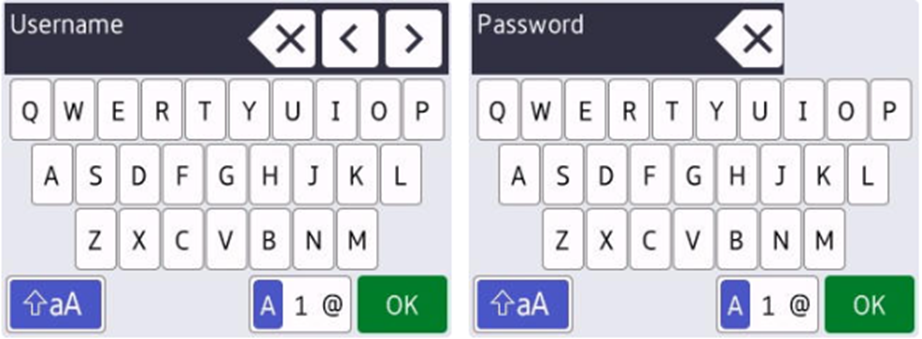
Dopo aver selezionato "Password", se l’accesso va a buon fine si apre la schermata iniziale. Se l’accesso non va a buon fine, viene visualizzato un messaggio che informa l’utente con una freccia di ritorno per tornare alla schermata iniziale di accesso tramite PIN.
Dopo aver selezionato "Scheda" o aver strisciato direttamente una scheda, se l'accesso va a buon fine si apre la schermata iniziale. Se l'accesso non va a buon fine, viene visualizzato un messaggio che informa l'utente con una freccia di ritorno per tornare alla schermata di accesso tramite strisciata della scheda.
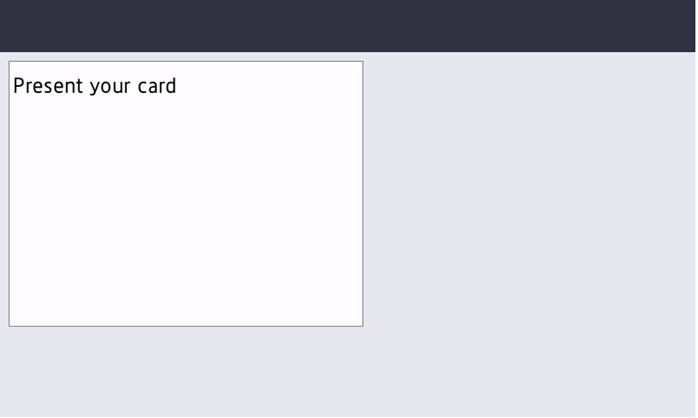
Sono supportati lettori di carte sia esterni che integrati.
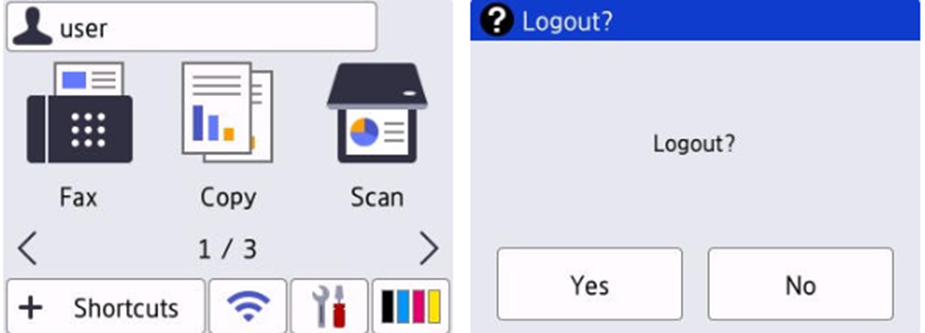
La disconnessione viene avviata automaticamente oppure facendo clic sul nome utente nella parte superiore dello schermo e poi su “Sì”.
La disconnessione tramite tessera non è possibile sui dispositivi Brother.
Aggiornamento e disinstallazione
Aggiornamento del terminale
Il pacchetto del terminale può essere aggiornato nell’interfaccia web di amministrazione di MyQ.
Aggiornamento manuale
Per gli aggiornamenti manuali, l’opzione “Abilita configurazione remota” deve essere disabilitata nel profilo di configurazione.
Dopo la sostituzione del pacchetto, è necessario modificare manualmente l’ID del pacchetto del terminale nelle impostazioni di Login, Logout e Menu1 nell’interfaccia web del dispositivo per ciascun dispositivo.
Aggiornamento remoto
Dopo la sostituzione del pacchetto, tutte le modifiche necessarie dovrebbero essere completate automaticamente.
Disinstallazione manuale
-
Andare su Amministratore > Soluzioni > Scheda dell’applicazione della soluzione > Accesso.
-
Eliminare l'ID dell'applicazione.
-
Elimina l'URL
-
-
Vai su Amministratore > Soluzioni > Scheda applicazione > Esci.
-
Elimina l'ID dell'applicazione.
-
Elimina l'URL
-
-
Vai su Amministratore > Soluzioni > Voce dell'applicazione delle soluzioni > Menu1.
-
Elimina l'ID dell'applicazione.
-
Elimina il menu di visualizzazione.
-
Elimina l'URL.
-
-
Vai su Amministratore > Soluzioni.
-
Elimina la prima riga del titolo del pulsante Soluzioni.
-
Imposta "Portale di accesso" su "Disattivato".
-
Impostare Soluzioni su On.
-
-
Vai su Rete > Sicurezza > Certificato CA.
-
Elimina l'autorità di certificazione MyQ
-
Limitazioni
-
Alcuni dispositivi ignorano il campo SAN e utilizzano solo il campo "Soggetto del certificato". In tal caso, per configurare il dispositivo è necessario utilizzare lo stesso nome host impiegato per creare il certificato del server.
-
È possibile abilitare anche il lettore NFC, ma le impostazioni devono rispecchiare il formato dei dati della scheda utilizzato da altri lettori impiegati da altri dispositivi. Si noti che quando sono abilitati sia il lettore di schede USB che il lettore NFC e il lettore di schede USB è collegato, il lettore NFC non è attivo.
Disinstallazione remota (BETA)
È possibile disinstallare in remoto l’Embedded Terminal dall’interfaccia di amministrazione web di MyQ. Tuttavia, per eseguire la disinstallazione, è necessario che le credenziali della stampante siano definite nelle proprietà della stampante in MyQ o all’interno del profilo di configurazione utilizzato durante l’installazione remota. La disinstallazione senza credenziali valide non è possibile.
Per disinstallare un terminale da remoto:
-
Accedere a MyQ > Stampanti.
-
Selezionare la stampante che si desidera disinstallare e andare su Azioni > Imposta profilo di configurazione…
-
Selezionare Nessun terminale e fare clic su OK. Confermare la modifica del profilo di configurazione e la disinstallazione dovrebbe avviarsi automaticamente.