
Lorsque la fonctionnalité de comptabilité par projet est activée, les utilisateurs peuvent attribuer des projets à des travaux d'impression, de copie et de numérisation directement sur l'écran du terminal intégré. Les projets peuvent également être attribués à des travaux d'impression dans la fenêtre contextuelle du Desktop Client MyQ, sur l'interface d'administration Web MyQ ou dans les applications mobiles MyQ.
Pour plus d'informations, consultez Projets dans le guide du Print Server MyQ.
Attribution de projets à des travaux d'impression
Mes travaux
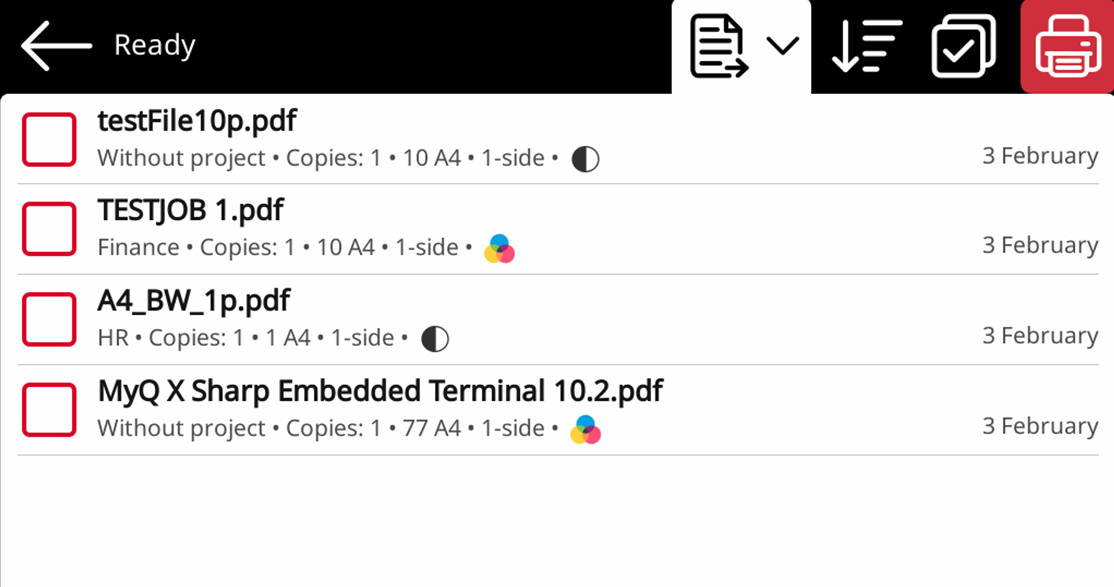
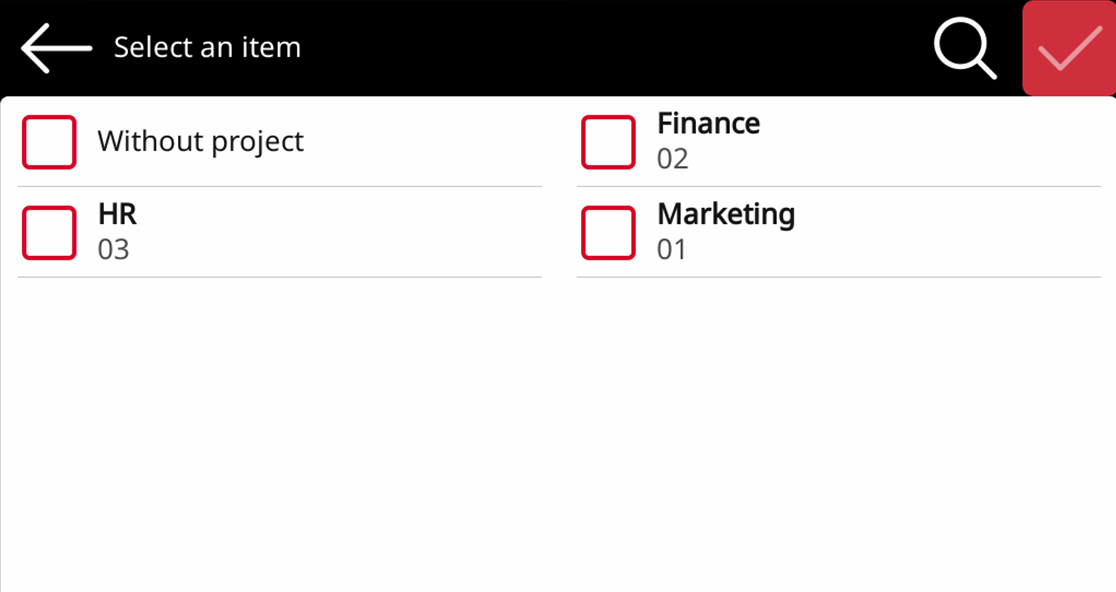
Si un utilisateur souhaite imprimer un travail non attribué à partir de la liste Mes travaux, il est immédiatement redirigé vers l'écran Sélection de projet et doit sélectionner l'un des projets disponibles (ou l'option Sans projet, si l'impression sans projet est autorisée) pour pouvoir l'imprimer.
Tout imprimer
Si tous les travaux en attente dans la file d'impression ont déjà été affectés à des projets par le Desktop Client MyQ, l'interface d'administration Web MyQ ou l'application mobile MyQ, l'impression démarre immédiatement.
S'il y a des travaux non attribués, l'utilisateur est redirigé vers l'écran de sélection de projet immédiatement après avoir appuyé sur le bouton « Imprimer tout ». Il doit sélectionner l'un des projets disponibles (ou l'option « Sans projet », si l'impression sans projet est autorisée) pour pouvoir imprimer les travaux. Le projet sélectionné (ou l'option « Sans projet ») n'est attribué qu'aux travaux non attribués ; tous les autres travaux conservent les projets qui leur avaient été attribués précédemment.
Attribution de projets sur l'écran « Copie du panneau »
Après avoir appuyé sur le bouton Copier de l'écran Copie du panneau, l'utilisateur est immédiatement redirigé vers l'écran de sélection de projet, où il doit sélectionner un projet (ou l'option Sans projet). Le projet est alors attribué à tous les travaux copiés sur le panneau.
Attribution de projets sur l'écran de numérisation du panneau
Après avoir appuyé sur le bouton « Scan » (Numérisation) de l'écran « Panel Scan » (Numérisation du panneau), l'utilisateur est immédiatement redirigé vers l'écran de sélection de projet, où il doit sélectionner un projet (ou l'option « Sans projet »). Le projet est alors attribué à tous les travaux numérisés sur le panneau.
Limitations
-
Comptabilité native du panneau et des projets : si, immédiatement après la connexion, l'utilisateur accède au panneau natif via le bouton Accueil, aucun projet n'est attribué aux travaux exécutés à partir du panneau. Les travaux du panneau seront exécutés même si l'utilisateur n'a pas de projet attribué.