
Accédez à l'interface d'administration Web MyQ, dans l'onglet Paramètres de numérisation et d'OCR (MyQ, Paramètres, Numérisation et OCR). Dans la section OCR, assurez-vous que la fonction OCR est activée. Si ce n'est pas le cas, activez-la.
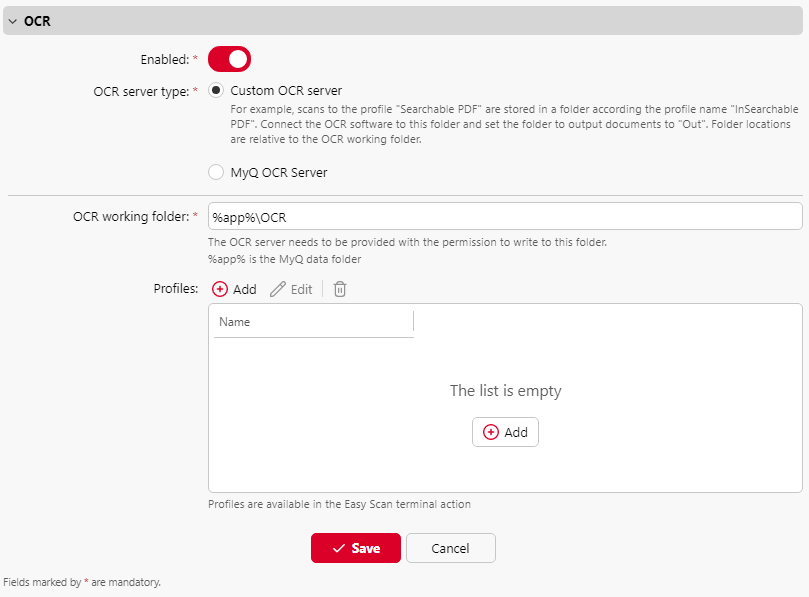
Dans le type de serveur OCR, sélectionnez Serveur OCR MyQ.
Dans le champ Dossier de travail OCR, vous pouvez modifier le dossier dans lequel les données numérisées sont envoyées. Il est recommandé d'utiliser le dossier par défaut (C:\ProgramData\MyQ\OCR), sauf raison majeure. Le même dossier devra être défini comme dossier de travail sur le serveur OCR (voir Configuration du serveur OCR MyQ).
Le serveur MyQ et le serveur OCR doivent tous deux disposer d'un accès complet (lecture/écriture) au dossier de travail OCR.
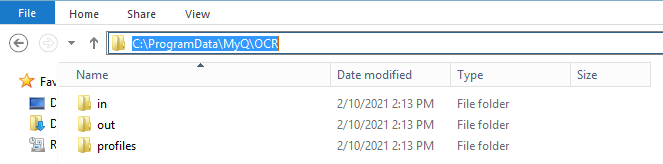
Le dossier OCR contient trois sous-dossiers : in, out, profiles. Dans le dossier in, les documents numérisés sont stockés avant d'être traités. Dans le dossier out, les documents traités sont enregistrés par le logiciel OCR et sont prêts à être envoyés. Dans le dossier profiles, vos profils OCR sont stockés.
Pour permettre aux utilisateurs de convertir des documents dans un format de sortie spécifique, vous devez créer un profil de ce type. Les utilisateurs pourront envoyer des numérisations pour utiliser ce profil soit via une commande e-mail spéciale, soit en sélectionnant le profil lors de la numérisation via l'action du terminal Easy Scan sur les terminaux intégrés MyQ.
Pour créer un nouveau profil :
-
Cliquez sur +Ajouter à côté de Profils. Un nouvel élément avec les paramètres du nouveau profil apparaît dans la liste ci-dessous.
-
Saisissez le nom du profil, sélectionnez le format de sortie dans la liste, puis cliquez sur OK. Le
profil est enregistré.
Pour modifier un profil :
-
Sélectionnez le profil dans la liste et cliquez sur Modifier (ou cliquez avec le bouton droit de la souris et sélectionnez Modifier dans le menu contextuel).
-
Dans les options de modification du profil, vous pouvez modifier le nom et le format de sortie du profil.
Pour supprimer un profil, sélectionnez-le et cliquez sur le bouton X (supprimer) dans le ruban (ou cliquez avec le bouton droit et sélectionnez Supprimer dans le menu contextuel).
Cliquez sur Enregistrer en bas de l'écran pour enregistrer vos modifications.