
Dans le journal du serveur MyQ, vous trouverez des informations sur toutes les composantes du serveur MyQ : le serveur MyQ, l'interface utilisateur Web MyQ, etc. Les messages du journal sont classés selon les types suivants : Critique, Erreur, Avertissement, Info, Avis, Débogage, Trace, et vous pouvez sélectionner les types que vous souhaitez afficher.
Vous pouvez également configurer le journal pour qu'il n'affiche que les messages concernant des sous-systèmes MyQ spécifiques, tels que l'interface utilisateur Web, la configuration des imprimantes distantes, les sessions utilisateur sur les terminaux MyQ, ainsi que des contextes spécifiques, par exemple l'impression directe ou un périphérique d'impression particulier.
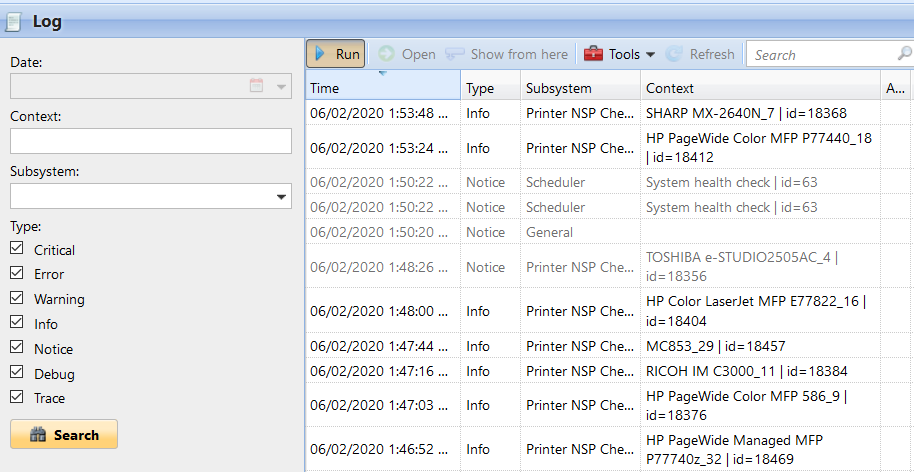
Le journal est mis à jour en temps réel, mais vous pouvez le mettre en pause et choisir d'afficher les messages d'une période spécifique, telle que la veille, cette semaine, la semaine dernière, les X dernières heures, les X dernières semaines, etc.
Ouverture du journal MyQ
Dans l'interface utilisateur Web MyQ, accédez à MyQ, Journal, ou sur le tableau de bord Accueil, cliquez sur Journal dans le gadget Liens rapides.
Mise en pause/Actualisation du journal
Pour mettre en pause ou reprendre l'exécution en temps réel du journal, cliquez sur Exécuter dans la barre en haut de l'onglet Journal. Pour actualiser le journal jusqu'au moment présent, cliquez sur Actualiser dans la même barre.
Filtrer le journal : sélectionner une période, des types d'informations, un sous-système ou un contexte
Vous pouvez filtrer le journal dans le panneau :
-
Après avoir mis le journal en pause, vous pouvez sélectionner la période dans la liste déroulante Date.
-
Les types peuvent être sélectionnés et désélectionnés dans le panneau situé à droite de l'onglet Journal.
-
Dans la liste déroulante Sous-système, vous pouvez sélectionner/saisir un ou plusieurs sous-systèmes à afficher dans le journal.
-
Dans la zone de texte Contexte, vous pouvez saisir le contexte à afficher.
Une fois les filtres définis, cliquez sur Rechercher pour les appliquer.
Exportation du journal/Génération de données pour l'assistance
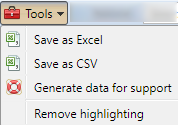
Cliquez sur Outils dans la barre située en haut de l'onglet Journal, puis sélectionnez l'une des options d'exportation suivantes :
-
Enregistrer au format Excel — exporte le journal sous forme de fichier Excel
-
Enregistrer au format CSV — exporte le journal sous forme de fichier CSV
-
Générer des données pour l'assistance — génère un fichier .zip contenant plusieurs fichiers destinés à l'assistance MyQ.
Mise en évidence des messages du journal
Vous pouvez mettre en surbrillance des messages de journal spécifiques. Pour ce faire, sélectionnez le message que vous souhaitez mettre en surbrillance, puis appuyez sur le raccourci clavier MAJ + ESPACE.
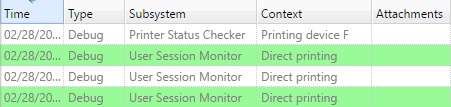
Pour supprimer tous les surlignages, cliquez sur Outils dans la barre en haut de l'onglet Journal, puis cliquez sur Supprimer le surlignage.