
Chaque file d'impression dispose de son propre panneau de propriétés. Pour ouvrir ce panneau, double-cliquez sur la file d'impression dans la liste des files d'impression de l'onglet principal Files d'impression (ou cliquez avec le bouton droit sur la file d'impression, puis cliquez sur Modifier). Le panneau de propriétés s'ouvre sur le côté droit de l'écran.
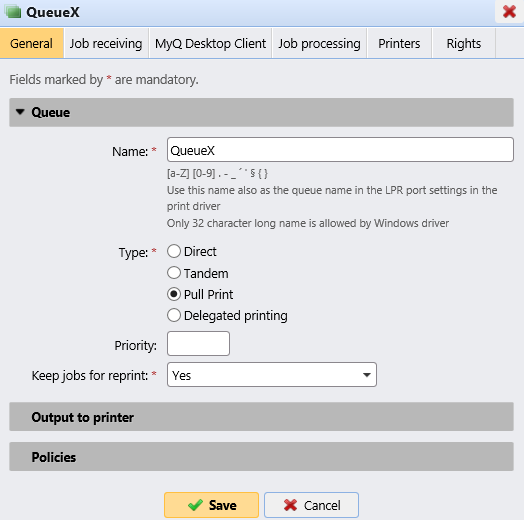
La configuration de base d'une file d'impression s'effectue dans quatre onglets : l'onglet Général, l'onglet Réception des travaux, l'onglet Imprimantes et l'onglet Droits.
Paramètres de l'onglet Général
-
Nom - Saisissez un nom pour la file d'impression. Il s'agit d'un paramètre essentiel pour acheminer les travaux d'impression vers MyQ et il fait partie du paramétrage du port d'impression. Il doit être unique, sensible à la casse et ne peut contenir ni signes diacritiques ni espaces. Cette entrée est obligatoire.
-
Type - Sélectionnez un type pour la file d'impression. Les types de file d'impression disponibles sont : Direct, Tandem, impression sécurisée et Impression déléguée. Pour plus d'informations, consultez la section Typesde file d'impression.
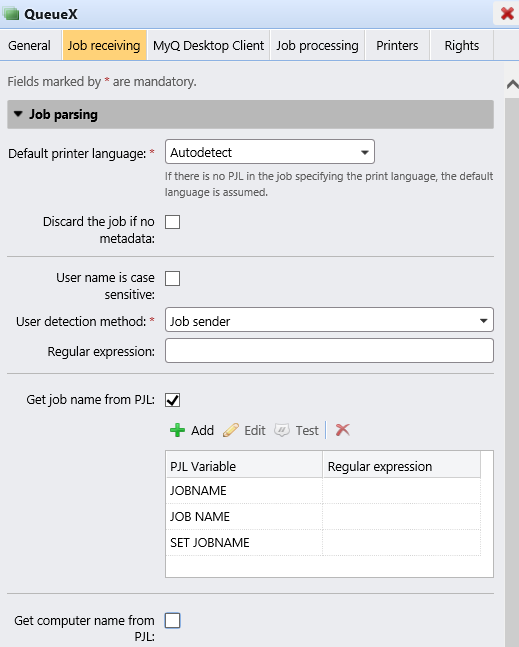
Paramètres de l'onglet Réception des travaux
-
Méthode de détection de l'utilisateur - Vous pouvez définir ici la méthode de détection de l'utilisateur. Pour plus d'informations, consultez la section Méthodesde détection de l'utilisateur.
-
Obtenir le nom du travail à partir du PJL - Cette option vous permet de rejeter un travail lorsqu'il est envoyé sans métadonnées.
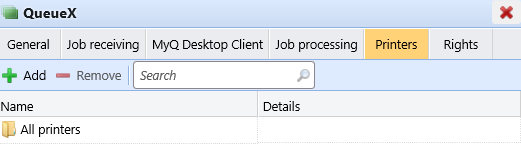
Paramètres de l'onglet Imprimantes
Par défaut, le groupe Toutes les imprimantes est automatiquement attribué à chaque file d'impression. Vous pouvez supprimer ce groupe pour limiter le nombre d'imprimantes attribuées.
Pour ajouter un périphérique d'impression ou un groupe de périphériques d'impression à la file d'impression :
-
Dans la barre située en haut de l'onglet Imprimantes, cliquez sur +Ajouter. Une boîte de dialogue de recherche s'affiche.
-
Dans la boîte de dialogue, recherchez le périphérique d'impression (ou le groupe de périphériques d'impression) que vous souhaitez ajouter à la file d'impression, puis cliquez sur OK.
Pour supprimer un périphérique d'impression ou un groupe de périphériques d'impression de la file d'impression :
-
Dans la barre en haut de l'onglet Imprimantes, sélectionnez le périphérique d'impression (ou le groupe de périphériques d'impression), puis cliquez sur –Supprimer. Le périphérique d'impression (ou le groupe de périphériques d'impression) disparaît de l'onglet Imprimantes.
Paramètres de l'onglet Droits
Par défaut, le groupe Tous les utilisateurs est automatiquement attribué à chaque file d'impression. Vous pouvez supprimer ce groupe pour limiter le nombre d'utilisateurs autorisés à utiliser la file d'impression.
Pour attribuer des droits sur la file d'impression à un utilisateur ou à un groupe d'utilisateurs :
-
Dans la barre située en haut de l'onglet Droits, cliquez sur +Ajouter un utilisateur. La boîte de dialogue Sélectionner un utilisateur ou un groupe s'affiche.
-
Dans la boîte de dialogue Sélectionner un utilisateur ou un groupe, sélectionnez l'utilisateur (ou le groupe d'utilisateurs) auquel vous souhaitez accorder des droits sur la file d'impression, puis cliquez sur OK.
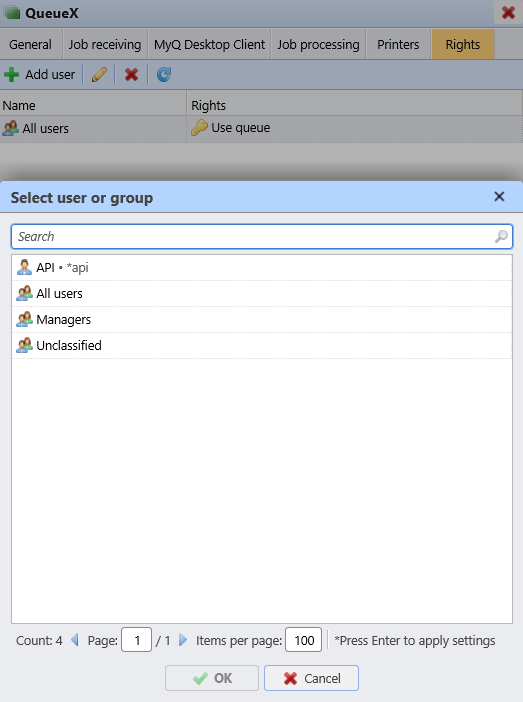
Pour retirer les droits d'accès à la file d'impression à un utilisateur ou à un groupe d'utilisateurs :
-
Dans l'onglet Droits, sélectionnez l'utilisateur (ou le groupe d'utilisateurs), puis cliquez sur le bouton de suppression (X). L'utilisateur (ou le groupe d'utilisateurs) disparaît de l'onglet Droits.