
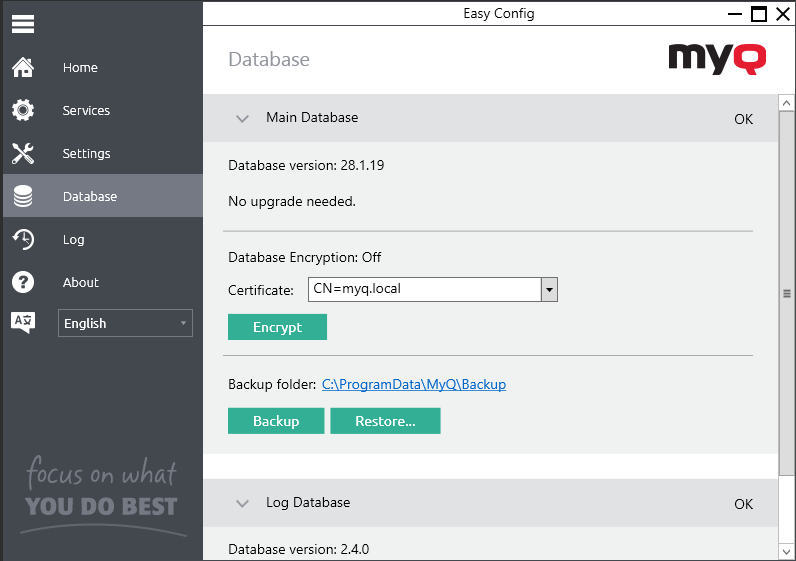
Dans l'onglet Base de données, vous pouvez vérifier l'état de la base de données principale et de la base de données des journaux, et effectuer des opérations de sauvegarde, de restauration et de chiffrement. Vous pouvez également consulter des informations sur la version actuelle de la base de données, les mises à jour disponibles, ainsi qu'un avertissement en cas de nécessité de mise à niveau.
Sauvegarde des données MyQ
Pour sauvegarder vos données MyQ :
-
Ouvrez l'onglet Base de données.
-
Dans la section Base de données principale, cliquez sur Sauvegarde.
-
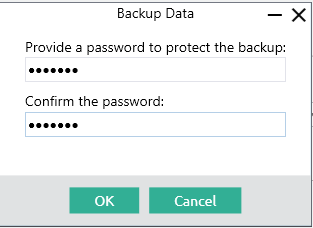
Entrez et confirmez un mot de passe pour protéger la sauvegarde. Si vous ignorez cette étape, la sauvegarde sera créée sans protection.
-
Un nouveau fichier de sauvegarde est créé, nommé database_*.zip. Ce fichier contient la base de données MyQ ainsi que des fichiers supplémentaires contenant des données utilisées par le système MyQ, tels que des rapports, des certificats ou le fichier config.ini.
Restauration des données MyQ
Pour restaurer vos données MyQ :
-
Ouvrez l'onglet Base de données.
-
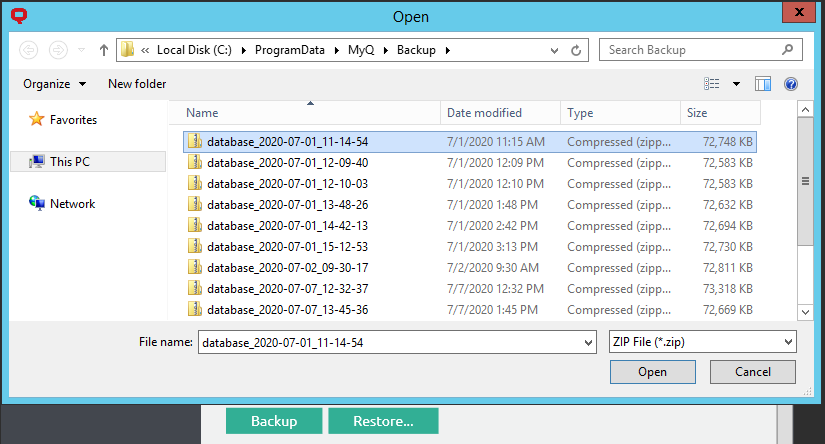
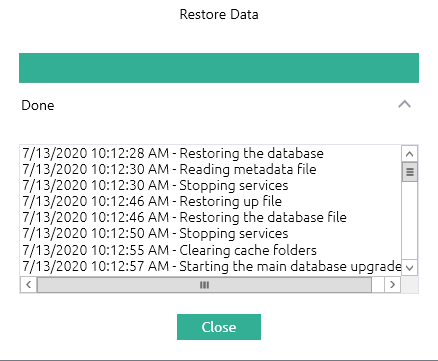
Dans la section Base de données principale, cliquez sur Restaurer…. Sélectionnez le fichier de base de données _*.zip et cliquez sur Ouvrir. Si la sauvegarde est protégée par un mot de passe, vous serez invité à le saisir. La base de données est restaurée et, si nécessaire, mise à jour.
Chiffrement de la base de données principale
Pour plus de sécurité, vous pouvez chiffrer la base de données principale à l'aide d'un certificat. MyQ ne fournit pas ces certificats. Vous devez installer et utiliser le vôtre. Le certificat utilisé pour le chiffrement doit disposer de l'utilisation de clé étendue (EKU) « Encrypting File System » et doit se trouver dans l'un des magasins de certificats de l'ordinateur suivants :
-
Personnel
-
Éditeurs de confiance
-
Autorités de certification racine tierces
-
Autres
Une fois installé, il sera visible dans le menu déroulant Certificat.
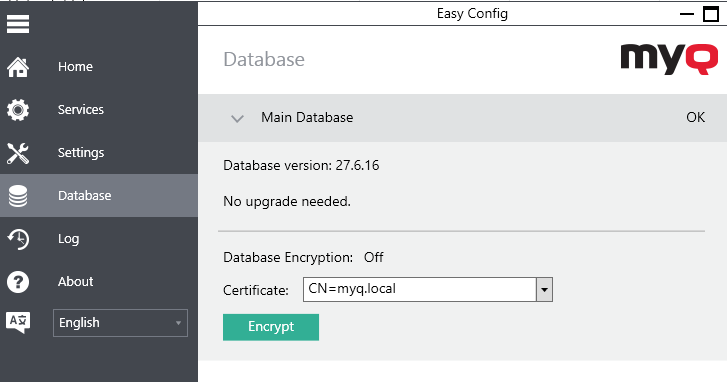
Pendant le chiffrement, les autres services ne seront pas disponibles. Un indicateur d'activité vous permettra de suivre le processus de chiffrement/déchiffrement :
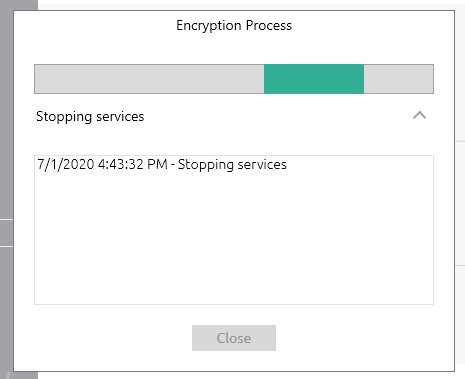
Une fois le chiffrement terminé, le bouton Chiffrer se transformera en Déchiffrer afin que vous puissiez inverser l'opération.