
Les rapports peuvent être exécutés à la demande ou programmés pour s'exécuter automatiquement à des intervalles spécifiés. Cette section décrit ces deux approches.
Exécution de rapports à la demande
Prévisualiser un rapport
Sélectionnez le rapport et cliquez sur Aperçu. Le rapport s'affiche au format HTML, avec un sous-ensemble limité de données. Vous pouvez basculer entre les vues Graphique et Grille.
Exécuter un rapport
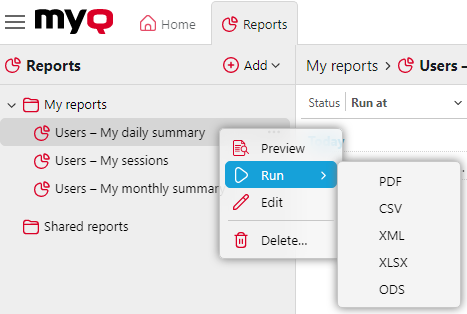
Cliquez avec le bouton droit sur le rapport, puis cliquez sur Exécuter. Le rapport s'exécute dans le format spécifié (PDF, CSV, XML, XLSX ou ODS) sans limitation de données.
Exporter le rapport affiché
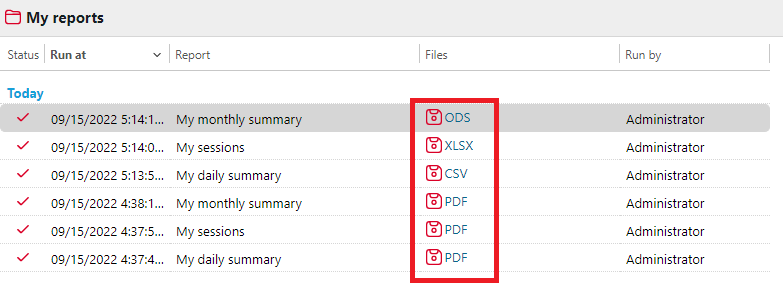
Une fois le rapport généré, cliquez sur le lien correspondant au format du rapport dans la colonne Fichiers pour le télécharger.
Planification des rapports
Vous pouvez planifier l'exécution automatique de rapports à intervalles réguliers. Les rapports planifiés sont générés en arrière-plan et peuvent être envoyés par e-mail à des destinataires spécifiés.
Planifier un rapport
-
Dans MyQ > Rapports, cliquez sur le menu à trois points correspondant au rapport que vous souhaitez planifier.
-
Cliquez sur Modifier. Le rapport s'ouvre en mode édition.
-
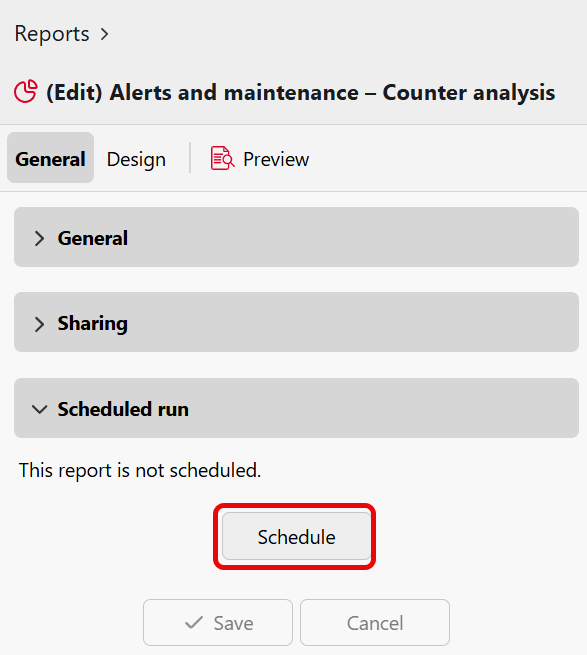
Dans l'onglet Général, dans la section Exécution planifiée, cliquez sur Planifier. L'éditeur de tâches planifiées s'ouvre.
-
Configurez les options de planification selon vos besoins. Pour plus d'informations, consultez Paramètres du planificateur de tâches.
-
Une fois la planification configurée, cliquez sur Ajouter pour créer la tâche planifiée, ou sur Enregistrer si vous modifiez une planification existante.
Gestion des rapports planifiés
Les rapports planifiés apparaissent dans l'onglet Paramètres du Planificateur de tâches (MyQ > Paramètres > Planificateur de tâches) aux côtés des autres tâches système. La colonne Action affiche « Rapport planifié » pour ces tâches.
Depuis le Planificateur de tâches, vous pouvez :
-
Afficher l'état : voir si la tâche est Prête, Désactivée ou En cours d'exécution.
-
Consulter l'historique d'exécution : afficher l'heure de la dernière exécution, le résultat de la dernière exécution et l'heure de la prochaine exécution.
-
Lancer manuellement : sélectionnez la tâche et cliquez sur Exécuter pour la lancer immédiatement.
-
Modifier : double-cliquez sur la tâche pour modifier sa planification ou ses paramètres, et activez ou désactivez la tâche sans la supprimer.
-
Supprimer : supprimez la tâche de rapport planifiée. Cela supprime la planification du rapport défini, mais ne supprime pas le rapport.