
Vous pouvez utiliser un carnet d'adresses MS Exchange pour récupérer les contacts personnels de la boîte aux lettres de l'utilisateur à partir du serveur MS Exchange. Vous pouvez définir des paramètres pour l'e-mail, le fax et le téléphone.
Les versions suivantes sont prises en charge :
-
Serveur MS Exchange 2013 SP1 (à partir de la version 15.0.847.32)
-
MS Exchange Server 2016
-
MS Exchange Server 2019
Configuration de MS Exchange Server
Tous les paramètres d'IIS (Internet Information Services) doivent être correctement configurés pour permettre aux applications tierces (MyQ) de communiquer avec le service EWS.
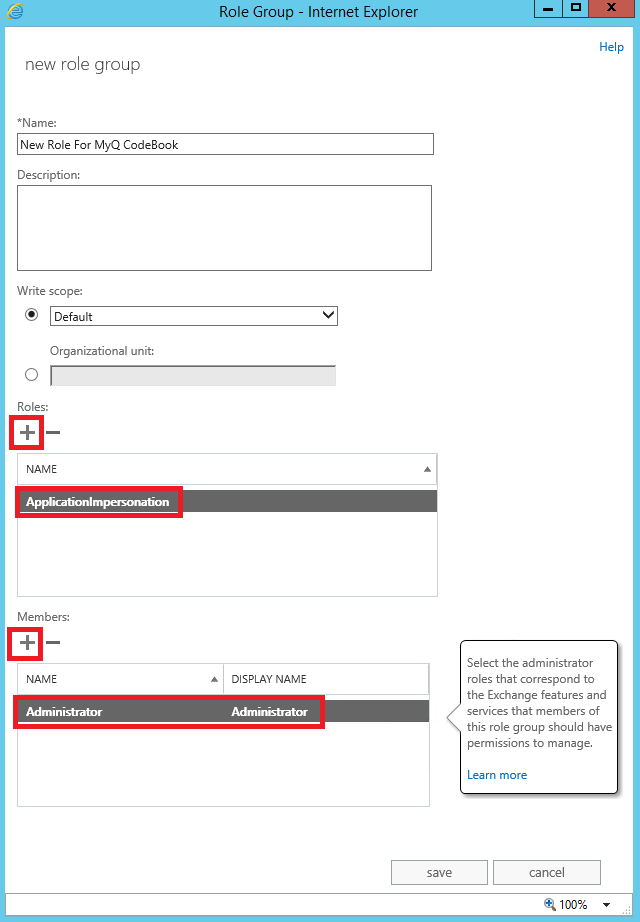
Sur votre serveur MS Exchange, le seul paramètre nécessaire consiste à configurer un compte disposant du droit « ApplicationImpersonation », afin de pouvoir accéder aux boîtes aux lettres des autres utilisateurs.
Pour ce faire :
-
Connectez-vous à votre Centre d'administration Exchange.
-
Accédez à l'onglet Autorisations, puis créez (+) un nouveau rôle d'administrateur.
-
Dans ce nouveau rôle, ajoutez le droit ApplicationImpersonation.
-
Dans ce nouveau rôle, ajoutez le compte utilisateur/administrateur que vous souhaitez utiliser dans MyQ pour accéder aux contacts personnels des boîtes aux lettres des autres utilisateurs.
Ajouter un nouveau répertoire MS Exchange dans MyQ
Dans l'onglet Paramètres des carnets de codes (MyQ > Paramètres > Carnets de codes), dans la section Carnets de codes, cliquez sur +Ajouter et sélectionnez Carnet d'adresses MS Exchange dans le menu déroulant. Le panneau des propriétés du nouveau carnet de codes s'ouvre sur le côté droit de l'écran.
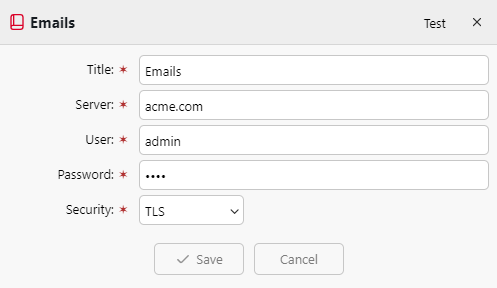
Dans le panneau des propriétés, renseignez les informations requises :
-
Nom - Ajoutez un nom pour le carnet d'adresses.
-
Serveur - Le nom d'hôte ou l'adresse IP du serveur MS Exchange.
-
Utilisateur : nom de l'utilisateur disposant des droits requis (applicationImpersonation pour accéder aux boîtes aux lettres des autres utilisateurs) sur le serveur MS Exchange.
-
Mot de passe - Le mot de passe de l'utilisateur ci-dessus.
-
Sécurité - Sélectionnez Aucune ou SSL.
Cliquez sur Tester pour vérifier la connexion au serveur MS Exchange, puis cliquez sur Enregistrer pour rendre le nouveau livre de codes MS Exchange disponible.
Utilisation des livres de codes MS Exchange dans un profil de numérisation MyQ
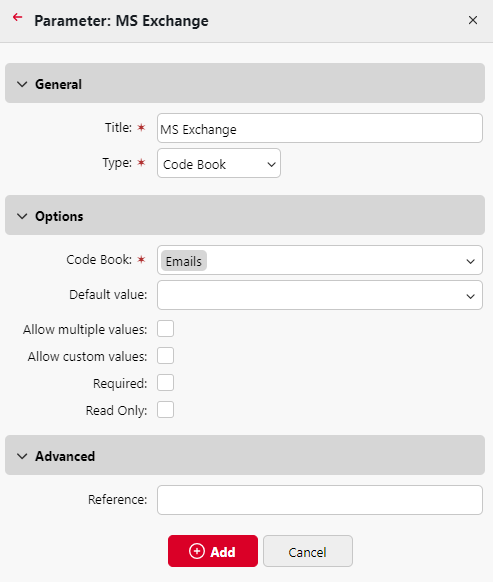
Accédez à MyQ > Paramètres > Actions du terminal et créez un nouveau paramètre pour le profil de numérisation de votre choix. Pour ce faire, double-cliquez sur le profil de numérisation. Dans le panneau de propriétés qui s'ouvre à droite de l'écran, accédez à l'onglet Paramètres. Cliquez sur +Ajouter et renseignez les informations requises pour configurer le nouveau paramètre.
-
Titre : ajoutez un titre pour ce nouveau paramètre.
-
Type - Sélectionnez « Code Book » dans le menu déroulant.
-
Carnet de codes : sélectionnez votre carnet d'adresses MS Exchange dans le menu déroulant.
-
Valeur par défaut : sélectionnez le type de contact à afficher pour l'utilisateur :
-
E-mail : affiche les adresses e-mail des contacts récupérés.
-
Téléphone : affiche les numéros de téléphone des contacts récupérés.
-
Fax - Affiche les numéros de fax des contacts récupérés.
-
-
Obligatoire - Cochez la case si vous souhaitez rendre ce paramètre obligatoire.
Une fois le carnet d'adresses MS Exchange ouvert sur un terminal, seuls les 50 premiers éléments s'affichent. Les utilisateurs peuvent rechercher tout élément non répertorié en utilisant le nom du contact masqué. Les adresses e-mail, les numéros de fax et les numéros de téléphone s'affichent séparément.
Si vous utilisez des certificats personnalisés et que vous obtenez une erreur de connexion lorsque vous essayez d'afficher le carnet d'adresses Exchange : il peut être nécessaire d'ajouter manuellement le certificat de l'émetteur dans le fichier C:\Program Files\MyQ\PHP\cacert.pem pour que la connexion fonctionne.