
Sur le tableau de bord Accueil, vous pouvez effectuer la configuration initiale de MyQ. Une fois la configuration terminée, vous pouvez utiliser le tableau de bord pour accéder directement aux fonctionnalités clés de MyQ, afficher des statistiques et générer des données d'assistance.
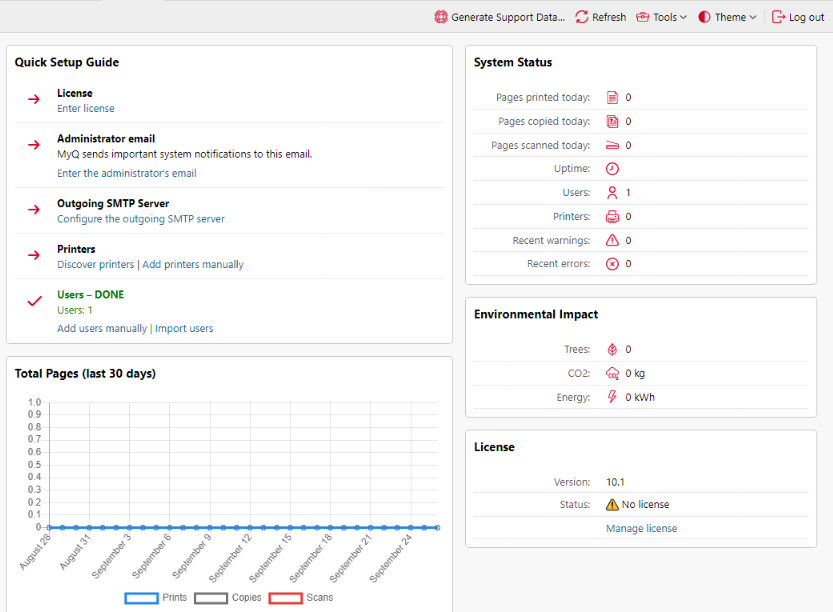
Le tableau de bord est personnalisable. Il se compose de blocs modulables (widgets) qui peuvent être ajoutés ou supprimés de l'écran. Vous pouvez utiliser ces blocs pour personnaliser à la fois la mise en page et les fonctionnalités du tableau de bord.
Les widgets suivants sont pris en charge. Les widgets marqués d'un astérisque s'affichent dans la mise en page par défaut.
-
Impact environnemental *
-
Nombre total de pages : 30 derniers jours *
-
Licence *
-
Mises à jour *
-
Liens rapides
-
Imprimantes présentant un problème
-
État du système *
-
Les plus actifs : Groupes
-
Les plus actifs : imprimantes
-
Les plus actifs : Utilisateurs
-
Guide de configuration rapide *
État du système
Dans la section État du système, vous pouvez consulter les informations suivantes concernant l'état du système :
|
Nom |
Description |
|---|---|
|
Pages imprimées aujourd'hui |
Nombre de pages imprimées au cours des dernières 24 heures. Mise à jour toutes les 60 secondes. |
|
Pages copiées aujourd'hui |
Nombre de pages copiées au cours des dernières 24 heures. Mise en cache toutes les 60 secondes. |
|
Pages numérisées aujourd'hui |
Nombre de pages numérisées au cours des dernières 24 heures. Mise en cache toutes les 60 secondes. |
|
Temps de fonctionnement |
Temps de fonctionnement du système MyQ, en heures. |
|
Utilisateurs |
Nombre d'utilisateurs actifs. Cliquez pour ouvrir la page d'aperçu des utilisateurs. |
|
Imprimantes |
Nombre d'imprimantes dont le statut n'est pas : Local, répliqué ou supprimé. Mise à jour toutes les 15 secondes. Cliquez pour ouvrir la page Imprimantes. |
|
Avertissements récents |
Nombre de messages d'avertissement enregistrés au cours des dernières 24 heures. Mise à jour toutes les 30 secondes. |
|
Erreurs récentes |
Nombre de messages d'erreur et de messages critiques enregistrés au cours des dernières 24 heures. Mise en cache toutes les 30 secondes. |
Nombre total de pages : 30 derniers jours
Dans la section « Total des pages » (30 derniers jours), vous pouvez consulter un graphique représentant les impressions, les copies et les numérisations effectuées au cours des 30 derniers jours.
Impact environnemental
La section Impact environnemental affiche des estimations de votre impact environnemental en termes d'arbres, de CO2 et d'énergie. Les calculs reposent sur les hypothèses suivantes :
-
1 arbre = 8 333 pages
-
1 page = 12,7 g de CO2
-
1 page = 48 Wh d'énergie
-
1 page recyclée = 32 Wh d'énergie
Mises à jour
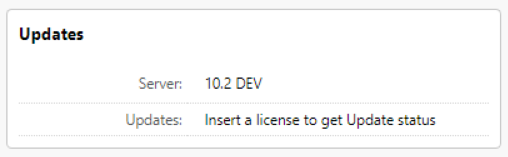
La section Mises à jour affiche les mises à jour disponibles pour l'installation MyQ et ses composants (packages de terminaux). Pour obtenir l'état des mises à jour, une licence valide doit être ajoutée à MyQ. Une fois la licence ajoutée, l'administrateur MyQ (ou un utilisateur disposant des droits de gestion des paramètres) peut voir ce qui suit :
-
DERNIÈRE VERSION - la version actuellement installée est la plus récente
-
MISE À JOUR DISPONIBLE : une version plus récente existe dans cette branche
-
Par exemple, MyQ 10.1 patch 1 indiquera que MyQ 10.1 patch 2 est disponible
-
Par exemple, 10.2 BETA indiquera que la version 10.2 BETA 2 est disponible
-
Par exemple, Terminal 8.2 patch 23 indiquera que le dernier patch publié pour ce Terminal 8.2 est disponible
-
-
OBSOLÈTE - cette version n'est plus mise à jour, une mise à niveau est recommandée
-
Affiché actuellement uniquement pour les composants serveur (Print Server et Central Server), et non pour les packs Terminal.
-
Si une licence a été installée, les informations de mise à jour peuvent ne pas être immédiatement téléchargées et affichées dans le widget. S'il n'y a aucune information concernant les mises à jour, le bouton « Vérifier maintenant » s'affiche dans le widget. L'administrateur peut lancer manuellement la récupération des informations de mise à jour à l'aide de ce bouton.
Le bouton « Vérifier maintenant » n'apparaît que si une licence est installée. Sans licence, le widget affiche le message « Insérez une licence pour obtenir l'état des mises à jour ».
Si le serveur est hors ligne ou en cas d'erreur, un avertissement s'affiche sur le widget.
Licence
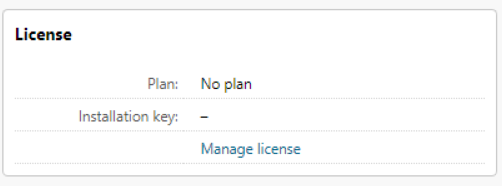
La section Licence affiche les informations de licence et peut vous rediriger vers l'onglet Paramètres de licence.
Imprimantes présentant un problème
Imprimantes présentant un problème affiche les imprimantes actives inaccessibles et les imprimantes actives présentant des alertes non résolues. Vous pouvez également voir ces problèmes dans la colonne Problèmes, dans l'aperçu des imprimantes (MyQ, Imprimantes).

Guide de configuration rapide
Le Guide de configurationrapide vous guide tout au long de la configuration initiale de MyQ.
Personnaliser le tableau de bord
Pour ajouter un nouveau widget :
-
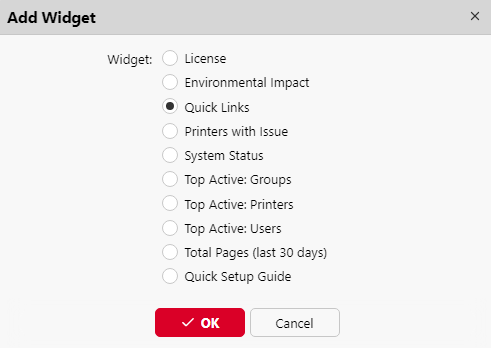
Cliquez sur Outils dans le coin supérieur droit du tableau de bord, puis cliquez sur Ajouter un widget. La fenêtre contextuelle Ajouter un widget s'affiche.

-
Dans la fenêtre contextuelle, sélectionnez le widget, puis cliquez sur OK. Le nouveau widget s'affiche sur le tableau.
Pour déplacer des widgets, faites-les glisser et déposez-les sur le tableau.
Pour supprimer des widgets, cliquez sur les trois points situés dans le coin supérieur droit du widget, puis cliquez sur Supprimer.
Sélectionnez « Mise en page par défaut » dans le menu « Outils » pour rétablir la mise en page par défaut du tableau de bord.
Modifier le thème
Pour modifier le thème de l'interface utilisateur Web MyQ, cliquez sur Thème dans le coin supérieur droit du tableau de bord. Les options disponibles sont les suivantes :
-
Synchroniser avec le système d'exploitation
-
Bleu
-
Rouge (par défaut)
-
Foncé
-
Contraste élevé