
Pour pouvoir utiliser MyQ X Chromebook Client, il est nécessaire que vous disposiez déjà d'une instance fonctionnelle de Print Server 10.2 Patch 4+, accessible depuis l'ordinateur de l'utilisateur final.
-
Veuillez télécharger le client MyQ X Chromebook à partir du Boutique en ligne Chrome.
-
Veuillez utiliser le menu contextuel de votre navigateur Chrome pour accéder à Extensions, Gérer les extensionsVeuillez cliquer ici. Détails sur le client MyQ X Chromebook et activez Épingler à la barre d'outils.
-
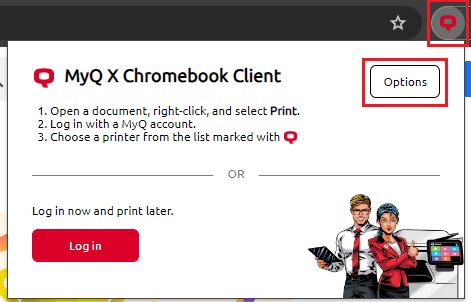
Veuillez sélectionner l'extension dans la barre d'outils et cliquer sur Options.
-
Une boîte de dialogue s'ouvre dans laquelle vous devez saisir le URL du Print Server et Port du serveur Web du serveur que vous souhaitez utiliser, ces informations doivent être obtenues à partir de l'interface utilisateur Web MyQ. Paramètres, Réseau, Nom d'hôte de ce serveurPar défaut, le Port du serveur Web est 8090, bien que cela puisse être modifié dans Easy ConfigSi vous n'avez pas accès à cette adresse, veuillez vous adresser à votre administrateur.
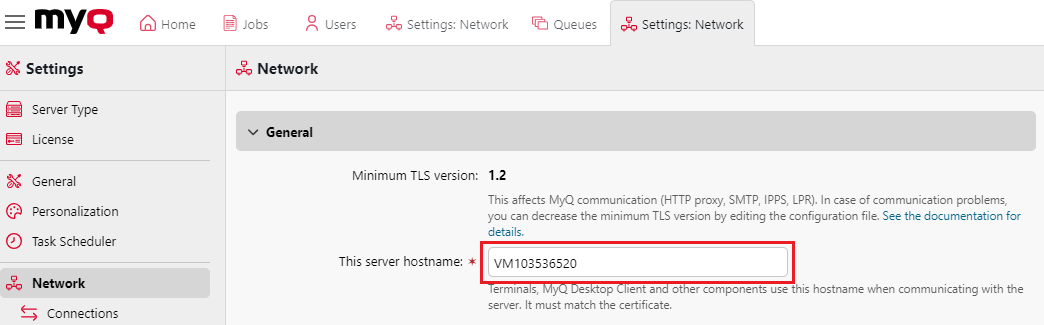
Nom d'hôte du serveur dans l'interface utilisateur Web 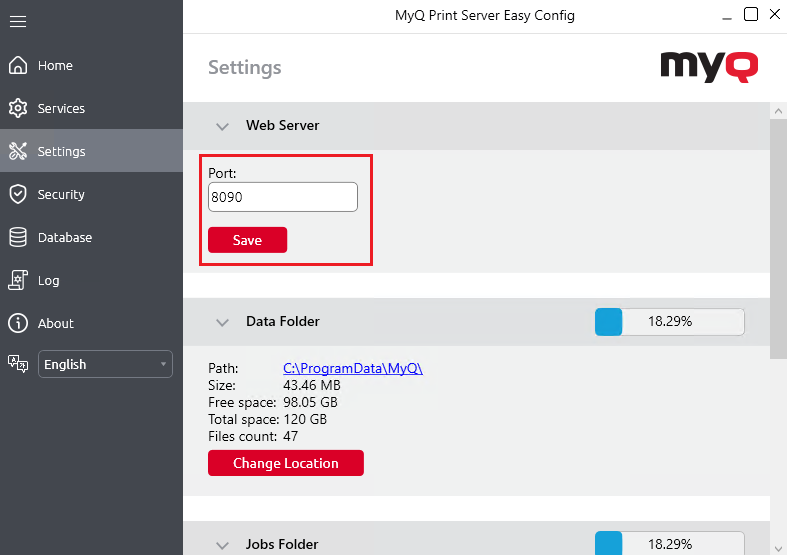
Port dans Easy Config
-
Veuillez entrer
https://server-hostname:portdans la boîte de dialogue MyQ X Chromebook Client, puis cliquez sur Enregistrer.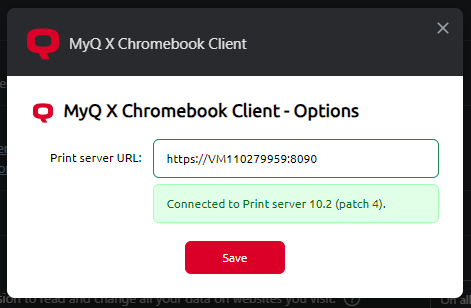
L'appareil Chromebook à partir duquel vous essayez de vous connecter doit reconnaître le certificat du Print Server MyQ. Si une erreur de connexion s'affiche, nous vous recommandons de vérifier que l'ordinateur dispose de tous les composants nécessaires. certificats dans la chaîne, telle que l'autorité de certification, pour établir une connexion sécurisée avec MyQ.
Votre client MyQ X Chromebook est désormais connecté au Print Server approprié ; toutefois, il est toujours nécessaire de vous connecter avec vos identifiants MyQ. Cela peut être effectué de deux manières :
Veuillez vous authentifier en cliquant ici. Veuillez vous connecter
-
Veuillez sélectionner le client MyQ X Chromebook dans votre barre d'outils et cliquer sur Veuillez vous connecter.
-
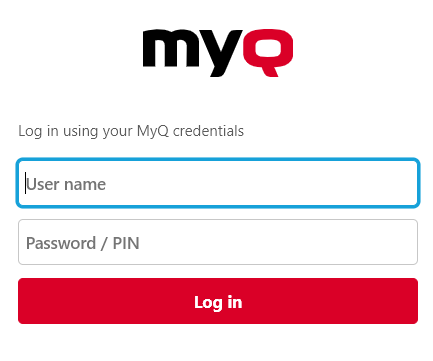
Veuillez vous connecter à l'aide de vos identifiants MyQ.
-
Vous êtes connecté et prêt à commencer l'impression.
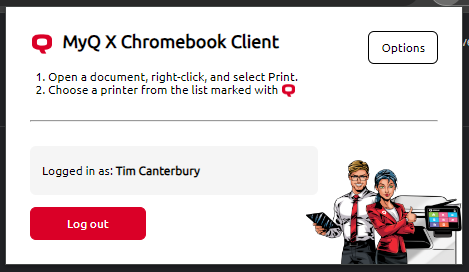
Veuillez vous connecter en imprimant un document.
-
Commencez à imprimer un document à partir de Google Chrome, soit en cliquant avec le bouton droit de la souris et en sélectionnant Imprimer, ou en appuyant sur CTRL+P.
-
Veuillez vous connecter à l'aide de vos identifiants MyQ.
-
Vous êtes désormais connecté et prêt à commencer l'impression.
Si vous commencez à utiliser cette méthode pour vous connecter, mais que vous fermez la fenêtre contextuelle de connexion avant d'avoir terminé l'authentification, cette fenêtre contextuelle sera désactivée pendant un certain temps (afin d'éviter de submerger les utilisateurs de fenêtres contextuelles s'ils utilisent une autre méthode d'impression). Si la fenêtre contextuelle de connexion a été fermée, Veuillez vous authentifier en cliquant sur Connexion. comme indiqué ci-dessus.
Veuillez vérifier que l'extension MyQ X Chromebook est bien connectée et fonctionne correctement.
La manière la plus simple de vous assurer que votre extension Chromebook est correctement configurée et connectée à un Print Server consiste à vérifier les files d'impression disponibles lorsque vous imprimez à partir de Google Chrome. Si un utilisateur dispose des droits nécessaires pour utiliser au moins une file d'impression, celle-ci devrait être visible et cochée dans la boîte de dialogue d'impression.
-
Commencez à imprimer un document à partir de Google Chrome, soit en cliquant avec le bouton droit de la souris et en sélectionnant Imprimer, ou en appuyant sur CTRL+P.
-
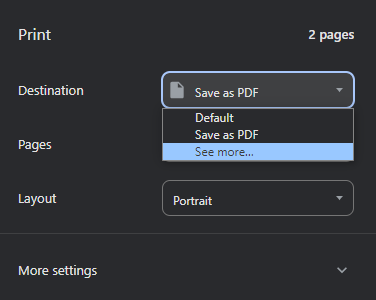
Sous Destination sélectionner En savoir plus…
-
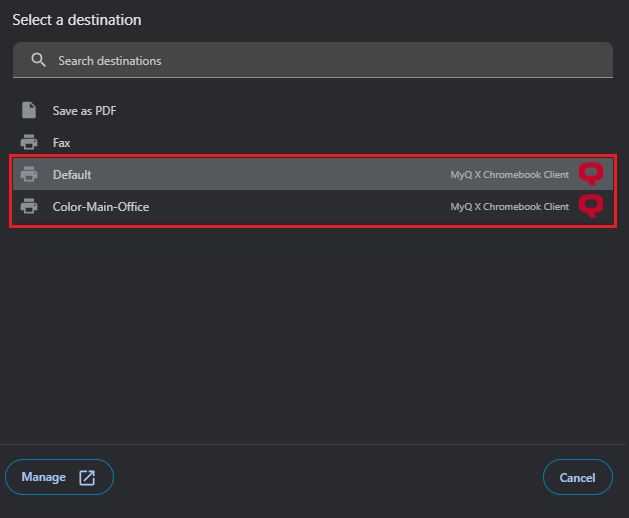
Une liste s'ouvre avec les files d'impression disponibles que vous pouvez utiliser pour imprimer, les files d'impression marquées d'un Client MyQ X Chromebook sont des files d'impression MyQ. Leur présence indique que votre connexion fonctionne et que leur utilisation pour imprimer sera reconnue et prise en compte sur le Print Server.
Une fois que le client Chromebook est correctement connecté au Print Server, il apparaît également dans l'interface Web sous Paramètres, Applications API RestCe menu est généralement accessible uniquement aux administrateurs.
