
Une fois que l'extension MyQ Chromebook Client a été ajoutée à Google Chrome, connectée à un Print Server et qu'un utilisateur s'est connecté, l'impression est extrêmement simple. Le client vous permet d'utiliser l'écran d'impression natif de Google Chrome (accessible en cliquant avec le bouton droit de la souris et en sélectionnant Imprimer ou en appuyant sur CTRL+P).
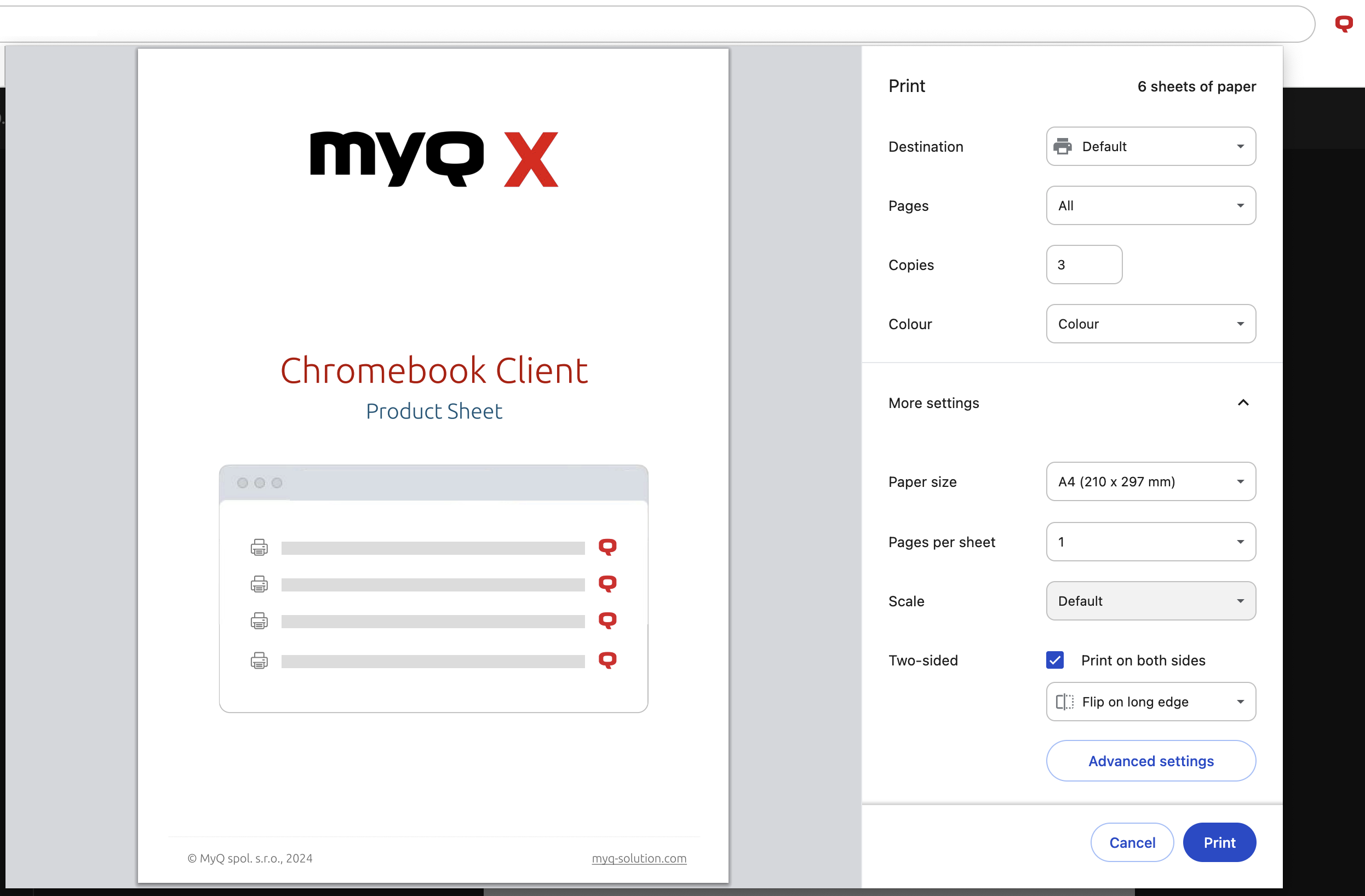
Dans cette boîte de dialogue, veuillez sélectionner Destination, En savoir plus…, puis sélectionnez une file d'impression MyQ pour imprimer votre fichier. Vous pouvez ensuite modifier les paramètres d'impression restants :
-
Pages: veuillez sélectionner si vous souhaitez imprimer toutes les pages ou seulement une sélection.
-
Copies: veuillez sélectionner le nombre de copies à imprimer.
-
Couleur: veuillez choisir entre une impression couleur ou noir et blanc.
-
Format du papier: veuillez indiquer le format du papier.
-
Nombre de pages par feuille: veuillez sélectionner le nombre de pages par feuille.
-
Échelle: veuillez utiliser l'échelle par défaut ou définir les réglages.
-
À double sens: veuillez sélectionner l'impression recto verso, avec retournement sur le côté court ou long.
-
Paramètres avancés: contient Économie de toner, Percement, et Agrafage options.
Certains paramètres d'impression peuvent être disponibles dans l'interface d'impression Chrome, mais désactivés dans la file d'impression que vous avez sélectionnée. Dans ce cas, les paramètres de la file d'impression remplaceront les sélections effectuées dans Chrome.
Veuillez sélectionner Imprimer, les travaux sont envoyés à MyQ, comptabilisés et imprimés conformément au processus défini pour la file d'impression que vous avez sélectionnée.