
Les administrateurs peuvent utiliser Microsoft Intune pour déployer et configurer le client mobile MyQ X sur les périphériques gérés. Lorsqu’il est déployé de cette manière, les configurations du serveur sont appliquées automatiquement ; les utilisateurs n’ont donc pas besoin de configurer l’application manuellement.
Prérequis
Avant de commencer, assurez-vous que les conditions suivantes sont remplies :
-
Les périphériques sont entièrement inscrits via l’application Company Portal (CP). Téléchargez et installez le certificat de gestion via le Company Portal.
-
L’application est installée via le Company Portal. Si l’application est installée directement depuis le Play Store ou l’App Store, les profils de configuration MDM ne fonctionneront pas.
-
Dans la vue d’ensemble des périphériques Intune, l’appareil apparaît comme inscrit et conforme.
-
Les profils de configuration s’appliquent à des groupes de périphériques. Créez un groupe et ajoutez-y les périphériques auxquels vous souhaitez appliquer le profil.
Ajouter l’application à Intune
-
Accédez au centre d’administration Intune.
-
Cliquez sur « Applications », puis sélectionnez la plateforme de votre déploiement (Android ou iOS).
-
Cliquez sur « Créer » et suivez les étapes ci-dessous correspondant à votre plateforme :
Android
Suivez les étapes décrites dans la documentation Microsoft : Ajouter et attribuer des applications Google Play gérées à des périphériques Android Enterprise. Une fois que l’application apparaît dans la liste des applications Android, vous pouvez modifier ses informations et l’attribuer à des groupes d’utilisateurs ou de périphériques.
iOS
-
Sélectionnez « Application de l’App Store iOS ».
-
Cliquez sur « Ajouter une application », recherchez « MyQ X Mobile Client », puis sélectionnez l'application.
-
Cliquez sur « Suivant » et attribuez des groupes d'utilisateurs et de périphériques selon vos besoins.
-
Cliquez à nouveau sur « Suivant », vérifiez que la configuration est correcte, puis cliquez sur « Créer ».
L'application sera visible pour les utilisateurs ou périphériques sélectionnés dans l'application Portail d'entreprise Intune. Les utilisateurs devront peut-être se resynchroniser avec le Portail d'entreprise pour que l'application s'affiche. Les administrateurs peuvent également forcer une resynchronisation des périphériques depuis le centre d'administration Intune. Notez que cette opération peut ne pas être immédiate et qu'elle peut prendre un certain temps.
Créer un profil de configuration MDM
Les profils de configuration vous permettent de déployer automatiquement les paramètres du serveur vers l’application.
-
Dans le centre d’administration Intune, accédez à Applications > Configuration.
-
Sélectionnez Créer > Périphériques gérés.
-
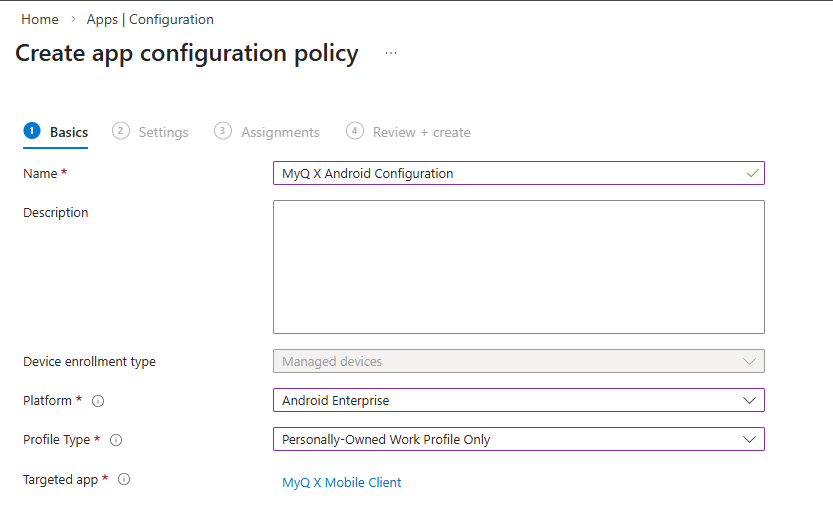
Dans l’onglet « Informations de base », définissez le profil de configuration. Définissez les valeurs suivantes :
-
Nom : un nom pour le profil.
-
Plateforme : sélectionnez Android ou iOS.
-
Type de profil (Android uniquement) : sélectionnez le type de profil utilisé par votre organisation.
-
Application ciblée : pour iOS, sélectionnez l’application ajoutée en tant qu’application de l’App Store iOS. Pour Android, sélectionnez l’application « Managed Google Play Store ».
-
-
Dans l'onglet « Paramètres », définissez les paramètres de configuration pour votre plateforme.
-
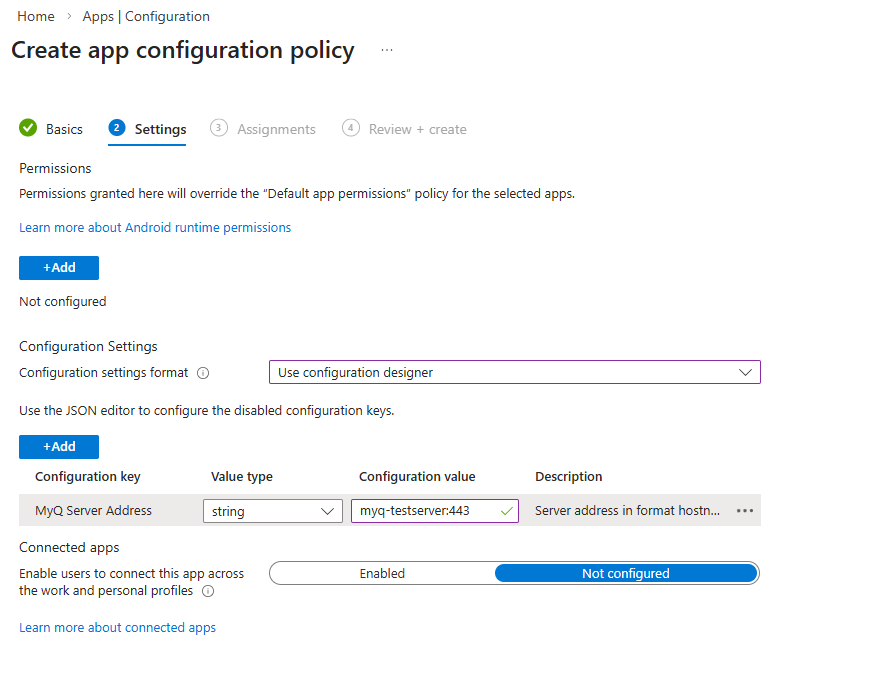
Android : sous Paramètres de configuration, sélectionnez Utiliser le concepteur de configuration. Sélectionnez Ajouter pour ouvrir le panneau des paramètres, dans lequel vous pouvez choisir parmi une liste de paramètres à configurer. Tous les paramètres ont des valeurs par défaut que vous pouvez modifier.
-
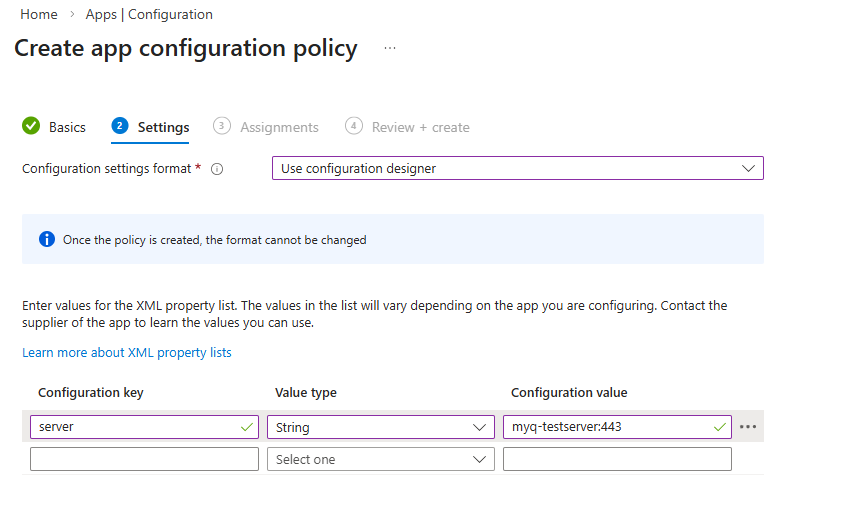
iOS : sélectionnez « Utiliser le concepteur de configuration » dans le menu déroulant, puis ajoutez chaque paramètre manuellement.
-
-
Dans l’onglet « Affectations », incluez tous les groupes de périphériques auxquels vous souhaitez que le profil s’applique.
-
Dans l’onglet « Vérifier + créer », consultez un résumé de vos paramètres et finalisez le profil, puis cliquez sur « Créer » lorsque vous êtes prêt. L’application lira automatiquement cette configuration lors de son prochain lancement.
Une fois créée, la configuration du serveur sera définie par défaut dans le client mobile MyQ X lors de la prochaine installation ou mise à jour de l’application.
Options de configuration prises en charge
Vous pouvez définir une ou plusieurs adresses de serveur MyQ dans le profil de configuration MDM. Vous pouvez également définir une adresse de proxy d’application Microsoft.
Pour les entrées de serveur, le nom de la clé doit commencer par server. Les noms de clé ne sont pas sensibles à la casse et sont traités par ordre alphabétique.
La serverproxy clé est spécifiquement utilisée pour la configuration de Microsoft Application Proxy.
Syntaxe de la valeur du serveur
Utilisez la syntaxe suivante pour définir les valeurs de serveur :
|
Syntaxe |
Description |
Exemple |
|---|---|---|
|
|
Définit l'adresse d'un serveur MyQ. |
|
|
|
Définit l'adresse d'un serveur MyQ avec un nom convivial. |
|
|
|
Définit plusieurs adresses de serveur dans une seule valeur. |
|
Si aucun nom d’affichage n’est défini, l’adresse du serveur est utilisée comme nom de serveur.
Android
Sur Android, utilisez le concepteur de configuration pour configurer les paramètres disponibles. Pour définir plusieurs adresses de serveur dans une seule valeur, séparez les adresses par un point-virgule (;).
Exemple :
|
Nom |
Type |
Valeur |
|
|
Chaîne |
|
iOS
Sous iOS, ajoutez manuellement les clés de configuration.
Option 1 : une seule clé pour plusieurs serveurs
|
Nom |
Type |
Valeur |
|---|---|---|
|
|
Chaîne |
|
Option 2 : plusieurs clés de serveur
Vous pouvez définir plusieurs clés. Tout nom de clé commençant par server est traité par ordre alphabétique.
|
Nom |
Type |
Valeur |
|---|---|---|
|
|
Chaîne |
|
|
|
Chaîne |
|
|
|
Chaîne |
|
Option 3 : Proxy d'application Microsoft
Utilisez la serverproxy clé pour définir une adresse de proxy d’application Microsoft.
|
Nom |
Type |
Valeur |
|---|---|---|
|
|
Chaîne |
|