
Si vous souhaitez modifier les méthodes de connexion après l'installation, vous devez modifier le profil de configuration et réactiver votre ou vos imprimantes.
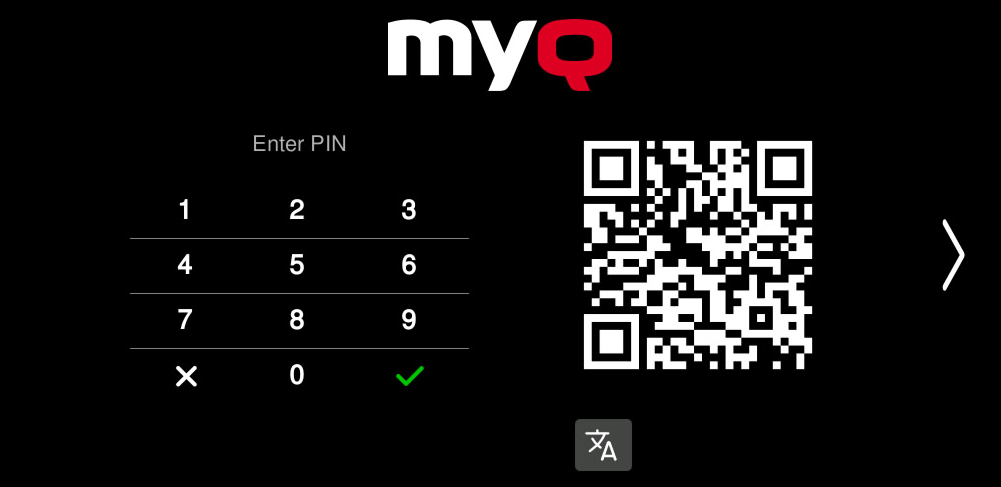
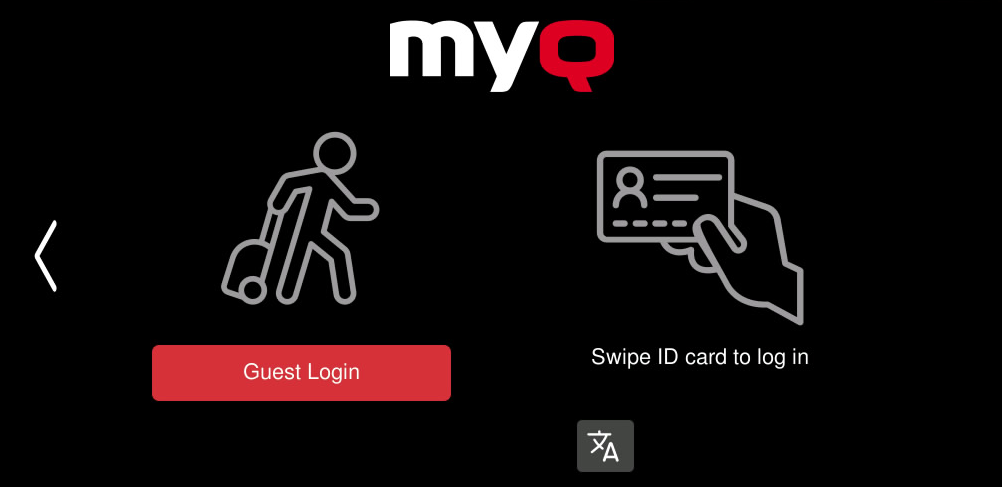
Vous pouvez choisir entre deux types de connexion : connexion simple et authentification en deux étapes.
Avec l'option de connexion simple, vous pouvez sélectionner jusqu'à trois méthodes de connexion.
Avec l'authentification en deux étapes, vous pouvez sélectionner une combinaison de méthodes de connexion.
Pour modifier le type de connexion :
-
Dans l'interface d'administration Web MyQ, accédez à MyQ, Paramètres, Profils de configuration.
-
Sélectionnez le profil que vous souhaitez modifier et cliquez sur Modifier sur le ruban principal (ou cliquez avec le bouton droit et Modifier ou double-cliquez). Choisissez la méthode de connexion dans le volet à droite.
-
Cliquez sur Enregistrerune fenêtre contextuelle vous indique que vous devez réactiver les imprimantes.
-
Cliquez sur OK si vous souhaitez réactiver toutes les imprimantes connectées à ce profil ou cliquez sur Passer si vous souhaitez uniquement modifier les paramètres de certaines imprimantes.
-
Si vous avez choisi de passer cette étape, rendez-vous à MyQ, imprimantes pour ouvrir le Imprimantes aperçu. Sélectionnez la ou les imprimantes à modifier, cliquez avec le bouton droit de la souris et sélectionnez Activer.
-
Redémarrez le ou les périphériques d'impression.
Connexion via code QR
Dans MyQ, Paramètres, Imprimantes et terminaux, dans le Client mobile MyQ X section, vous pouvez Activer la connexion par code QR sur l'écran de connexion du terminalune fois activée, le code QR permettant de se connecter s'affiche.
Il est également possible de configurer l'affichage d'un code QR sur le terminal, à la place du clavier numérique, par défaut. Cochez la case à côté de Définir le code QR comme méthode de connexion par défaut et cliquez sur Enregistrer.

Après confirmation, un code QR s'affiche comme option de connexion par défaut sur le terminal.
Sélection de la langue
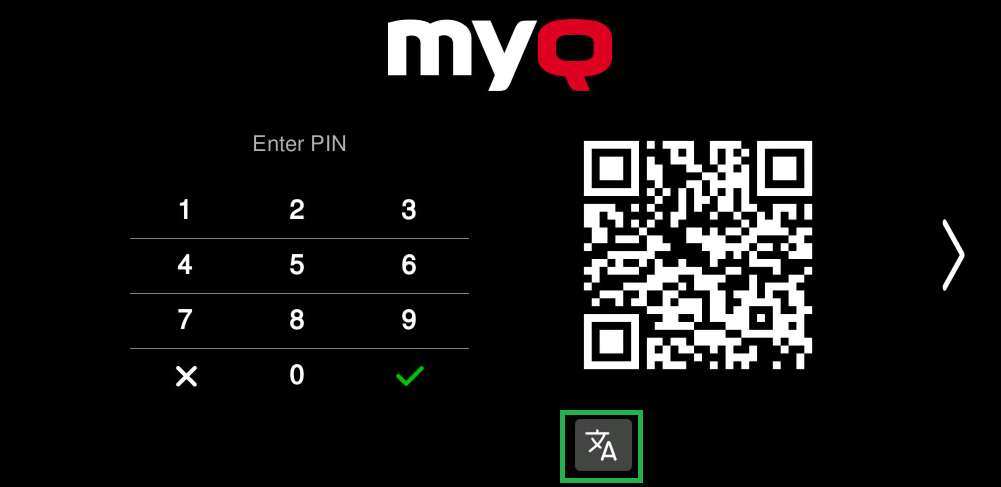
Une icône de sélection de langue est disponible sur l'écran de connexion. Une fois connecté, la préférence linguistique définie par le serveur pour cet utilisateur spécifique sera appliquée.
Limitations
-
Le clavier n'est pas pris en charge sur les petits écrans (et, par conséquent, le sélecteur de code QR/clavier n'est pas disponible). Si possible, utilisez un clavier physique à la place.
Pour plus d'informations, consultez Impression via l'application MyQ X Mobile Client dans le guide du Print Server MyQ et vérifiez le Application mobile MyQ X Client guide.